Life360アイコン完全ガイド:意味・使い方・設定方法

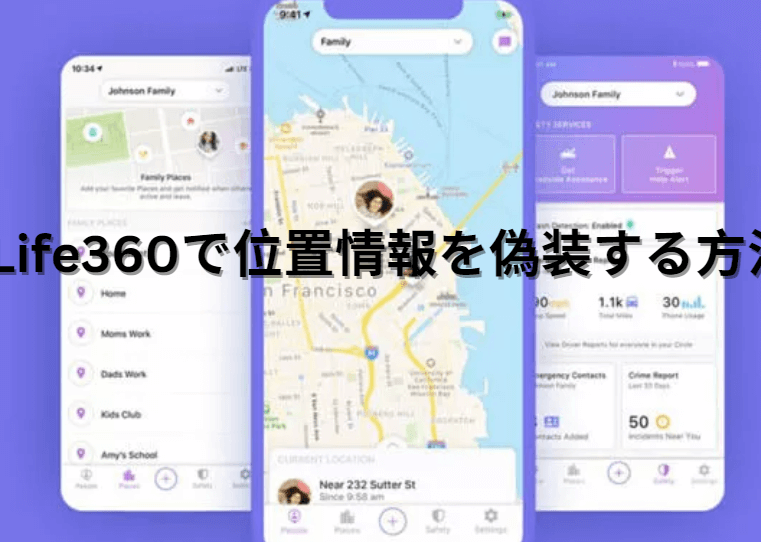
Life360のアイコンとその使い方
Life360は、家族や友人との位置情報共有を可能にするアプリで、さまざまなアイコンが使用されています。これらのアイコンには、位置情報の表示、バッテリー残量、つながりの強さなどを示す意味があり、ユーザーにとって重要な情報を提供します。アプリを効果的に利用するには、これらのアイコンの意味と使い方を理解することが重要です。
Life360のアイコンは、ユーザーがアプリ内で受け取る通知や、グループ内のメンバーの位置情報を確認する際に使用されます。また、プライバシー設定や通知設定をカスタマイズする際にも、アイコンの意味を理解する必要があります。アプリの設定を変更する際には、設定のアイコンをタップすることで、さまざまな設定オプションにアクセスできます。
イントロダクション
Life360は、家族や友人との位置情報共有を可能にするアプリで、さまざまなアイコンが使用されています。これらのアイコンには、位置情報の表示やバッテリー残量、つながりの強さなどを示す意味があり、ユーザーにとって重要な情報を提供します。アプリを使用する際には、これらのアイコンの意味を理解することが重要です。
Life360の画面には、さまざまなアイコンが表示されます。これらのアイコンは、グループの表示やメッセージのやり取り、アプリの設定など、さまざまな機能に関連しています。例えば、家族のアイコンは、グループ内のメンバーを表示し、マップのアイコンは、メンバーの位置情報を確認することができます。
また、Life360の右上にあるマークは通知アイコンで、ユーザーがアプリ内で受け取ったメッセージや更新情報の通知を示します。通知アイコンをタップすると、詳細な通知リストを見ることができます。ユーザーは、これらのアイコンを使用して、アプリのさまざまな機能にアクセスできます。
Life360のアイコンとその意味
Life360は、家族や友人との位置情報共有を可能にするアプリで、さまざまなアイコンが使用されています。これらのアイコンには、位置情報の表示、バッテリー残量、つながりの強さなどを示す意味があり、ユーザーにとって重要な情報を提供します。アプリの位置情報共有機能は、グループ内のメンバーの現在地を確認するのに役立ちます。
アプリ内のアイコンは、ユーザーが簡単に情報を把握できるように設計されています。例えば、バッテリー残量を示すアイコンは、メンバーのデバイスのバッテリー状態を通知します。また、つながりの強さを示すアイコンは、デバイス間の接続状態を表示します。これらのアイコンは、ユーザーがアプリをより効果的に利用するのに役立ちます。
さらに、Life360のアイコンは、アプリの通知システムとも連動しています。通知アイコンをタップすると、詳細な通知リストを見ることができます。この機能により、ユーザーは重要な更新情報を即座に確認できます。アイコンの意味を理解することで、Life360の機能を最大限に活用できます。
主なアイコンの使い方
Life360のアイコンは、アプリの様々な機能と連動しており、ユーザーが簡単に情報を把握できるよう設計されています。例えば、家族のアイコンは、グループ内のメンバーを表示し、ユーザーが簡単に連絡先を確認できるようにします。また、マップのアイコンをタップすると、グループ内のメンバーの位置情報を地図上で確認できます。これにより、ユーザーはリアルタイムで他のメンバーの位置を把握できます。
さらに、Life360のチャットのアイコンを使用すると、グループ内のメンバーとメッセージをやり取りできます。これにより、ユーザーは位置情報を共有するだけでなく、テキストメッセージを送ることもできます。また、設定のアイコンでは、アプリの様々な設定を変更でき、ユーザーは自分のニーズに合わせてアプリをカスタマイズできます。例えば、プライバシー設定や通知設定を変更することで、ユーザーは自分の位置情報の共有範囲や通知の内容を制御できます。
通知アイコンの役割
Life360アプリには、さまざまなアイコンが表示されますが、中でも重要なのが通知アイコンです。この通知アイコンは、アプリ内で発生した重要なイベントやメッセージを知らせるために使用されます。通知アイコンをタップすると、詳細な通知リストが表示され、ユーザーは最新の情報を確認できます。
通知アイコンには、位置情報の更新やメッセージの受信、到着通知など、さまざまな通知が含まれます。これらの通知は、ユーザーがリアルタイムで情報を把握できるように設計されています。通知設定をカスタマイズすることで、ユーザーは自分にとって重要な通知のみを受け取ることができます。
さらに、通知アイコンは、ユーザーがイベントの詳細を確認するための入り口にもなります。例えば、家族のメンバーが特定の場所に到着したことを知らせる通知をタップすると、そのメンバーがいつ到着したか、現在どこにいるかなどの詳細情報を確認できます。
プライバシー設定と通知設定のカスタマイズ
Life360では、ユーザーが自分のプライバシー設定をカスタマイズできます。位置情報の共有範囲やオンライン表示の設定が可能で、ユーザーは自分のプライバシーを保護できます。例えば、特定の時間帯や場所では位置情報を共有しないように設定できます。また、通知設定では、位置更新通知や到着通知、バッテリー状態通知の設定ができます。これにより、ユーザーは必要な通知のみを受け取ることができます。
さらに、Life360ではユーザーが自分の位置情報の公開範囲を制御できます。特定のメンバーに対してのみ位置情報を共有したり、特定の時間帯にのみ位置情報を公開したりできます。これにより、ユーザーは自分のプライバシーをより細かく管理できます。また、バッテリー状態の通知も設定できます。これにより、ユーザーはメンバーのバッテリー状態を把握できます。
これらの設定をカスタマイズすることで、ユーザーはLife360をより安全かつ便利に利用できます。プライバシー保護と通知のカスタマイズにより、ユーザーは自分のニーズに合わせた利用が可能です。
利用規約の理解
Life360を利用する際には、利用規約を理解することが非常に重要です。利用規約には、ユーザー間で共有される情報の扱い方やプライバシーに関する規則が記載されています。これらの規約に従うことで、アプリを安全に利用できます。利用規約では、個人情報の保護やデータの共有に関するポリシーが明確にされており、ユーザーはこれらの内容を理解した上でアプリを利用する必要があります。
特に、プライバシー設定や通知設定のカスタマイズは、利用規約の内容を理解する上で重要です。プライバシー設定では、位置情報の共有範囲やオンライン表示の設定が可能です。また、通知設定では、位置更新通知や到着通知、バッテリー状態通知の設定ができます。これらの設定を適切に行うことで、ユーザーは自分の情報をより細かく管理できます。
利用規約を遵守することで、Life360の安全な利用が促進されます。ユーザー同士が安心して位置情報を共有できる環境を整えるためにも、利用規約の内容をよく理解し、規定に従った利用が求められます。
料金体系とプラン
Life360の料金体系は、ユーザーが必要とする機能に応じて複数のプランを提供しています。基本プランでは、家族や友人との位置情報共有やメッセージのやり取りが可能です。このプランは無料で提供されており、基本的な機能を利用できます。
有料プランにアップグレードすると、追加機能を利用できます。これには、より詳細な位置情報の提供や、ドライバー保護機能などが含まれます。これらの機能は、安全な運転を促進し、家族や友人の安心感を高めるために設計されています。
プランの選択はユーザーのニーズに応じて行うことができ、必要な機能に応じて適切なプランを選ぶことが可能です。プレミアムプランでは、さらに高度な機能が提供され、ユーザーはより充実したサービスを利用できます。
まとめ
Life360のアイコンに関する知識は、アプリを効果的に利用する上で非常に重要です。これらのアイコンは、ユーザーが家族や友人との位置情報共有を円滑に行えるように設計されています。位置情報の共有は、Life360の核となる機能であり、さまざまなアイコンを通じて実現されています。
アプリ内のアイコンは、ユーザーが簡単に情報を把握できるようにシンプルで直感的なデザインが採用されています。例えば、バッテリー残量を示すアイコンは、ユーザーがメンバーのデバイスの状態を一目で確認できるようにします。また、つながりの強さを示すアイコンは、位置情報の正確さや通信状態を表します。
さらに、Life360ではプライバシー設定や通知設定をカスタマイズできるため、ユーザーは自分のニーズに合わせてアプリを利用できます。これらの設定は、アプリの設定アイコンからアクセスでき、ユーザーがアプリの挙動を細かく制御できるようになっています。
よくある質問
Life360のアイコンにはどんな意味があるの?
Life360のアイコンには、位置情報やバッテリー状態など、様々な意味が込められています。例えば、地図上のアイコンは、家族や友人の現在地を示しています。また、バッテリーアイコンは、端末のバッテリー残量を示しています。これらのアイコンを理解することで、Life360をより効果的に活用することができます。
Life360のアイコンはカスタマイズできるの?
はい、Life360のアイコンはカスタマイズ可能です。アイコンの変更は、アプリの設定メニューから行うことができます。例えば、プロフィール画像をアイコンとして設定することができます。また、場所やチェックインのアイコンも変更可能です。これにより、ユーザーは自分の好みに合わせたアイコンを設定することができます。
Life360のアイコンが表示されない場合はどうすればいいの?
Life360のアイコンが表示されない場合は、位置情報サービスやインターネット接続を確認する必要があります。まず、端末の位置情報サービスが有効になっているかを確認してください。また、インターネット接続が安定しているかも確認してください。それでもアイコンが表示されない場合は、アプリの再起動や再インストールを試してみてください。
Life360のアイコンはプライバシーに影響するの?
Life360のアイコンは、プライバシー設定によって制御することができます。ユーザーは、位置情報の共有やチェックインの可否を設定することができます。また、特定のユーザーに対してのみ位置情報を共有することも可能です。これにより、ユーザーは自分のプライバシーを保護しながら、Life360の機能を活用することができます。
Deja una respuesta
Lo siento, debes estar conectado para publicar un comentario.
関連ブログ記事