Androidデバイス管理:Device Administratorの使い方とセキュリティ強化

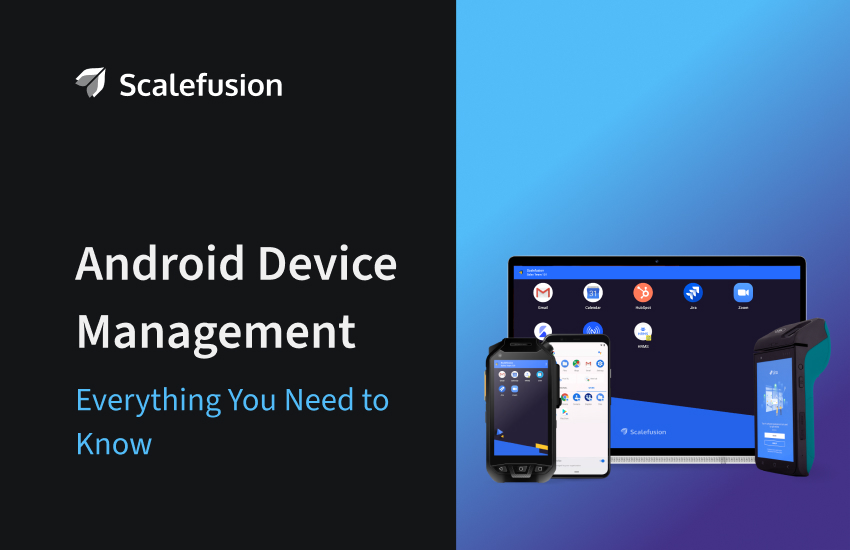
Androidデバイス管理の重要性
Androidデバイスのセキュリティを強化するために、Device Administratorと呼ばれる機能が存在します。この機能を利用することで、デバイスの管理者が特定のアプリケーションに対して管理権限を付与し、セキュリティポリシーをより詳細に制御できるようになります。Device Administratorを有効にすることで、パスワードポリシーの設定やリモートワイプ、アプリケーションの制限など、さまざまなセキュリティ対策を実施できます。
Device Administratorの主な目的は、企業環境や教育機関でのデバイス管理を容易にすることです。例えば、企業では従業員のデバイスに対して厳格なセキュリティポリシーを適用し、機密情報の漏洩を防ぐことができます。また、個人利用においても、子供や高齢者のデバイス利用を制限するために使用できます。ただし、Device Administratorの利用には注意が必要であり、不正利用のリスクや設定の変更制限など、さまざまなリスクを理解しておく必要があります。
イントロダクション
Androidデバイスの管理は、個人利用だけでなく、企業や教育機関でも非常に重要です。Device Administratorは、Androidデバイスで特定のアプリケーションに管理機能を提供する役割を担っています。これにより、デバイスのセキュリティ設定やポリシーをより詳細に制御できます。特に、企業環境では、リモートワイプやパスワードポリシーの設定が不可欠です。また、個人利用でも、子供や高齢者の安全なデバイス利用のために、アプリケーションの制限を行うことができます。
Device Administratorを有効にするには、まず設定アプリを開き、セキュリティまたはセキュリティとロケーションを選択します。次に、デバイス管理者またはデバイス管理者アプリを選択し、有効化したいアプリケーションをタップしてアクティベートまたは有効を選択します。この際、警告メッセージが表示されるので、内容を確認してOKを選択します。Device Administratorを有効にすることで、デバイスのセキュリティが強化され、不正利用のリスクを低減できます。
Device Administratorの主な用途は、企業環境でのデバイスのセキュリティ強化や、教育機関での特定のアプリケーションの使用制限などです。また、個人利用でも、子供や高齢者の安全なデバイス利用のために活用できます。ただし、リモートワイプの実行や設定の変更の制限など、注意すべき点もあります。適切な管理と注意が必要な機能であることを理解しておく必要があります。
Device Administratorとは
Androidデバイスの管理を強化するために利用されるDevice Administratorは、特定のアプリケーションにデバイスの管理機能を提供する役割を担っています。これにより、ユーザーはセキュリティポリシーをより詳細に制御し、デバイスの安全性を高めることができます。例えば、パスワードポリシーの設定やリモートワイプの実行、特定のアプリケーションの制限などが可能です。
Device Administratorを有効にすることで、企業や教育機関ではデバイスのセキュリティを強化し、個人利用では子供や高齢者の安全なデバイス利用を促進することができます。ただし、Device Administratorの利用には注意が必要であり、不正利用のリスクや設定の変更制限、リモートワイプの実行など、潜在的なリスクも存在します。したがって、Device Administratorの適切な管理と利用が求められます。
Device Administratorの有効化方法
AndroidデバイスのDevice Administratorを有効にするには、まず設定アプリを開きます。次に、セキュリティまたはセキュリティとロケーションを選択し、デバイス管理者またはデバイス管理者アプリをタップします。この画面で、有効化したいアプリケーションを選択し、アクティベートまたは有効をタップします。警告メッセージが表示されるので、内容を確認した上でOKを選択します。これで、選択したアプリケーションがDevice Administratorとして有効になります。
Device Administratorを有効にすることで、パスワードポリシーの設定やリモートワイプなどの機能を利用できるようになります。これにより、デバイスのセキュリティを強化し、企業環境や個人利用でのデバイス管理が容易になります。ただし、Device Administratorの権限を付与する際には、アプリケーションの信頼性を確認することが重要です。不正なアプリケーションにDevice Administratorの権限が付与されると、デバイスのセキュリティに重大なリスクをもたらす可能性があります。
Device Administratorの無効化方法
Device Administratorを無効にするには、まず設定アプリを開きます。次に、セキュリティまたはセキュリティとロケーションのメニューを選択します。その後、デバイス管理者またはデバイス管理者アプリのオプションを選択し、無効化したいアプリケーションをタップします。アクティブになっているアプリケーションの一覧が表示されるので、該当するものを選択し、デアクティベートまたは無効のボタンをタップします。警告メッセージが表示されるので、内容を確認した上でOKを選択して無効化を確定します。
無効化する際には、選択したアプリケーションが持つ管理権限が失われることを理解しておく必要があります。特に、企業環境で使用しているデバイスの場合、リモートワイプやパスワードポリシーなどの重要な機能が無効になる可能性があります。そのため、無効化する前に、デバイスのセキュリティ設定にどのような影響が出るかを十分に検討する必要があります。
また、特定のアプリケーションがDevice Administratorとしてアクティブになっていると、ユーザーが意図しない制限がデバイスに加えられることがあります。例えば、あるアプリケーションがDevice Administratorとして有効になっていると、そのアプリケーションはデバイスのカメラやマイクへのアクセスを制限するなどの制御を行うことができます。したがって、Device Administratorの無効化は、これらの制限を解除する一つの手段ともなります。ただし、無効化することによるリスクも伴うため、慎重な判断が求められます。
主な用途
Androidデバイスの管理において、Device Administratorは重要な役割を果たします。この機能を有効にすることで、セキュリティポリシーを強化し、デバイスの不正利用を防止できます。企業環境では、Device Administratorを使用してパスワードポリシーを設定し、従業員のデバイスのセキュリティを強化できます。また、リモートワイプ機能を使用して、デバイスが紛失または盗難された場合にデータを消去できます。
教育機関でも、Device Administratorは有用です。特定のアプリケーションの使用を制限することで、学生が授業に集中できるようになります。また、個人利用では、子供や高齢者の安全なデバイス利用を促進できます。Device Administratorを有効にすることで、アプリケーションの制限を設定し、不適切なコンテンツへのアクセスを防止できます。ただし、Device Administratorの使用には注意が必要です。不正利用のリスクや設定の変更の制限など、潜在的なリスクを理解する必要があります。
リスクと注意点
Device Administratorを利用する際には、いくつかのリスクと注意点があります。まず、不正利用のリスクが挙げられます。悪意のあるアプリケーションがDevice Administrator権限を取得した場合、デバイスのセキュリティ設定を悪用し、個人情報の漏洩やデバイスのリモートワイプを実行する可能性があります。そのため、信頼できるアプリケーションのみにDevice Administrator権限を付与することが重要です。
また、Device Administratorを有効にすると、デバイスの制御が制限される可能性があります。例えば、パスワードポリシーの設定やアプリケーションの制限により、デバイスの使用が不便になる場合があります。さらに、リモートワイプの実行により、デバイス内のデータが完全に削除されるリスクもあります。そのため、Device Administratorの設定を変更する際には、十分な注意が必要です。適切な管理と注意により、Device Administratorの機能を安全に利用することができます。
まとめ
Androidデバイスの管理機能であるDevice Administratorは、デバイスのセキュリティ設定やポリシーをより詳細に制御するための重要な役割を果たします。これにより、企業や教育機関、個人利用においてデバイスのセキュリティを強化することができます。Device Administratorを有効にすることで、パスワードポリシーの設定やリモートワイプ、特定のアプリケーションの制限などが可能になります。ただし、Device Administratorの利用には不正利用のリスクや設定の変更制限など、注意すべき点もあります。適切な管理と注意を払うことで、Androidデバイスのセキュリティを効果的に強化することができます。
よくある質問
Device Administratorとは何ですか?
Device Administratorは、Androidデバイスのセキュリティを強化するための機能です。この機能を使用すると、デバイス管理アプリがデバイスの特定の機能を制御できるようになります。たとえば、デバイスのロックやデータの消去、パスワードポリシーの適用などを行うことができます。Device Administratorを使用することで、企業のセキュリティポリシーに沿ったデバイス管理が可能になります。さらに、モバイルデバイス管理(MDM) ソリューションの一部として使用されることが多いです。
Device Administratorを有効にする方法は?
Device Administratorを有効にするには、まずデバイス管理アプリをインストールする必要があります。その後、設定アプリを開き、セキュリティ または ロック画面とセキュリティ の項目に移動します。ここで、"デバイス管理アプリ" または "デバイス管理者" を選択し、インストールしたデバイス管理アプリを有効にします。管理者権限 を付与することで、アプリはデバイスの特定の機能を制御できるようになります。
Device Administratorのセキュリティ上の利点は何ですか?
Device Administratorを使用することで、データの保護 と デバイスのセキュリティ強化 が可能になります。たとえば、デバイスが紛失または盗難にあった場合に、リモートでデータを消去することができます。また、パスワードポリシー を適用することで、不正アクセスを防止することができます。さらに、デバイスのロックや暗号化 を行うことで、データの安全性を高めることができます。
Device Administratorを使用する際の注意点は何ですか?
Device Administratorを使用する際には、権限の付与 に注意する必要があります。デバイス管理アプリに過度な権限を付与すると、プライバシー や デバイスの制御 を失う可能性があります。さらに、デバイス管理アプリを無効にするには、管理者権限 を解除する必要があります。したがって、デバイス管理アプリの選択と設定には十分な注意が必要です。
Deja una respuesta
Lo siento, debes estar conectado para publicar un comentario.
関連ブログ記事