通知センターが表示されない原因と対処法!設定確認とアップデートで解決

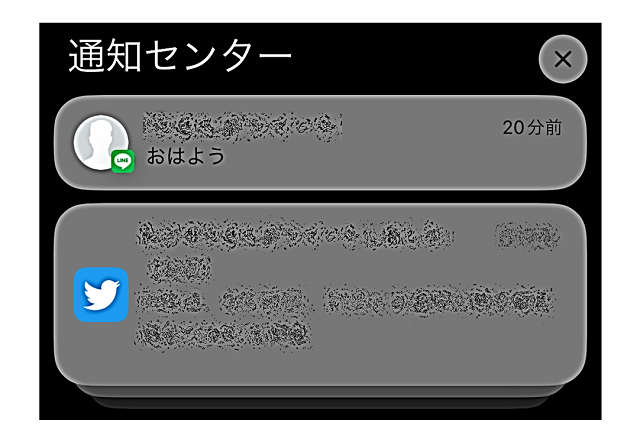
通知センターが表示されないと、重要な情報を見逃してしまう可能性があります。この問題の原因はさまざまであり、セキュリティ設定やソフトウェアの更新不足、特定のアプリケーションの問題などが考えられます。本記事では、これらの原因と対処法について詳しく説明していきます。通知センターが表示されないことで困っている方は、ぜひ参考にしてください。
通知センターが表示されない原因として、まず考えられるのはセキュリティ設定の問題です。アプリの通知設定がオフになっていると、通知センターに通知が表示されません。このような場合は、設定を確認し、必要に応じてオンにする必要があります。また、ソフトウェアの更新不足も原因のひとつです。デバイスのソフトウェアが最新でない場合、通知センターに不具合が生じることがあります。この問題を解決するには、デバイスのソフトウェアを最新の状態に更新する必要があります。
イントロダクション
通知センターが表示されないと、重要な通知を見逃してしまう可能性があります。通知センターが表示されない原因はさまざまですが、主な原因としてはセキュリティ設定の問題やソフトウェアの更新不足が考えられます。デバイスの設定を確認し、必要なアップデートを行うことで、この問題を解決できる可能性があります。
通知センターの表示に問題がある場合、まずアプリの通知設定を確認する必要があります。特定のアプリの通知がオフになっていると、そのアプリからの通知は通知センターに表示されません。したがって、各アプリの設定を確認し、必要な通知がオンになっていることを確認することが重要です。
さらに、デバイスのソフトウェアが最新であるかどうかも確認する必要があります。ソフトウェアの更新には、既知の問題の修正やパフォーマンスの向上が含まれることが多く、通知センターの問題もこれらの更新によって解決される可能性があります。デバイスの設定メニューからソフトウェアの更新を確認し、利用可能なアップデートをインストールすることができます。
通知センターが表示されない原因
通知センターが表示されない原因としては、セキュリティ設定の問題やソフトウェアの更新不足が考えられます。具体的には、アプリの通知設定がオフになっている場合や、デバイスのソフトウェアが最新でない場合に通知センターが表示されないことがあります。また、アプリケーションの問題やデバイスのメモリ不足も原因のひとつです。例えば、特定のアプリが通知センターの表示を妨げている場合や、デバイスのストレージが不足している場合に通知センターが正しく機能しないことがあります。さらに、ハードウェアの問題も考えられます。デバイスのハードウェアに問題がある場合、通知センターが表示されないことがあります。
セキュリティ設定の確認方法
通知センターが表示されない場合、まずはセキュリティ設定を確認する必要があります。デバイスの通知設定がオフになっていると、通知センターが表示されません。設定アプリを開き、通知設定のセクションに移動して、必要なアプリの通知がオンになっていることを確認してください。また、アプリの権限も重要です。通知センターを使用するアプリに必要な権限が付与されていることを確認する必要があります。具体的には、通知の表示や音の再生などの権限が含まれます。
さらに、デバイスのシステム設定も確認する必要があります。システム設定で通知センターが無効になっていないか確認してください。システム設定の変更は、デバイスの再起動が必要になる場合があります。デバイスを再起動することで、システムの更新やキャッシュのクリアが行われ、通知センターが正常に機能するようになる場合があります。通知センターが表示されない原因を特定し、適切な対処を行うことで、問題を解決できることがあります。
ソフトウェアの更新方法
通知センターが表示されない場合、まずソフトウェアのバージョンを確認する必要があります。デバイスのOSが最新であるかどうかを確認し、利用可能なアップデートをインストールすることで、問題が解決する可能性があります。アップデートには、バグフィックスやパフォーマンスの向上が含まれることが多いため、通知センターの不具合も解消される可能性があります。
ソフトウェアの更新方法は、デバイスの設定メニューからシステムアップデートまたはソフトウェアアップデートの項目を選択することで確認できます。ここで、最新のアップデートが利用可能かどうかを確認し、指示に従ってアップデートをインストールします。アップデートのインストール後、デバイスを再起動することで、変更が反映され、通知センターの問題が解決する可能性があります。デバイスの再起動は、ソフトウェアの更新後に行うことが推奨されます。
アプリケーションの問題への対処法
通知センターが表示されない原因として、特定のアプリケーションに問題がある場合があります。このような場合は、問題のあるアプリを再起動することで解決できることがあります。アプリを終了し、再度開くことで、通知センターが正常に機能し始めるかもしれません。また、アプリのデータをクリアすることも有効な手段です。これにより、アプリの保存データが削除され、初期状態に戻ります。さらに、アプリを再インストールすることで、根本的な問題を解決できる可能性があります。
また、特定のアプリが通知センターに問題を引き起こしている場合は、そのアプリの通知設定を確認する必要があります。アプリの通知設定がオフになっている場合、通知センターに通知が表示されません。設定アプリを開き、通知設定を確認して、必要なアプリの通知をオンにします。さらに、OSのアップデートも重要です。OSが最新バージョンであることを確認することで、既知の問題が解決されている可能性があります。
デバイスのメモリ不足への対処法
通知センターが表示されない原因のひとつとして、デバイスのメモリ不足が考えられます。デバイスのストレージが不足すると、システムが正常に動作しなくなり、通知センターが表示されなくなることがあります。この問題を解決するには、不要なアプリの削除やストレージの解放を行う必要があります。具体的には、使用頻度の低いアプリをアンインストールしたり、写真や動画などのデータをクラウドストレージに移したりすることで、デバイスのストレージを解放できます。
また、デバイスのメモリを消費しているバックグラウンドアプリを終了させることも有効です。バックグラウンドで動作しているアプリを終了させることで、デバイスのメモリを解放し、通知センターが正常に動作するようになります。さらに、キャッシュのクリアも効果的です。アプリのキャッシュが溜まると、デバイスのストレージを圧迫し、通知センターの動作に影響を及ぼすことがあります。定期的にキャッシュをクリアすることで、デバイスのストレージを解放し、通知センターが正常に動作するようになります。
ハードウェアの問題への対処法
通知センターが表示されない原因として、ハードウェアの問題が考えられる場合、まずはデバイスを再起動してみることが有効です。再起動により、一時的なシステムの不具合が解消されることがあります。それでも問題が解決しない場合は、デバイスの物理的な損傷やハードウェアの故障の可能性を考慮する必要があります。デバイスの内部メモリやストレージに問題がある場合も、通知センターの表示に影響を及ぼすことがあります。デバイスの再起動後も通知センターが表示されない場合は、メーカーのサポートに連絡し、専門的な診断と修理を受けることを検討してください。また、デバイスのソフトウェアとハードウェアの互換性を確認することも重要です。互換性のないハードウェアやソフトウェアは、通知センターの表示に影響を及ぼすことがあります。
まとめ
通知センターが表示されない場合、セキュリティ設定やソフトウェアの更新が原因となっていることが多いです。まず、アプリの通知設定がオフになっていないか確認し、必要に応じてオンにする必要があります。また、デバイスのソフトウェアが最新であるか確認し、利用可能なアップデートをインストールすることも重要です。
さらに、アプリケーションの問題やデバイスのメモリ不足も通知センターが表示されない原因となることがあります。問題のあるアプリを再起動したり、データをクリアしたり、再インストールすることで問題が解決する可能性があります。また、不要なアプリを閉じたり、ストレージを解放することでデバイスのメモリ不足を解消できます。
ハードウェアの問題が原因の場合、デバイスを再起動したり、必要に応じてメーカーのサポートに連絡する必要があります。これらの対処方法を試すことで、通知センターが表示されない問題を解決できる可能性があります。設定の確認やアップデートのインストールを行うことで、通知センターが正常に機能するようになります。
よくある質問
通知センターが表示されない原因は何ですか?
通知センターが表示されない原因としては、設定の不備やソフトウェアの不具合などが考えられます。具体的には、通知センターの設定がオフになっている、またはiOSやアプリのアップデートが正常に適用されていないことが原因として挙げられます。また、通知の許可設定が適切にされていないアプリがある場合も、通知センターに通知が表示されないことがあります。設定アプリを開き、通知センターの設定を確認するとともに、システムのアップデートが利用可能な場合はこれを適用してみてください。
通知センターの設定を確認する方法を教えてください。
通知センターの設定を確認するには、設定アプリを開きます。設定アプリ内で「通知」または「通知センター」と表示された項目を探し、タップして開きます。ここでは、各アプリの通知設定や、通知センターに表示されるアプリのリストを確認できます。通知を許可するアプリを選択し、通知の種類(バナー、サウンドなど)を確認・設定します。また、通知センターに表示されるアプリの順序を変更することも可能です。通知センターの設定を適切にすることで、必要な通知が表示されるようになります。
通知センターに通知が表示されないアプリがあります。どうすればよいですか?
通知センターに通知が表示されないアプリがある場合、まずそのアプリの通知設定を確認する必要があります。設定アプリの「通知」項目内で、該当するアプリを探し、通知が許可されているか確認します。通知を許可する設定になっているにもかかわらず通知が表示されない場合は、アプリを一度再起動するか、アンインストールして再インストールしてみてください。また、アプリのアップデートが利用可能な場合は、これを適用することで問題が解決する可能性があります。
システムのアップデートが通知センターの問題を解決する可能性はありますか?
システムのアップデートは、通知センターの問題を解決する可能性があります。iOSのアップデートには、既知の問題の修正やシステムの安定性の向上が含まれることが多く、通知センターの不具合もこれらのアップデートで修正されることがあります。設定アプリの「一般」項目内で「ソフトウェアアップデート」を確認し、アップデートが利用可能な場合はこれをダウンロードしてインストールしてください。システムのアップデート後、通知センターが正常に機能するかどうか確認してみてください。
Deja una respuesta
Lo siento, debes estar conectado para publicar un comentario.
関連ブログ記事