YouTube共有解除の手順!プライバシー保護と動画非公開方法

YouTubeの共有設定を変更することで、動画のプライバシーを保護し、視聴範囲を制限できます。この記事では、YouTubeの共有を解除し、動画を非公開にする方法について詳しく説明します。動画の共有設定を変更する手順を理解することで、自分の動画が誰に視聴されるかを制御できます。動画の削除や非表示についても触れます。YouTubeアカウントにログインし、動画の詳細設定を変更することで、簡単に共有設定を変更できます。
イントロダクション
YouTubeの動画共有は便利ですが、プライバシーの保護という観点では注意が必要です。非公開設定や共有解除の方法を知っておくことで、自分の動画が意図しない人に見られることを防ぐことができます。本記事では、YouTubeで動画を共有解除し、プライバシーを守る方法について詳しく説明します。
YouTubeで動画をアップロードすると、デフォルトでは公開設定になっていることが多いです。これは、誰でもその動画を視聴できることを意味します。しかし、特定の人だけに動画を見せたい場合や、動画を完全に非公開にしたい場合は、共有設定を変更する必要があります。
動画の共有設定を変更するには、まずYouTubeアカウントにログインし、編集したい動画を選択します。その後、動画の詳細設定画面で公開設定や非公開設定に変更することができます。また、動画を完全に削除することも可能です。ただし、削除した動画は復元できないため、この操作を行う前によく検討する必要があります。
YouTube共有解除の必要性
YouTubeで動画を共有したものの、後から共有をやめたくなったことはありませんか? プライバシー保護 の観点から、動画の共有設定を見直すことは非常に重要です。YouTubeでは、動画をアップロードする際に公開設定 を選択できますが、後からこの設定を変更することも可能です。共有を解除することで、動画の視聴者を制限し、個人情報 や 機密情報 を保護できます。
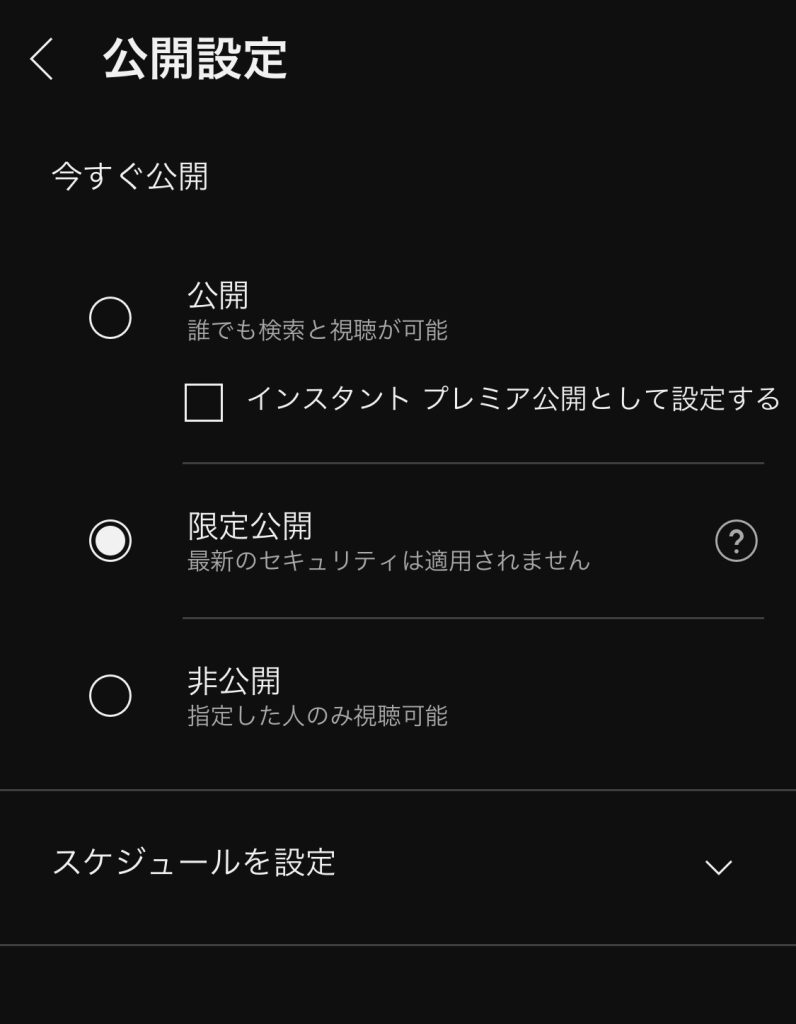
動画の共有を解除するには、まずYouTubeアカウントにログインする必要があります。ログイン後、共有を解除したい動画の 詳細設定 にアクセスし、公開設定 を変更します。ここでは、動画の 公開 、 非公開 、または 限定公開 を選択できます。非公開 に設定することで、動画は検索結果に表示されなくなり、指定したユーザー以外は視聴できなくなります。さらに、動画を 削除 することで、共有リンクを完全に削除することも可能です。ただし、削除した動画は復元できない ため、慎重な判断が必要です。
動画の共有設定の変更方法
YouTubeの動画を共有解除するには、まずアカウントにログインする必要があります。ログイン後、共有を解除したい動画を選択し、動画の詳細編集ページに移動します。ここで、共有設定を変更することができます。共有設定では、動画の公開範囲を制御でき、非公開や限定公開などのオプションがあります。
動画の公開範囲を変更することで、動画の視聴者を制限できます。例えば、動画を非公開に設定すると、動画はYouTube上に残りますが、URLを知っている人以外は視聴できません。また、動画を限定公開に設定すると、特定の人のみが動画を視聴できるようになります。これらの設定により、動画のプライバシーを保護できます。
動画の共有リンクを完全に削除したい場合は、動画を削除する必要があります。ただし、削除した動画は復元できないため、慎重に判断する必要があります。動画の共有設定を変更することで、プライバシー保護と動画管理が容易になります。
プライバシー設定の変更手順
YouTubeの共有を解除し、プライバシー保護を強化する方法について説明します。まず、YouTubeアカウントにログインし、共有を解除したい動画を選択します。次に、動画の詳細編集画面に移動し、共有設定を変更します。この設定を変更することで、動画の視聴者や共有範囲を制限できます。
共有設定では、動画の公開範囲を選択できます。非公開に設定することで、動画を特定のユーザーにのみ共有できます。また、削除することもできますが、削除した動画は復元できないため注意が必要です。動画を非公開または削除することで、共有リンクを完全に削除できます。
プライバシー設定を変更することで、動画の管理をより細かく行うことができます。動画の共有を解除する際には、これらの設定を適切に変更することが重要です。YouTubeの共有解除手順を理解することで、個人情報保護とコンテンツ管理がより効果的に行えるようになります。
動画の非公開と削除の方法
YouTubeで動画を共有している場合、プライバシー設定を変更することで視聴者や共有範囲を制限できます。動画の共有を解除するには、まずYouTubeアカウントにログインし、編集したい動画を選択します。次に、動画の詳細を編集し、共有設定を変更します。ここで、動画の公開範囲を非公開に設定することで、動画の視聴者を限定できます。
動画を完全に削除したい場合は、動画の削除オプションを利用できます。ただし、削除した動画は復元できないため、慎重に検討する必要があります。動画の非公開や削除は、プライバシー保護の観点から重要な手段です。YouTubeの共有設定を適切に管理することで、自分の動画が意図しない人に共有されることを防ぐことができます。
注意点とよくある質問
YouTubeの共有を解除する際には、プライバシー設定の変更が重要になります。動画を非公開にすることで、視聴者を制限できます。また、動画の削除も共有リンクを完全に削除する方法の一つです。しかし、削除した動画は二度と復元できないため、慎重な判断が必要です。
動画の非公開設定に変更することで、動画のURLを知っている人だけが視聴できるようになります。また、公開設定のままにしておくと、動画は全ての人が検索して視聴できるようになります。
YouTubeの共有解除に関するよくある質問としては、削除した動画は復元できるのか、非公開にした動画は再び公開できるのか、などがあります。これらの質問に対する答えを知ることで、YouTubeの共有解除に関する不安を解消できます。
まとめ
YouTubeで動画を共有する際、プライバシーの保護が重要になります。動画の共有を解除するには、まずYouTubeアカウントにログインし、編集したい動画を選択する必要があります。動画の詳細を編集するページで、共有設定を変更できます。ここでは、動画の公開範囲を設定でき、非公開や限定公開を選択することで、視聴者を制限できます。
動画の非公開設定に変更することで、動画は完全に非公開になり、検索結果やチャンネルページに表示されなくなります。また、削除することで、動画を完全に削除できます。ただし、削除した動画は復元できないため、慎重に判断する必要があります。プライバシー保護の観点から、動画の共有設定を適切に管理することが大切です。
よくある質問
YouTubeの動画共有を解除する方法は?
YouTubeで共有した動画の共有を解除するには、まず動画の非公開設定に変更する必要があります。動画の管理ページにアクセスし、共有を解除したい動画を選択して、公開設定を「非公開」に変更します。これにより、動画は検索結果やチャンネルページに表示されなくなります。また、動画のURLを直接入力しないとアクセスできないため、プライバシーが保護されます。さらに、動画の共有設定で、特定のユーザーやGoogleアカウントとの共有を解除することもできます。
YouTubeの動画を非公開にするメリットは?
YouTubeの動画を非公開にすることで、動画が検索結果に表示されなくなるため、プライバシー保護に役立ちます。また、特定のユーザーのみと動画を共有したい場合にも有効です。さらに、動画のコンテンツを保護し、著作権侵害を防ぐこともできます。動画を非公開にすることで、視聴回数や広告収入への影響も少なくなるため、将来的に動画を再公開する際にも柔軟に対応できます。
動画の共有を解除すると視聴回数はどうなる?
YouTubeの動画の共有を解除しても、視聴回数はリセットされません。動画が非公開になったとしても、これまでの視聴回数は保持されます。ただし、動画が非公開になると、新たな視聴はできなくなるため、視聴回数が増加することはなくなります。また、リアルタイム再生数も表示されなくなるため、動画のパフォーマンスをリアルタイムで分析することはできなくなります。
YouTubeの動画共有設定を変更する際の注意点は?
YouTubeの動画共有設定を変更する際には、著作権やライセンスに関する問題に注意する必要があります。動画に第三者のコンテンツが含まれている場合、著作権侵害のリスクがあります。また、ライセンスの条件によっては、動画の非公開や共有解除ができない場合もあります。動画のコンテンツを確認し、必要な場合はライセンスの確認や著作権のクリアを行うことが大切です。
Deja una respuesta
Lo siento, debes estar conectado para publicar un comentario.
関連ブログ記事