iCloudデータに直接アクセス!ウェブ/iPhone/Macで簡単確認方法

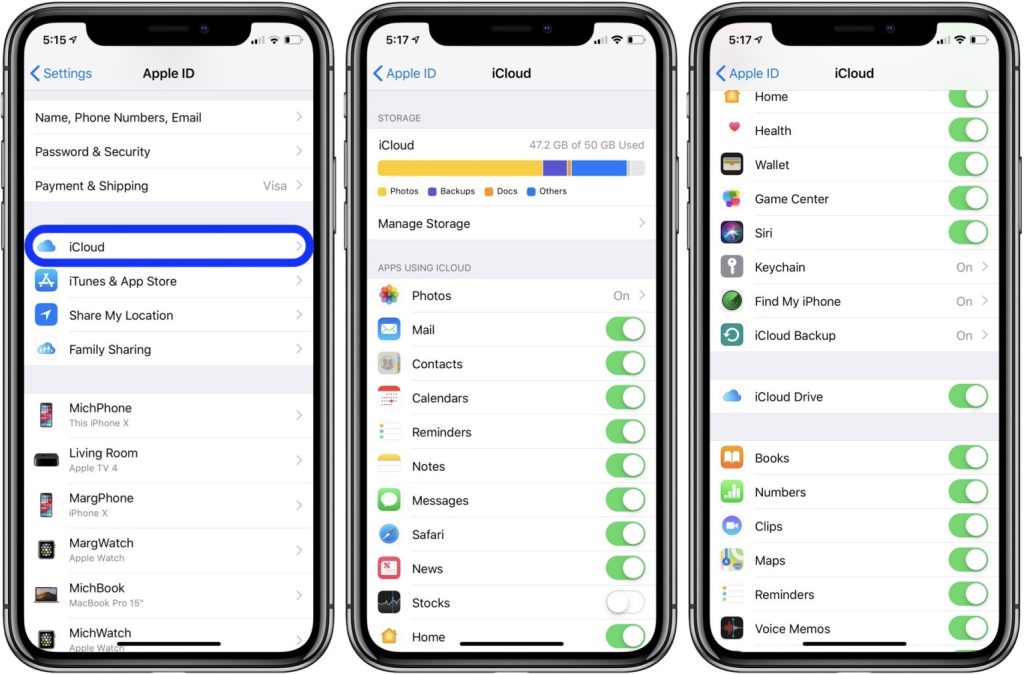
この記事では、iCloudデータに直接アクセスする方法について解説します。具体的には、ウェブブラウザ、iPhone、Macを使った3つのアクセス方法を紹介します。iCloudに保存された写真やファイルなどのデータに、いつでもどこでも簡単にアクセスできる方法を説明します。さらに、同期状態の確認やセキュリティ設定の確認方法についても触れます。
イントロダクション
iCloudのデータにアクセスする方法は複数ありますが、主にウェブブラウザ、iPhone/iPad、Macの3つの方法があります。これらの方法を使えば、簡単にiCloudデータにアクセスし、必要な情報を確認できます。
まず、iCloud.comにアクセスすることで、ウェブブラウザからiCloudデータにアクセスできます。https://www.icloud.com/ にアクセスし、Apple IDでサインインすると、写真やファイルなどのデータにアクセスできます。
また、iPhone/iPadからアクセスする場合、設定アプリからiCloudを選択し、表示したいデータの項目を選択すると、アプリでデータが表示されます。これにより、簡単にiCloudデータを確認できます。
さらに、Macからアクセスする場合、Finderを開き、サイドバーからiCloudを選択すると、iCloud Driveや写真などのデータにアクセスできます。これらの方法を活用することで、簡単にiCloudデータにアクセスし、必要な情報を確認できます。
iCloudデータへのアクセス方法
iCloudのデータを直接見る方法として、ウェブブラウザ、iPhone/iPad、Macの3つのデバイスからアクセスする方法があります。iCloud.comからアクセスする場合、ウェブブラウザでhttps://www.icloud.com/にアクセスし、Apple IDでサインインすると、写真やファイルなどのデータにアクセスできます。これにより、どのデバイスからでもiCloudのデータを確認できます。
iPhoneやiPadからアクセスする場合、設定アプリからiCloudを選択し、表示したいデータの項目を選択すると、アプリでデータが表示されます。たとえば、iCloudフォトライブラリにアクセスするには、設定アプリでiCloudの項目から「写真」を選択します。これにより、iCloudに保存されている写真やビデオを簡単に確認できます。
Macからアクセスする場合、Finderを開き、サイドバーからiCloud Driveを選択すると、iCloudに保存されているファイルやフォルダにアクセスできます。また、iCloud写真にアクセスするには、写真アプリを開き、メニューバーから「iCloud写真」を選択します。これにより、Mac上でiCloudの写真やビデオを簡単に管理できます。
ウェブブラウザからiCloudにアクセスする方法
ウェブブラウザからiCloudにアクセスするには、iCloud公式サイト(https://www.icloud.com/)にアクセスし、Apple IDでサインインする必要があります。サインインすると、iCloud Driveや写真、連絡先などのデータにアクセスできます。ウェブブラウザからアクセスできるので、パソコンやスマートフォンなど、さまざまなデバイスから簡単にiCloudデータを確認できます。
サインイン後、さまざまなiCloudサービスにアクセスできます。たとえば、iCloud Driveでは保存したファイルを閲覧したりダウンロードしたりできます。また、写真ではiCloudに保存した画像を簡単に確認できます。これらのデータは、すべてApple IDで管理されており、どのデバイスからでもアクセス可能です。
また、ウェブブラウザからiCloudにアクセスする際には、セキュリティにも注意が必要です。特に、2段階認証を設定しておくと、アカウントの安全性を高めることができます。これにより、不正アクセスを防ぎ、iCloudデータを安全に管理できます。
iPhone/iPadからiCloudデータにアクセスする方法
iPhoneやiPadを使ってiCloudデータにアクセスするには、まず設定アプリを開きます。設定アプリのトップページに表示されるApple IDをタップし、次の画面でiCloudを選択します。ここでは、iCloud Driveや写真など、iCloudに関連する様々な設定が表示されます。iCloud Driveをタップすると、iCloud Drive Appが開き、保存されているファイルにアクセスできます。また、写真をタップすると、写真アプリが開き、iCloudに保存されている写真やビデオを閲覧できます。
さらに、特定のアプリに関連するデータをiCloudから取得するには、該当するアプリを開いて、アプリ内のiCloud関連の項目を探します。例えば、連絡先アプリでは、iCloudに保存された連絡先を同期して閲覧できます。これらの操作により、iPhoneやiPadから簡単にiCloudデータにアクセスできます。
また、iCloudデータが正しく同期されているかどうかを確認するには、設定 > [ユーザー名] > iCloudと進み、iCloudストレージの項目を確認します。ここでは、現在iCloudに保存されているデータの状態や、使用中のストレージ容量などが表示されます。この情報から、データが正しく同期されているかどうかを確認できます。
MacからiCloudデータにアクセスする方法
MacからiCloudデータにアクセスするには、Finderを開きます。Finderのサイドバーに表示されているiCloud Driveをクリックすると、iCloudに保存されているファイルやフォルダにアクセスできます。また、iCloudフォトやその他のiCloud関連のデータにアクセスするには、対応するアプリを開く必要があります。例えば、写真アプリを開くと、iCloudフォトライブラリにアクセスできます。
これらのデータはすべてApple IDで管理されており、サインインしていればどのMacでもアクセス可能です。また、iCloud Driveのファイルは、Macのローカルストレージと同期されるため、オフラインでもアクセスできます。同期状態を確認するには、システム設定からApple IDを選択し、iCloudの項目を確認します。
MacからiCloudデータにアクセスすることで、ファイルの管理や写真の閲覧などが簡単に行えます。さらに、2段階認証を設定することで、アカウントのセキュリティを高めることができます。これにより、不正アクセスからデータが保護され、安心してiCloudデータを利用できます。
iCloudデータの同期状態の確認方法
iCloudデータにアクセスする前に、同期状態を確認することが重要です。iCloud同期の状態を確認するには、iPhoneやiPadの設定アプリを開き、Apple IDをタップしてiCloudを選択します。ここでは、iCloudストレージの使用状況や、各アプリの同期状態が確認できます。これにより、データが正しく同期されているかどうかをチェックできます。
Macの場合、Finderを開き、サイドバーからiCloud Driveを選択することで、iCloudに保存されているファイルやフォルダを確認できます。また、システム環境設定からApple IDを選択し、iCloudのタブを開くと、同期設定の詳細を確認できます。これにより、MacとiCloudのデータが同期されているかどうかを確認できます。同期が完了していない場合は、しばらく待つか、手動で同期を実行する必要があります。
iCloudデータのセキュリティ設定の確認と強化
iCloudデータにアクセスする際には、セキュリティ設定の確認と強化が重要です。まず、Apple IDの2段階認証の設定を確認しましょう。2段階認証が有効になっていると、他者があなたのApple IDにアクセスするのが非常に難しくなります。設定アプリからApple IDの項目を選択し、2段階認証の設定状況を確認できます。まだ有効化していない場合は、セキュリティを強化するためにすぐに設定することをお勧めします。
また、iCloudデータのバックアップと同期状態も確認する必要があります。設定アプリからiCloudの項目を選択し、同期状態を確認できます。これにより、データが最新かどうかチェックできます。さらに、定期的にバックアップを作成することで、万が一データが失われた場合でも、簡単に復元できます。iCloudデータのセキュリティを強化することで、貴重なデータを安全に管理できます。
まとめ
iCloudのデータにアクセスする方法は複数ありますが、最も簡単な方法はウェブブラウザからiCloud.comにアクセスすることです。https://www.icloud.com/にアクセスし、Apple IDでサインインすると、写真やファイルなどのデータにアクセスできます。これにより、パソコンやスマートフォンなど、さまざまなデバイスからiCloudのデータを閲覧できます。
また、iPhoneやiPadからiCloudデータにアクセスすることも可能です。設定アプリからiCloudを選択し、表示したいデータの項目を選択すると、アプリでデータが表示されます。たとえば、iCloudフォトライブラリをオンにすると、iCloudに保存された写真を閲覧できます。
Macを使っている場合は、Finderを開き、サイドバーからiCloudを選択すると、iCloud Driveや写真などのデータにアクセスできます。これにより、Macから簡単にiCloudのデータを管理できます。さらに、同期状態を確認することで、データが最新かどうかチェックできます。
よくある質問
iCloudデータにアクセスするにはどうしたらいいですか?
iCloudデータにアクセスするには、Apple IDとパスワードが必要です。まず、Appleの公式サイトにアクセスし、ログイン情報を入力してログインします。ログイン後、iCloudのトップページから各種データにアクセスできます。また、iPhoneやMacでも、設定アプリからiCloudにログインし、データを簡単に確認できます。さらに、iCloudウェブサイトにアクセスすれば、ウェブブラウザから直接データを確認することも可能です。ただし、セキュリティを確保するために、二段階認証などのセキュリティ設定を有効にしておくことをお勧めします。
iPhoneでiCloudデータを確認する方法は?
iPhoneでiCloudデータを確認するには、まず設定アプリを開きます。設定アプリを開いたら、自分の名前をタップし、iCloudを選択します。ここで、ストレージをタップすると、現在iCloudに保存されているデータの使用状況が表示されます。また、データの管理をタップすれば、各カテゴリのデータを確認および管理できます。さらに、特定のアプリのデータを直接確認するには、そのアプリを開いて、iCloudと同期されたデータを表示します。iCloud同期を有効にすることで、自動的にデータがアップロードされ、いつでもどこでもデータにアクセスできます。
MacでiCloudデータにアクセスする方法は?
MacでiCloudデータにアクセスするには、まずシステム環境設定を開きます。システム環境設定を開いたら、Apple IDをクリックし、サイドバーからiCloudを選択します。ここで、iCloud Driveにチェックを入れると、FinderからiCloud Driveのデータに直接アクセスできます。また、特定のアプリのデータは、そのアプリを開いて、iCloudと同期されたデータを表示します。iCloud設定で同期するデータの種類を選択することで、必要なデータだけをMacに同期させることも可能です。さらに、ウェブブラウザから直接iCloudにアクセスすることもできます。
iCloudデータは安全ですか?
iCloudデータは、暗号化技術によって保護されています。Appleは、ユーザーのデータを安全に保管するために、厳格なセキュリティプロトコルを採用しています。また、二段階認証を有効にすることで、アカウントのセキュリティをさらに強化できます。さらに、定期的にパスワードを変更し、セキュリティ設定を確認することで、アカウントの安全性を維持できます。ただし、ユーザ自身も、強力なパスワードを設定し、第三者にログイン情報を共有しないなどの注意が必要です。
Deja una respuesta
Lo siento, debes estar conectado para publicar un comentario.
関連ブログ記事