ポケモンGOアンインストールで失うデータと再インストール後の対応策

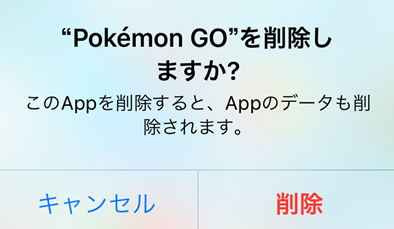
ポケモンGOをアンインストールすると、スマートフォンからアプリが削除されますが、アカウント情報や進行データはNianticのサーバーに保存されているため、再インストール時に元の状態に戻ることができます。この記事では、ポケモンGOをアンインストールする際に失われるデータと、再インストール後にデータを復元する方法について説明します。
ポケモンGOのアンインストール時に失われる情報としては、端末に保存されているキャッシュデータや一時的な情報、ローカルに保存されているポケモンの写真やビデオなどがあります。これらのデータは、端末に依存するため、アンインストール時に削除されます。
再インストール時には、アプリストアからポケモンGOをダウンロードし、ログインしてアカウント情報を入力し、進行データの同期を行うことで、以前のデータを復元できます。アカウントのセキュリティを保つためには、定期的なパスワードの変更や、信頼できるネットワーク環境でのログインなど、適切な対策を講じることが重要です。
イントロダクション
ポケモンGOをアンインストールすると、スマートフォンからアプリが削除されますが、アカウント情報や進行データはNianticのサーバーに保存されているため、再インストール時に元の状態に戻ることができます。このため、ユーザーは安心してアプリを再インストールできますが、アンインストール時に失われる情報も存在します。端末に保存されているキャッシュデータや一時的な情報、ローカルに保存されているポケモンの写真やビデオなどは、アンインストール時に削除される可能性があります。再インストール時には、アプリストアからポケモンGOをダウンロードし、ログインしてアカウント情報を入力し、進行データの同期を行うことで、以前のデータを復元できます。
ポケモンGOアンインストールの影響
ポケモンGOをアンインストールすると、スマートフォンからアプリが削除されますが、アカウント情報や進行データはNianticのサーバーに保存されているため、再インストール時に元の状態に戻ることができます。アンインストール時に失われる情報としては、端末に保存されているキャッシュデータや一時的な情報、ローカルに保存されているポケモンの写真やビデオなどがあります。これらのデータは、アンインストール時に削除されるため、事前にバックアップを取ることをお勧めします。
アンインストール後も、Nianticアカウントに接続されているデータは保持されるため、再インストール後にログインすることで、以前のポケモンやアイテム、クエストの進行状況などを復元できます。ただし、オフライン時のデータやローカルストレージに保存されていたデータは失われる可能性があるため、注意が必要です。
失われるデータの種類
ポケモンGOをアンインストールすると、スマートフォンからアプリが削除されますが、アカウント情報や進行データはNianticのサーバーに保存されているため、再インストール時に元の状態に戻ることができます。アンインストール時に失われる情報としては、端末に保存されているキャッシュデータや一時的な情報、ローカルに保存されているポケモンの写真やビデオなどがあります。これらのデータは、端末に依存するデータであり、クラウドに同期されていない場合は、アンインストール時に失われます。再インストール後も、これらのローカルデータは復元できないため、必要なデータは事前にバックアップしておくことをお勧めします。ただし、ポケモンGOアカウントに関連するデータは、Nianticのサーバーに保存されており、アンインストール後も保持されます。
再インストール後の手順
ポケモンGOを再インストールする際には、まずアプリストアからポケモンGOをダウンロードします。次に、以前使用していたアカウント情報を使用してログインします。ログイン後、アプリは自動的に進行データの同期を開始し、Nianticのサーバーに保存されているデータを復元します。これにより、以前のポケモンやアイテム、進行状況が復元され、ゲームを中断したところから再開できます。アカウントのセキュリティ設定が適切に構成されている場合、再インストール後も引き続き保護されます。ただし、端末に保存されていたローカルデータは再インストール時に失われるため、再インストール前に必要なデータをバックアップしておくことが重要です。
データの復元方法
ポケモンGOをアンインストールしても、Nianticアカウントに保存されているデータは失われません。アプリを再インストールすると、同じアカウントでログインすることで、以前の進行状況を復元できます。具体的には、ポケモンの捕獲データやバッジの取得状況、アイテムの保有状況などが、自動的に同期されます。
再インストール後、アプリを起動すると、ログイン画面が表示されます。ここで、GoogleアカウントまたはApple IDを使用してログインすることで、アカウント情報が復元されます。その後、データ同期が行われ、以前の進行状況が復元されます。このプロセスは自動的に行われるため、ユーザーが手動で行う必要はありません。
ただし、アンインストール前にクラウドへのデータ同期が正常に行われていた場合に限り、データの復元が可能です。同期が完了していない場合は、ローカルに保存されていたデータが失われる可能性があります。そのため、定期的にデータのバックアップが行われていることを確認しておくことが重要です。
アカウントのセキュリティ対策
ポケモンGOのアカウント情報を安全に保つためには、パスワードの定期的な変更が重要です。また、信頼できるネットワーク環境でのみログインするようにしましょう。公共のWi-Fiなど、不審なネットワークを使用する場合は特に注意が必要です。また、二段階認証の設定も有効です。これにより、アカウントへの不正アクセスを防ぐことができます。さらに、不審な活動に気づいた場合は、すぐにNianticに報告することが大切です。これらの対策を講じることで、アカウントのセキュリティを高め、安心してポケモンGOを楽しむことができます。
まとめ
ポケモンGOをアンインストールすると、スマートフォンからアプリが削除されますが、アカウント情報や進行データはNianticのサーバーに保存されているため、再インストール時に元の状態に戻ることができます。アンインストール時に失われる情報としては、端末に保存されているキャッシュデータや一時的な情報、ローカルに保存されているポケモンの写真やビデオなどがあります。
再インストール時には、アプリストアからポケモンGOをダウンロードし、ログインしてアカウント情報を入力し、進行データの同期を行うことで、以前のデータを復元できます。また、アカウントのセキュリティを保つためには、パスワードの定期的な変更や信頼できるネットワーク環境でのログインなどが重要です。さらに、二段階認証の設定や不審な活動の報告も、アカウントを保護する上で有効です。
よくある質問
ポケモンGOをアンインストールすると、何が失われるのか?
ポケモンGOをアンインストールすると、端末内のキャッシュや一時データが削除されるため、再インストール後にログイン情報やプレイデータを再度読み込む必要があります。しかし、GoogleアカウントやApple IDと連携している場合は、これらのアカウントに紐づくプレイデータはサーバー上に保存されているため、アンインストール前と同じ状態で再開できます。ただし、オフラインでプレイしていたデータやデバイス固有の情報については、アンインストール時に失われる可能性があります。
ポケモンGOを再インストールした後、プレイデータはどうなるのか?
ポケモンGOを再インストールすると、GoogleアカウントやApple IDと連携している場合、サーバー上に保存されたプレイデータが再び読み込まれます。つまり、アンインストール前のポケモンの捕獲データやアイテム、プレイヤーレベルなどが復元されます。ただし、端末内のキャッシュや一時データは再インストール後に新たに生成されるため、アンインストール前に取得したローカルデータは失われます。
ポケモンGOのアンインストールで、フレンドリストは失われるのか?
GoogleアカウントやApple IDと連携している場合、ポケモンGOのアンインストール後もフレンドリストは保持されます。なぜなら、フレンドリストを含むプレイデータはサーバー上に保存されているからです。したがって、再インストール後に同じアカウントでログインすれば、フレンドリストは復元されます。ただし、オフラインでプレイしていたフレンド情報については、アンインストール時に失われる可能性があります。
ポケモンGO再インストール後に必要な対応は?
ポケモンGOを再インストールした後、GoogleアカウントやApple IDでログインし直す必要があります。これにより、サーバー上に保存されたプレイデータが端末に同期され、アンインストール前の状態でゲームを再開できます。さらに、最新のアップデートが適用されていることを確認し、必要に応じてデータの再同期が行われるのを待ちます。端末のOSやアプリのバージョンが最新の状態であることも確認しておくと良いでしょう。
Deja una respuesta
Lo siento, debes estar conectado para publicar un comentario.
関連ブログ記事