Miracast対応してない?原因と解決策を徹底解説

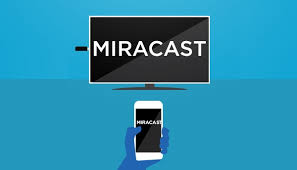
Miracastは、デバイス間で映像や音声をワイヤレスで共有するための技術です。この技術を使用することで、スマートフォンやタブレットの画面をテレビやパソコンに映し出すことができます。しかし、Miracastが対応していないという問題に直面することがあります。この記事では、Miracast非対応の原因と解決策について詳しく解説していきます。
Miracastがサポートされていない原因として、デバイスのスペック不足やOSのバージョンの古さが考えられます。また、Wi-Fi設定の誤りやファームウェアの更新不足も原因となることがあります。これらの問題を解決することで、Miracastを正常に使用できるようになります。デバイスの互換性やWi-Fi接続の安定性を確認し、適切な設定を行うことが重要です。
イントロダクション
Miracastは、デバイス間で映像や音声をワイヤレスで共有するための技術です。しかし、Miracastが対応していないという問題に直面することがあります。この問題の原因はさまざまであり、デバイスのスペック不足やOSのバージョン不足が主な原因として挙げられます。デバイスのスペックがMiracastをサポートするのに十分でない場合、またはOSのバージョンが古い場合、Miracastを使用することができません。
さらに、Wi-Fi設定の誤りもMiracastが対応していない原因となることがあります。Miracastを使用するには、安定したWi-Fi接続が必要です。Wi-Fi設定が正しくない場合、Miracastの接続に問題が生じます。また、ファームウェアの古さも原因の一つです。デバイスのファームウェアが古い場合、Miracastをサポートしていない可能性があります。ファームウェアを更新することで、この問題を解決できる場合があります。
Miracast対応アクセサリの故障も考えられる原因です。Miracastを使用するには、対応したアクセサリが必要です。アクセサリが故障している場合、Miracastを使用することができません。また、セキュリティ設定やファイアウォールの設定によって、Miracastの接続がブロックされている可能性もあります。これらの設定を変更することで、Miracastを使用できるようになる場合があります。
Miracast非対応の原因とは
Miracastが対応していない原因は多岐にわたりますが、まず考えられるのはデバイスのスペック不足やOSのバージョン不足です。Miracastを利用するには、一定のハードウェアリソースと、対応しているOSバージョンが必要です。古いデバイスや低スペックのデバイスでは、Miracastに対応していないことがあります。また、Wi-Fi設定の誤りもMiracastが機能しない原因となることがあります。MiracastはWi-Fi Directを利用してデバイス間での接続を行うため、Wi-Fiの設定が正しくないと正常に動作しません。
さらに、ファームウェアの古さも原因のひとつです。デバイスのファームウェアが古い場合、Miracastに対応していない、または正常に動作しないことがあります。また、Miracast対応のアクセサリの故障も原因となることがあります。アクセサリが故障している場合、Miracastが正常に機能しないことがあります。最後に、セキュリティ設定やファイアウォールによるブロックもMiracastの使用を妨げることがあります。これらの設定がMiracastの通信をブロックしている場合、正常に接続することができません。
デバイスのスペックとOSのバージョン
Miracastを利用するには、デバイスのスペックとOSのバージョンが重要な要素となります。Miracastの最低システム要件を満たしていない場合、接続がうまくいかないことがあります。まず、デバイスのプロセッサやメモリが十分な処理能力を備えているか確認する必要があります。古いデバイスでは、Miracastをスムーズに動作させることができない場合があります。また、OSのバージョンが古いままだと、Miracastの最新機能に対応できないことがあります。Windows 10以降やAndroid 4.2以降などの比較的新しいOSバージョンがインストールされていることを確認してください。デバイスのスペックとOSのバージョンを確認し、必要に応じてアップグレードやアップデートを行うことで、Miracastの接続問題が改善されることがあります。
Wi-Fi設定の誤りとその修正方法
Miracastを利用する際、Wi-Fi設定の誤りが原因で接続できないことがあります。MiracastはWi-Fi Direct技術を利用してデバイス間での接続を確立します。そのため、Wi-Fi設定が正しくないと、Miracastが正常に動作しない可能性があります。まず、デバイスのWi-Fiが有効になっているか確認し、ルーターではなく直接接続が可能なモードになっているかをチェックする必要があります。
また、他のデバイスがすでに同じWi-Fiネットワークに接続されている場合、Miracastの接続に影響を及ぼす可能性があります。Miracastを使用するデバイス同士が同じネットワーク上にいないことを確認してください。さらに、ファイアウォールやセキュリティソフトウェアがMiracastの接続をブロックしている可能性もあるため、これらの設定も確認する必要があります。これらの設定を変更することで、Miracastの接続問題が解決する可能性があります。
Wi-Fi設定を変更した後もMiracastが機能しない場合は、デバイスを再起動してみてください。時には、単純にデバイスを再起動するだけで、ネットワーク設定がリセットされ、接続の問題が解決することがあります。また、ルーターの再起動も試してみる価値があります。ルーターの再起動により、ネットワークの状態が改善され、Miracastの接続が安定する可能性があります。
ファームウェアの更新とその重要性
Miracastが正常に機能しない場合、ファームウェアの古さが原因の一つとして考えられます。デバイスのファームウェアは、ハードウェアとソフトウェアの中間に位置し、デバイスの基本的な機能を制御しています。ファームウェアが古いままの場合、Miracastのプロトコルに対応していない可能性があります。そのため、デバイスの製造元のウェブサイトで最新のファームウェアが提供されていないか確認する必要があります。
ファームウェアの更新は、単にバグフィックスやセキュリティパッチの適用だけではなく、新しい機能の追加や既存の機能の改善にもつながります。特に、Miracastのような特定の機能については、ファームウェアの更新によって対応が可能になる場合があります。更新の際には、必ず公式のソースからダウンロードし、指示に従って慎重に手順を進めることが大切です。
また、Wi-Fiモジュールやグラフィックカードのドライバーも、Miracastの動作に大きく影響します。これらのドライバーが古い場合や互換性がない場合、Miracastの接続に問題が生じることがあります。デバイスマネージャーを通じて、これらのドライバーが最新であるかを確認し、必要に応じて更新することが推奨されます。
Miracast対応アクセサリの故障と対処法
Miracast対応アクセサリが故障している場合、Miracastの接続に問題が生じることがあります。Miracast対応アクセサリには、送信機や受信機などがあり、これらの機器が正常に動作していないと、Miracastを利用できません。故障の原因としては、ハードウェアの不具合やファームウェアの不具合などが考えられます。
アクセサリの故障が疑われる場合は、まずアクセサリの再起動を試してみてください。再起動により、一時的な不具合が解消されることがあります。それでも問題が解決しない場合は、アクセサリのファームウェア更新が必要かどうかを確認してください。最新版のファームウェアに更新することで、問題が解消されることがあります。
さらに、アクセサリの物理的な損傷や接続ケーブルの不具合も原因となることがあります。ケーブルの接続状態を確認し、必要に応じてケーブルを交換してみてください。これらの対処法を試しても問題が解決しない場合は、アクセサリの修理または交換が必要となる場合があります。メーカーのサポートに問い合わせて、適切な対処法を検討してください。
セキュリティ設定とファイアウォールの影響
Miracastの利用時には、セキュリティ設定やファイアウォールが接続をブロックしている可能性があります。これらの設定は、デバイスを外部からの不正アクセスから保護するために重要ですが、Miracastの接続を妨げることがあります。特に、ファイアウォールの設定が厳格な場合、Miracastの必要な通信がブロックされ、接続が確立できないことがあります。デバイスのセキュリティソフトウェアを確認し、Miracastに必要なポートやプロトコルが許可されているかを確認する必要があります。
また、ネットワークセキュリティポリシーもMiracastの接続に影響を与えることがあります。企業や組織のネットワークでは、セキュリティポリシーによってMiracastのような画面共有機能が制限されている場合があります。このような環境では、ネットワーク管理者に相談して、Miracastの利用が許可されているか、または必要な設定変更が可能かどうかを確認する必要があります。Wi-Fi接続の安定性も重要であり、接続が不安定な場合は、ルーターの再起動やWi-Fiチャンネルの変更などを試してみると良いでしょう。
OSのアップデート方法
Miracastを利用するには、デバイスのOSが最新であることが重要です。OSのバージョンが古いと、Miracastに対応していない可能性があります。OSのアップデートは、デバイスのセキュリティや機能の向上にもつながります。アップデート方法はデバイスによって異なりますが、一般的には設定メニューから「システム」または「ソフトウェア更新」といった項目を選択することで実施できます。
アップデートの際には、安定したWi-Fi接続が必要です。アップデートが完了したら、デバイスを再起動してMiracastの設定を確認してみましょう。Miracastの機能が有効になっているかを確認し、必要に応じてMiracastの設定を変更してください。また、デバイスの再起動後にもう一度Miracastの接続を試みることで、問題が解決する可能性があります。
Wi-Fi接続の安定化対策
Miracastを利用する際の大きな障害となるのが、Wi-Fi接続の不安定さです。Miracastは、デバイス間でのワイヤレス接続を前提としているため、安定したWi-Fi環境が不可欠です。ルーターの配置やチャンネルの競合が原因で接続が切断されることがあります。ルーターの位置を変更したり、Wi-Fiチャンネルを変更することで、接続の安定性を向上させることができます。また、他のデバイスが同じネットワークに接続している場合、帯域幅の競合によりMiracastの性能が低下する可能性があります。不要なデバイスを切断することで、Miracast専用の帯域を確保することができます。
さらに、ルーターのアップデートやWi-Fiルーターの再起動も有効な手段です。ルーターのファームウェアを最新の状態に保つことで、接続の安定性が向上します。また、ルーターを再起動することで、一時的な接続障害が解消されることがあります。これらの対策を実施することで、Miracastの利用環境が改善され、スムーズなコンテンツ共有が可能になります。
適切な設定とデバイスの互換性
Miracastが正常に機能しない場合、まず確認すべきはデバイスの互換性と設定です。Miracastを利用するには、Wi-Fi Directに対応したデバイスと、Miracastに対応したOSが必要です。古いデバイスやOSではMiracastに対応していない場合がありますので、デバイスのスペックやOSのバージョンを確認することが大切です。特に、Windows 10以降やAndroid 4.2以降のバージョンではMiracastがサポートされていますが、それ以前のバージョンではサポートされていない可能性があります。
また、Miracastを利用するには、デバイスがWi-Fiネットワークに接続されている必要があります。さらに、Miracastの利用には同一ネットワーク内での接続が必須となるため、送信元デバイスと受信デバイスが同じWi-Fiネットワークに接続されていることを確認する必要があります。接続先のネットワークが異なると、Miracastは正常に機能しません。デバイスのWi-Fi設定を確認し、適切なネットワークに接続されていることを確認してください。
まとめ
Miracastが対応していない場合、まず考えられる原因はデバイスのハードウェアスペック不足です。Miracastを利用するには、特定のプロセッサやグラフィックカードが必要となるため、古いデバイスや低スペックのデバイスでは対応していない可能性があります。また、OSのバージョンも重要で、古いバージョンのWindowsやAndroidではMiracastがサポートされていないことがあります。
さらに、Wi-Fi接続の状態もMiracastの利用に大きく影響します。MiracastはWi-Fi Directを利用してデバイス間でのコンテンツ共有を行うため、安定したWi-Fi接続が不可欠です。デバイスのWi-Fi設定が正しく構成されていない場合、Miracastを利用することはできません。また、ファイアウォールやセキュリティソフトウェアの設定によっては、Miracastの接続がブロックされることもあります。
Miracastに対応させるためには、まずデバイスのOSを最新バージョンにアップデートすることが推奨されます。また、Wi-Fi設定を確認し、必要に応じてファイアウォールやセキュリティソフトウェアの設定を変更する必要があります。さらに、Miracast対応のアクセサリを使用している場合は、そのファームウェアを最新の状態に保つことも重要です。これらの対策により、Miracastの利用が可能になる場合があります。
よくある質問
Miracastってそもそも何ですか?
Miracastは、ワイヤレスディスプレイ技術の一種で、スマートフォンやタブレット、PCなどのデバイスの画面を、テレビやディスプレイにワイヤレスで転送することができます。これにより、ケーブルを使わずに大画面でコンテンツを楽しむことができます。Miracastは、Wi-Fi Direct技術を利用しており、安定した映像転送を実現しています。
Miracastが対応してない原因は何ですか?
Miracastが対応してない原因としては、まずデバイスの対応状況が挙げられます。Miracastは、特定のハードウェアとソフトウェアの要件を満たす必要があります。古いデバイスや、低スペックのデバイスでは、Miracastに対応していない場合があります。また、ドライバーの更新が必要な場合や、OSのバージョンが古い場合にも対応していないことがあります。
Miracastの解決策は何ですか?
Miracastの解決策としては、まずデバイスの対応状況を確認することが挙げられます。デバイスのメーカーのWebサイトで、Miracastに対応しているかどうかを確認することができます。また、ドライバーの更新や、OSの更新を行うことで、Miracastに対応するようになる場合があります。さらに、Miracastアダプターを使用することで、Miracast非対応のテレビやディスプレイでも、Miracastを利用することができます。
Miracastを使う際の注意点は何ですか?
Miracastを使う際の注意点としては、Wi-Fi環境の安定性が挙げられます。Miracastは、Wi-Fi Direct技術を利用しているため、安定したWi-Fi環境が必要です。また、デバイスの性能も重要で、映像転送の遅延や、品質の低下を防ぐために、ある程度のスペックが必要です。さらに、セキュリティにも注意が必要で、Miracastの接続時に、暗号化や、認証が行われることを確認する必要があります。
Deja una respuesta
Lo siento, debes estar conectado para publicar un comentario.
関連ブログ記事