ショートメールに写真を添付する5つの簡単ステップ!携帯の使い方!

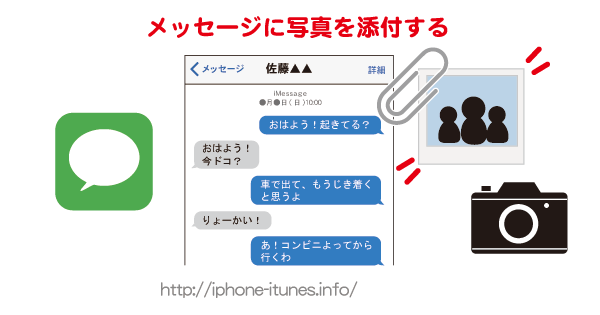
ショートメールに写真を添付する方法について説明します。携帯電話のショートメール機能を使って、画像付きメッセージを簡単に送ることができます。この機能を使うと、文字だけでは伝えきれない情報を視覚的に伝えることができます。ショートメールに写真を添付する手順は非常に簡単で、誰でもすぐに実行できます。
まず、ショートメールを送る際に受信者を選択する必要があります。次に、携帯電話のギャラリーやカメラから添付する写真を選択します。メッセージの本文を入力する欄もありますので、必要な情報を入力します。メッセージを送る前に、内容を確認することが大切です。最後に、送信ボタンを押すだけで、写真付きのショートメールを送ることができます。
イントロダクション
ショートメールに写真を添付することは、携帯電話の基本的な機能の一つです。スマートフォンの普及により、誰でも簡単に写真を撮って送ることができます。ショートメールに写真を添付するには、いくつかの簡単なステップを踏む必要があります。まず、受信者を選択し、次に添付する写真を選択します。その後、メッセージ本文を入力し、内容を確認してから送信します。複数の写真を添付することも可能ですが、ファイルサイズの制限に注意する必要があります。また、プライバシーにも配慮し、個人情報や機密情報が含まれる写真の扱いに注意が必要です。
ステップ1:受信者を選択する
ショートメールに写真を添付するには、まず受信者を選択する必要があります。携帯電話のショートメールアプリを開き、新規メッセージの作成を選択します。次に、電話番号を入力するか、連絡先から受信者を選択します。このステップは通常のショートメールを送信する場合と同じです。
受信者を選択したら、次のステップに進む準備が整います。携帯電話の連絡先アプリから直接ショートメールを送信することもできます。連絡先アプリからショートメールを送信する場合、受信者のプロフィール情報に直接アクセスできるため、便利です。
ショートメールアプリに戻り、メッセージ作成画面に進みます。ここで、写真を添付するためのオプションが表示されます。このオプションを選択すると、携帯電話のギャラリーやカメラにアクセスできます。
ステップ2:写真を選択する
ショートメールに写真を添付するには、まずギャラリーやアルバムから添付したい写真を選択する必要があります。ほとんどの携帯電話では、ショートメールアプリから直接ギャラリーにアクセスできます。写真選択画面で、添付したい写真をタップして選択します。複数の写真を添付することも可能ですが、ファイルサイズの制限に注意する必要があります。サイズが大きすぎると、送信できない場合があります。
写真を選択したら、次に進むボタンをタップします。すると、選択した写真がショートメールに添付ファイルとして表示されます。この段階で、写真の追加や変更を行うこともできます。プライバシーに配慮し、個人情報や機密情報が含まれる写真の扱いには十分注意する必要があります。ショートメールに写真を添付する際は、受信者がその写真を見ることを意図しているかどうかを確認することが大切です。
ステップ3:メッセージ本文を入力する
ショートメールに写真を添付する際には、メッセージ本文を入力するステップが重要です。このステップでは、受信者へのメッセージを簡潔に伝えることができます。メッセージ本文には、写真の説明や伝言を入力することができます。入力する際には、文字数に注意する必要があります。一般的に、ショートメールの文字数制限は決まっているため、伝えたい内容を簡潔にまとめることが大切です。また、絵文字やスタンプを使用することで、メッセージに感情を込めることができます。受信者がメッセージを理解しやすいように、明確な表現を使用することがポイントです。さらに、個人情報や機密情報については、十分に注意して入力する必要があります。
ステップ4:メッセージを確認する
ショートメールに写真を添付する際には、メッセージの確認が非常に重要です。メッセージを作成する際には、受信者やメッセージ本文、添付する写真が正しいかどうかを確認する必要があります。特に、複数の写真を添付する場合や、個人情報が含まれる写真を送信する際には、十分な注意が必要です。また、ファイルサイズが大きい場合には、送信に時間がかかったり、相手の携帯電話で受信できない可能性があるため、事前に確認しておくことが大切です。メッセージを確認することで、送信ミスを防ぎ、スムーズにコミュニケーションを取ることができます。
ステップ5:メッセージを送信する
ショートメールに写真を添付するには、まず受信者を選択する必要があります。受信者の電話番号を入力するか、連絡先リストから選択します。次に、写真を選択するために、通常はクリップや画像のアイコンをタップします。ここで、携帯電話のギャラリーから添付したい写真を選択できます。
メッセージ本文を入力する欄に、受信者へのメッセージを入力します。ここでは、写真に関する簡単な説明やコメントを書くことができます。入力が完了したら、メッセージを確認します。受信者、写真、メッセージ本文を確認し、誤りがないことを確認します。
メッセージの内容に問題がなければ、送信ボタンをタップしてメッセージを送信します。複数の写真を添付することも可能ですが、ファイルサイズの制限に注意する必要があります。また、プライバシーにも配慮し、個人情報や機密情報が含まれる写真の扱いに注意が必要です。
注意点:ファイルサイズとプライバシー
ショートメールに写真を添付する際には、ファイルサイズに注意する必要がある。多くのキャリアでは、添付できるファイルサイズに制限があり、大きすぎる画像は送信できないことがある。送信前に、写真の圧縮やリサイズを行い、適切なサイズに調整することが推奨される。また、プライバシーにも十分に配慮する必要がある。個人情報や機密情報が含まれる写真を送信する際には、受信者の許可を得ているか、十分に確認する必要がある。特に、顔や住所などが写っている写真を送信する際には、プライバシー保護の観点から注意が必要である。適切なセキュリティ対策を講じることで、ショートメールでの写真のやり取りを安全に行うことができる。
まとめ
ショートメールに写真を添付することは、携帯電話の基本的な機能の一つです。この機能を利用することで、メッセージに画像を追加し、より豊かなコミュニケーションを実現できます。まず、ショートメールを作成する際に、写真や画像を添付するオプションを選択します。次に、ギャラリーやアルバムから添付したい写真を選択します。選択した写真は、メッセージとともに受信者に送信されます。
複数の写真を添付することも可能ですが、ファイルサイズの制限に注意する必要があります。ファイルサイズが大きすぎると、送信エラーが発生する可能性があります。また、プライバシーにも十分に配慮し、個人情報や機密情報が含まれる写真の扱いに注意が必要です。ショートメールに写真を添付する際には、これらの点に注意しながら利用することが大切です。
よくある質問
ショートメールに写真を添付することはできますか?
ショートメールに写真を添付することは可能です。MMS(マルチメディアメッセージングサービス)を利用することで、画像や動画などのファイルを送信することができます。ただし、受信者がMMSに対応している必要があるため、事前に確認しておくことをおすすめします。また、キャリアやプランによっては、MMSの利用に料金がかかる場合があるため、注意が必要です。
ショートメールに添付できるファイルのサイズはどれくらいですか?
ショートメールに添付できるファイルのサイズは、キャリアや利用しているプランによって異なります。一般的には、1MBまでのファイルを添付できることが多いですが、3MBや5MBまで対応しているキャリアもあります。事前にキャリアのウェブサイトなどで確認しておくとよいでしょう。また、ファイルのサイズが大きい場合は、圧縮して送信することもできます。
ショートメールに写真を添付する際の注意点はありますか?
ショートメールに写真を添付する際には、いくつか注意点があります。まず、受信者がMMSに対応していることを確認する必要があります。また、個人情報や肖像権に配慮して、適切な画像を送信するようにしましょう。さらに、ファイルのサイズが大きい場合は、受信者の通信量を消費することになるため、事前に確認しておくとよいでしょう。
ショートメールではなく、他の方法で写真を送信することはできますか?
ショートメールではなく、LINEやメールなどの他の方法で写真を送信することもできます。LINEの場合、アルバム機能を利用して、複数の画像を一括して送信することができます。また、メールの場合、添付ファイルとして、画像や動画などのファイルを送信することができます。状況に応じて、適切な方法を選択するとよいでしょう。
Deja una respuesta
Lo siento, debes estar conectado para publicar un comentario.
関連ブログ記事