Googleマップをスッキリ表示!不要なアイコンを消す5つの方法

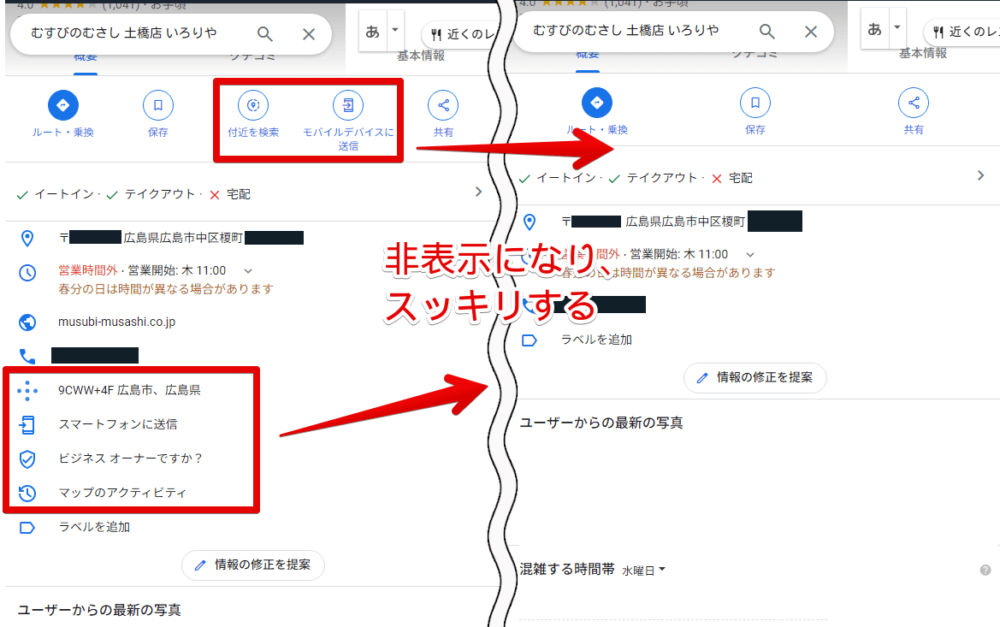
Googleマップは便利な地図アプリですが、多くの情報が表示されるため、画面が複雑になりすぎることがあります。特に、多くのアイコンが表示されると、必要な情報を見つけるのが難しくなります。この記事では、Googleマップの表示設定を変更することで、不要なアイコンを消去し、地図をスッキリと表示させる方法を紹介します。地図のレイヤーを制御することで、表示される情報を絞り込むことができます。また、特定の地点のアイコンを個別に消去することも可能です。これらの方法を活用することで、Googleマップの画面をより使いやすくすることができます。さらに、カスタムマップを作成することで、自分だけの地図を作成し、必要な場所や情報だけを表示させることができます。
イントロダクション
Googleマップは、日常的に利用するナビゲーションアプリとして人気を博しています。しかし、地図上に表示される多種多様なアイコンが、かえって視認性を低下させることがあります。特に、観光地や都市部では、多数のスポットや施設がアイコンとして表示され、地図が混雑して見づらくなることがあります。そこで、本記事ではGoogleマップの表示をスッキリさせるための方法をご紹介します。具体的には、不要なアイコンを消すことで、必要な情報に素早くアクセスできるようになります。
Googleマップのアイコン表示設定を変更することで、地図上の情報を選択的に表示できます。たとえば、特定のカテゴリに属するアイコンを非表示にすることで、地図を整理できます。また、地図のレイヤーを制御することで、表示される情報をさらに絞り込むことが可能です。これらの機能を活用することで、Googleマップの表示を自分のニーズに合わせてカスタマイズできます。
Googleマップのアイコン表示設定を変更する方法
Googleマップのアイコンを消して画面をスッキリさせるには、まずアイコンの表示設定を変更する方法があります。Googleマップの画面右上のメニューアイコンをクリックし、「設定」を選択します。すると、さまざまな設定項目が表示されます。ここで「地図の表示」や「レイヤー」の設定を変更することで、不要なアイコンを非表示にできます。たとえば、「スポット」や「交通情報」のチェックを外すことで、関連するアイコンが表示されなくなります。
また、Googleマップのレイヤーを制御することで、表示される情報を絞り込むことができます。たとえば、交通情報のレイヤーをオフにすることで、道路上の交通情報アイコンが消えます。同様に、スポットのレイヤーをオフにすることで、周辺のスポット情報アイコンが非表示になります。これらの設定を調整することで、必要な情報だけを表示させることができます。
さらに、カスタムマップを作成することで、自分だけの地図を作成し、必要な場所や情報だけを表示させることができます。カスタムマップでは、表示したい情報や場所を自由に選択し、地図上に表示させることができます。これにより、不要なアイコンを完全に排除し、スッキリとした地図を表示させることができます。
特定の地点のアイコンを消去する方法
Googleマップ上で特定の地点のアイコンを消去するには、まずその地点をクリックして情報ウィンドウを表示させます。情報ウィンドウが表示されたら、その中のスポットの情報やレビューなどを確認できますが、アイコンを消すにはさらに一手間が必要です。情報ウィンドウの右上にあるメニュー(通常は3つの点が縦に並んだアイコン)をクリックし、表示されるメニューからその地点のアイコンを非表示にできる場合があります。ただし、この機能はすべての地点で利用できるわけではありません。
また、Googleマップのレイヤー機能を利用することで、特定の種類のアイコンを一括して非表示にすることができます。たとえば、交通情報やストリートビューのレイヤーをオフにすることで、それに関連するアイコンが表示されなくなります。このように、地図の表示内容を調整することで、不要なアイコンを消去し、地図をスッキリとさせることができます。さらに、カスタムマップを作成することで、自分だけの地図を作り、必要な情報だけを表示させることも可能です。
地図のレイヤーを制御する方法
Googleマップの表示をスッキリさせるには、地図のレイヤーを制御することが有効です。レイヤーとは、地図上に表示される情報の層のことです。Googleマップでは、交通情報や観光スポットなどのさまざまなレイヤーが用意されており、これらをオンまたはオフにすることで、表示される情報を絞り込むことができます。例えば、交通情報のレイヤーをオフにすることで、道路上の渋滞情報や交通規制のアイコンを非表示にできます。
地図のレイヤーを制御するには、Googleマップの画面右上のレイヤーボタンをクリックします。ここで、表示したいレイヤーを選択することができます。例えば、観光スポットのレイヤーをオフにすることで、地図上の観光スポットのアイコンを非表示にできます。また、交通情報のレイヤーをオンにすることで、道路上の渋滞情報や交通規制のアイコンを表示できます。これらのレイヤーをうまく切り替えることで、地図の表示をスッキリとさせることができます。
カスタムマップの作成方法
Googleマップの表示をカスタマイズするには、カスタムマップを作成する方法があります。カスタムマップを作成することで、自分だけの地図を作成し、必要な場所や情報だけを表示させることができます。まず、Googleマップのメニューから「マイマップ」を選択し、新しいマップを作成します。次に、マップのタイトルと説明を入力し、必要な場所や情報を追加していきます。レイヤーを追加することで、異なる情報を持つ複数のマップを作成できます。これにより、例えば、仕事用のマップとプライベート用のマップを分けて作成することができます。
カスタムマップでは、マーカーや線、領域を追加して、重要な場所や経路を強調表示できます。また、地図のスタイルを変更することで、地図の表示を変更できます。さらに、作成したカスタムマップは、他のユーザーと共有したり、Webサイトに埋め込んだりすることができます。これにより、特定の情報を他のユーザーと簡単に共有できます。カスタムマップを作成することで、Googleマップの表示をより柔軟にカスタマイズできます。
Night Modeの活用方法
Googleマップの表示をスッキリさせる方法の一つとして、Night Modeの活用があります。Night Modeを有効にすると、地図の表示が暗くなり、アイコンが少しだけ薄暗くなります。これにより、目立たなくなり、不要な情報を排除することができます。Night Modeは、特に暗い環境で地図を閲覧する場合に便利です。また、ディスプレイの輝度を下げることで、目の負担を軽減することもできます。Night Modeのオン/オフは簡単に切り替えることができ、状況に応じて使い分けることができます。
まとめ
Googleマップは便利なツールですが、表示されるアイコンが多すぎて煩雑に感じることがあります。特に、不要なアイコンが多く表示されていると、必要な情報を見つけるのが難しくなります。そこで、Googleマップのアイコンを消して画面をスッキリさせる方法を紹介します。まず、アイコンの表示設定を変更することで、不要なアイコンを非表示にできます。設定メニューから表示するアイコンを選択することで、地図の表示をカスタマイズできます。
また、特定の地点のアイコンを個別に消去することも可能です。地図上で右クリックして「この場所の情報を表示」を選択し、不要なアイコンを非表示にできます。さらに、地図のレイヤーを制御することで、表示される情報を絞り込むことができます。例えば、交通情報や観光地のアイコンを非表示にすることで、地図をスッキリと表示できます。カスタムマップを作成することで、自分だけの地図を作成し、必要な場所や情報だけを表示させることができます。さらに、Night Modeを活用することで、地図の表示が暗くなり、アイコンが少しだけ薄暗くなります。
よくある質問
Googleマップの不要なアイコンとは何ですか?
Googleマップを使用していると、地図上に多数のアイコンが表示され、見にくくなることがあります。これらのアイコンには、お店や施設の情報や交通情報などが含まれていますが、中には不要なものもあります。不要なアイコンを消すことで、地図が見やすくなり、必要な情報にアクセスしやすくなります。
Googleマップのアイコンを消す方法は?
Googleマップのアイコンを消す方法はいくつかあります。まず、地図のレイヤーを変更することで、一部のアイコンを非表示にすることができます。また、検索結果の表示/非表示を切り替えることで、検索結果として表示されるアイコンを消すこともできます。さらに、地図のズームレベルを調整することで、表示されるアイコンの数を減らすことができます。また、Googleマップの設定を変更することで、デフォルトで表示されるアイコンをカスタマイズすることも可能です。
Googleマップのアイコンを消すと、機能に影響はありますか?
Googleマップのアイコンを消しても、基本的な地図の表示機能やルート検索機能には影響ありません。ただし、一部の情報が非表示になるため、周辺のお店や施設の情報にアクセスできなくなる可能性があります。そのため、必要な情報を失わないように、適切な設定を行うことが大切です。
Googleマップのアイコンをカスタマイズするにはどうすればよいですか?
Googleマップのアイコンをカスタマイズするには、まずGoogleマップの設定メニューにアクセスします。次に、地図の表示設定を変更することで、表示されるアイコンの種類や数を調整することができます。また、レイヤーのカスタマイズを行うことで、より細かく表示内容を制御することも可能です。これらの設定を駆使することで、自分にとって使いやすい地図を作成できます。
Deja una respuesta
Lo siento, debes estar conectado para publicar un comentario.
関連ブログ記事