【解決】LINE通知こない原因と対処法:設定確認とアプリ更新で通知を有効に

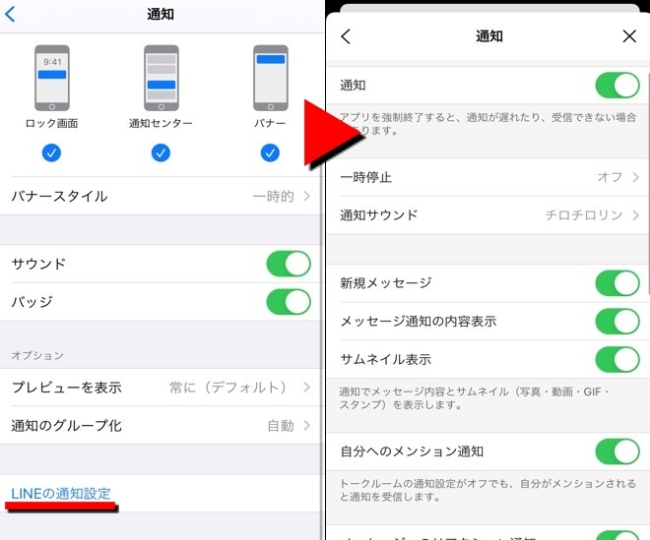
LINEの通知がこないと、重要なメッセージを見逃してしまう可能性があります。この問題を解決するには、まずは通知設定の確認から始めましょう。LINEアプリの通知設定がオフになっていると、メッセージが届いても通知が来ません。また、アプリのバージョンが古い場合も通知が来ない原因となることがあります。さらに、デバイスのバッテリー節約モードやインターネット接続の問題も通知に影響を与える可能性があります。
イントロダクション
LINEの通知がこないと、不安やストレスを感じることがあります。特に、重要なメッセージや連絡が届いている場合、通知が来ないと、見落としてしまう可能性があります。通知設定の不備やアプリのバージョンの古さなどが原因で、LINEの通知がこないことがあります。本記事では、LINEの通知がこない原因と対処法について詳しく解説します。
LINEの通知がこない原因として、まず考えられるのは、通知設定が無効になっていることです。LINEアプリの設定画面で、通知設定が有効になっているか確認する必要があります。また、アプリのバージョンが古いことも原因のひとつです。古いバージョンのままでは、新しい機能やセキュリティパッチが適用されていない可能性があります。
さらに、デバイスのバッテリー節約モードが有効になっている場合、LINEの通知が制限されることがあります。また、インターネット接続の問題も、LINEの通知がこない原因となることがあります。デバイスの設定やネットワーク環境を確認することで、これらの問題を解決できる可能性があります。
LINE通知がこない原因
LINEの通知がこないと、重要なメッセージを見逃してしまう可能性があります。通知が来ない原因としては、まず通知設定の不備が考えられます。LINEアプリ内の通知設定がオフになっている場合、メッセージが届いても通知されません。また、アプリのバージョンが古いことも原因の一つです。古いバージョンのままでは、新しい機能やバグフィックスが適用されず、通知に問題が生じることがあります。
さらに、バッテリー節約モードがオンになっていると、アプリのバックグラウンドでの動作が制限され、通知が来ないことがあります。また、インターネット接続の問題も通知が来ない原因となります。通信環境が不安定な場合や、Wi-Fi接続に問題がある場合、LINEアプリが正常に動作しないことがあります。これらの要因を一つずつ確認することで、通知が来ない問題の解決策を見つけることができるでしょう。
通知設定の確認方法
LINEの通知がこない原因として、まず考えられるのは通知設定の不備です。LINEアプリ内の通知設定がオフになっていると、メッセージが届いても通知されません。通知設定を確認するには、LINEアプリを開き、ホーム画面右上の歯車のアイコンをタップして設定画面に移動します。次に、「通知」または「通知設定」という項目を探し、タップして通知の設定を確認します。ここで、メッセージ通知やグループ通知などがオンになっていることを確認してください。
また、デバイス(スマートフォン)の設定でも通知が制御されている場合があります。デバイスの設定アプリを開き、アプリの通知設定を確認します。ここで、LINEアプリの通知が許可されているか、また、通知の優先度などが適切に設定されているかを確認します。特に、バッテリー節約モードがオンになっていると、通知が制限されることがあるため、注意が必要です。デバイスの設定で、バッテリー節約モードがオンになっていないか、またはLINEアプリがそのモードの影響を受けていないかを確認してください。
アプリの更新と再起動
LINEアプリの通知が来ない場合、まずアプリのバージョンが最新であるか確認する必要があります。古いバージョンのままでは、通知が正常に機能しないことがあります。アプリストアでLINEのページを開き、アップデート が利用可能かどうかを確認してください。アップデートがあれば、最新バージョンに更新することで問題が解決する可能性があります。
アプリを更新した後、またはすでに最新バージョンである場合は、アプリを一度再起動してみてください。多くの場合、これだけで通知の問題が解決することがあります。再起動することで、アプリのキャッシュがクリアされ、正常に動作するようになることがあります。LINEアプリを終了し、しばらく待ってから再度開いてみてください。それでも通知が来ない場合は、他の原因を探る必要があります。
バッテリー節約モードの影響
スマートフォンのバッテリー節約モードが有効になっていると、LINEの通知が来ない原因となることがあります。このモードは、電池の消耗を抑えるためにバックグラウンドでのアプリの動作を制限するため、LINEが通知をプッシュできない場合があります。バッテリー節約モードがオンになっている場合は、一時的にオフにしてLINEの通知が正常に機能するかどうかを確認してください。
また、デバイスの設定によっては、特定のアプリの通知を制限している場合があります。デバイスの設定を確認し、LINEの通知が許可されているかどうかを確認する必要があります。設定アプリを開き、通知またはアプリの設定セクションでLINEの通知設定を確認してください。通知設定がオフになっている場合は、オンに切り替えることで通知が届くようになります。
さらに、LINEアプリ自体のバージョンが古い場合も、通知が来ない原因となることがあります。アプリストアでLINEの最新バージョンが利用可能かどうかを確認し、更新することで問題が解決する可能性があります。アプリの更新後は、デバイスを再起動することも効果的です。
デバイスの設定確認
LINEの通知がこない場合、デバイス自体の設定も確認する必要があります。通知設定やバッテリー節約モードが原因で、LINEの通知がブロックされている可能性があります。まず、デバイスの設定アプリを開き、通知またはサウンドと通知の項目を確認してください。ここで、LINEアプリの通知が有効になっているかどうかを確認します。
さらに、バッテリーセーバーや省電力モードが有効になっていると、LINEの通知が制限されることがあります。これらのモードが有効になっている場合、LINEの通知が遅れたり、受信できないことがあります。デバイスの設定で、これらのモードが有効になっているかどうかを確認し、必要に応じて無効にしてください。また、デバイスのOSバージョンが古い場合も、LINEの通知に影響を及ぼす可能性があります。デバイスのOSを最新のバージョンに更新することで、問題が解決する可能性があります。
アプリの再インストール
LINEの通知が来ない場合、アプリの再インストールが有効な解決策となることがあります。再インストールを行う前に、データのバックアップを取ることをお勧めします。特に、トーク履歴は重要な情報源となるため、事前にバックアップを取っておくことが大切です。アプリを再インストールすることで、キャッシュや一時データの削除が行われ、通知関連の問題が解消されることがあります。
再インストールの際には、まずLINEアプリをアンインストールし、その後、App StoreまたはGoogle Play Storeから最新バージョンをダウンロードしてインストールします。これにより、最新バージョンのアプリを利用できるようになり、通知に関する不具合が改善される可能性があります。さらに、アプリの再インストールにより、デバイス内の通知設定が初期化されるため、通知が正しく機能するようになることが期待できます。
ネットワーク接続の問題
LINEの通知がこない原因として、ネットワーク接続の問題が考えられます。デバイスのインターネット接続が不安定または断続的である場合、LINEの通知が正常に受信できないことがあります。Wi-Fiまたはモバイルデータの接続状況を確認し、必要に応じてルーターの再起動やデバイスの再起動を行ってみてください。また、通信キャリアの障害やメンテナンスも通知の遅延や未受信の原因となることがありますので、キャリアの障害情報を確認することも有効です。さらに、デバイスのIPアドレスやDNS設定の問題もネットワーク接続に影響を及ぼす可能性があります。これらの設定を確認し、必要に応じて修正することで、通知の問題が解決する可能性があります。
デバイス自体の問題
デバイス自体の問題も、LINE通知がこない原因となることがあります。例えば、デバイスのストレージ容量不足やOSのバージョンが古い場合、LINEアプリの正常な動作が妨げられる可能性があります。デバイスのストレージ容量が不足している場合、データを削除して容量を確保する必要があります。また、OSのバージョンが古い場合、最新バージョンへの更新が必要です。
さらに、デバイスのバッテリー節約モードが有効になっている場合、LINEアプリの通知が制限されることがあります。バッテリー節約モードを無効にすることで、LINE通知が正常に届くようになる可能性があります。これらのデバイス自体の問題を解決することで、LINE通知がこない問題を解決できることがあります。
まとめ
LINEの通知がこないと、重要なメッセージを見逃してしまう可能性があります。通知が来ない原因としては、通知設定の無効やアプリのバージョンの古さ、デバイスのバッテリー節約モードなどが考えられます。これらの要因によって、LINEの通知が届かないことがあります。
通知設定が無効になっている場合、LINEアプリの設定画面で通知を有効にする必要があります。また、アプリのバージョンが古い場合は、アプリの更新を行うことで問題が解決する可能性があります。さらに、デバイスのバッテリー節約モードが有効になっていると、LINEの通知が制限されることがあります。このモードを無効にすることで、通知が正常に届くようになるでしょう。
その他にも、インターネット接続の問題やデバイス自体の問題も通知が来ない原因となる可能性があります。ネットワーク接続を確認し、必要に応じてデバイスを再起動することで、これらの問題を解決できるかもしれません。さらに、LINEアプリを再インストールすることも、問題解決の一つの手段となり得ます。
よくある質問
LINE通知がこない原因は何ですか?
LINE通知がこない原因としては、通知設定の不備やアプリの不具合、端末の設定などいくつかの要因が考えられます。まず、LINEアプリ内の通知設定が有効になっているか確認する必要があります。また、スマートフォンの通知許可設定も確認し、LINEアプリが通知を送れる状態になっているかチェックします。さらに、アプリのバージョンが古い場合、通知が正常に機能しないことがあるため、LINEアプリの更新も行うことが重要です。これらの設定や状態に問題があると、通知が届かないことがあります。
LINEの通知設定を有効にする方法は?
LINEの通知設定を有効にするには、まずLINEアプリを開き、ホーム画面の右上にある歯車のアイコン(設定)をタップします。次に、「通知」または「通知設定」という項目を探し、タップして通知設定画面に移動します。ここでは、トーク通知やグループ通知など、さまざまな通知オプションを有効にすることができます。また、通知の種類ごとに細かく設定できるため、必要な通知を適切に設定することが可能です。設定後、変更を保存して通知が有効になっていることを確認します。
スマホの通知許可設定を確認する方法は?
スマホの通知許可設定を確認するには、まず端末の設定アプリを開きます。次に、「通知」または「アプリと通知」という項目を探し、タップします。この画面で、インストールされているアプリの一覧が表示されるので、LINEアプリを探し出してタップします。LINEアプリの設定画面に移動したら、通知の許可が有効になっているかを確認します。通知の許可がオフになっていると、LINEからの通知が届かないため、ここをオンにする必要があります。
LINEアプリを更新する方法は?
LINEアプリを更新するには、まずApp Store(iOSの場合)またはGoogle Playストア(Androidの場合)を開きます。次に、検索バーに「LINE」と入力し、LINEアプリのページに移動します。ページ上に「更新」ボタンが表示されている場合は、タップして更新を開始します。更新が完了すると、最新の機能や不具合の修正が適用され、通知に関する問題が解消される可能性があります。定期的にアプリを更新することで、最新の状態を維持できます。
Deja una respuesta
Lo siento, debes estar conectado para publicar un comentario.
関連ブログ記事