LINE通知が来ない!原因5つと対処法

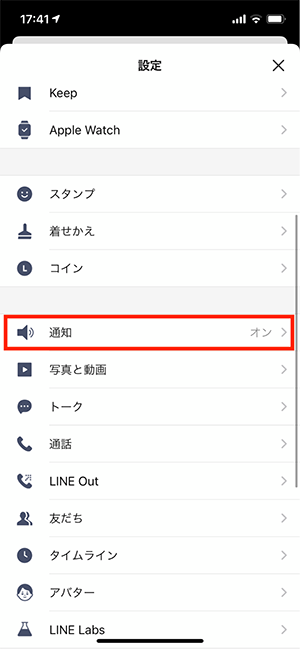
LINEの通知が来ないと、不安やストレスを感じることがあります。スマートフォンの設定やアプリの不具合など、様々な原因が考えられます。この記事では、LINE通知が来ない原因と対処法について詳しく説明します。通知設定やアプリのバージョン、キャッシュの状態などを確認することで、問題を解決できる可能性があります。まず、スマートフォンの通知設定を確認し、LINEアプリが通知を許可されているかを確認する必要があります。また、ネットワーク接続の不安定さも通知が来ない原因の一つです。次に、LINEアプリのバージョンアップやキャッシュのクリアなどの対策を講じることで、通知が正常に機能するようになる可能性があります。
イントロダクション
LINEの通知が来ないと、重要なメッセージを見逃してしまう可能性があります。通知が来ない原因はさまざまですが、主にスマートフォンの設定やネットワーク接続の問題が考えられます。例えば、スマートフォンの通知設定でLINEの通知がオフになっている場合や、Wi-Fiやモバイルデータの接続が不安定な場合に通知が来ないことがあります。また、LINEアプリ自体のバグやソフトウェアの不具合も原因のひとつです。このような問題を解決するには、まず通知設定やネットワーク接続を確認する必要があります。
LINE通知が来ない原因とは
LINE通知が来ない原因として、まず考えられるのはスマートフォンの設定ミスです。通知設定や音量設定がオフになっている場合、LINEの通知が来ないことがあります。また、アプリの通知設定も確認する必要があります。LINEアプリ自体の通知設定がオフになっていると、通知が来ません。
さらに、ネットワーク接続の不安定さもLINE通知が来ない原因のひとつです。通信速度が遅い、または接続が切断されていると、LINEの通知が遅れたり、来なかったりすることがあります。また、LINEアプリのバグや電話のソフトウェアの問題も原因として考えられます。これらの問題は、アプリの更新や電話の再起動で解決できる場合があります。
キャッシュやデータの蓄積もLINE通知に影響を与えることがあります。キャッシュやデータが溜まると、アプリのパフォーマンスが低下し、通知が遅れたり、来なかったりすることがあります。したがって、定期的にキャッシュとデータをクリアすることが大切です。これらの原因を特定し、対処することで、LINE通知が来ない問題を解決できる可能性があります。
通知設定の確認方法
LINEの通知が来ない原因のひとつとして、スマートフォンの通知設定のミスが考えられます。まず、スマートフォンの設定画面を開き、通知またはアプリと通知の項目を確認します。ここで、LINEアプリの通知が有効になっているかを確認しましょう。通知がオフになっている場合、LINEの通知は届きません。
さらに、LINEアプリ内での通知設定も重要です。LINEアプリを開き、設定画面に移動して、通知設定を確認します。ここで、メッセージや通話などの通知が有効になっているかを確認しましょう。また、音量設定も通知の受信に影響します。スマートフォンの音量がオフまたはマナー・モードになっている場合、LINEの通知音は鳴りません。
これらの設定を確認することで、LINEの通知が来ない問題が解決する可能性があります。設定に問題がなければ、次にアプリのバージョンやキャッシュの状態を確認する必要があります。
LINEアプリのアップデート方法
LINE通知が来ない場合、まずLINEアプリが最新バージョンであるか確認する必要があります。アプリのバージョンが古いと、通知機能に不具合が生じる可能性があります。アップデートするには、App StoreまたはGoogle Play Storeを開き、LINEアプリのページに移動します。そこでアップデートボタンが表示されていれば、タップして最新バージョンに更新します。
アップデート後も問題が解決しない場合は、アプリのキャッシュやデータのクリアを試してみる価値があります。これにより、アプリの不具合が解消される可能性があります。ただし、データをクリアすると、トーク履歴や購入したスタンプなどの情報が消える可能性があるため、事前にバックアップを取ることをおすすめします。
さらに、スマートフォンのOSを最新バージョンに保つことも重要です。OSのバージョンが古いと、LINEアプリとの互換性に問題が生じ、通知が正常に機能しない可能性があります。スマートフォンの設定メニューからシステムアップデートを確認し、必要に応じてアップデートを実行します。
キャッシュとデータのクリア方法
LINE通知が来ない場合、アプリのキャッシュやデータの蓄積が原因となっている可能性があります。キャッシュクリアを行うことで、LINEアプリの不具合が解消され、通知が正常に届くようになることがあります。Android端末の場合、設定アプリから「ストレージ」または「アプリ」を選択し、LINEアプリのキャッシュをクリアすることができます。一方、iOS端末の場合、LINEアプリを削除して再インストールすることで、キャッシュとデータがクリアされます。ただし、この操作を行うと、LINEアカウントのトーク履歴が消去されるため、事前にバックアップを取ることをお勧めします。
ネットワークとOSの再起動
LINE通知が来ない場合、まず確認すべきことはネットワーク接続の状態です。ネットワーク接続が不安定な場合、LINE通知が遅れたり、届かなかったりすることがあります。このような場合は、Wi-Fiやモバイルデータの接続状況を確認し、必要に応じて再接続してみましょう。また、端末の再起動も有効な対策です。端末を再起動することで、キャッシュのクリアやメモリの解放が行われ、LINE通知の受信が改善されることがあります。さらに、OSのアップデートが行われていない場合は、アップデートを実行することで、バグフィックスやパフォーマンスの向上が期待できます。
通知が遅い場合の対処法
LINEの通知が遅い場合、まず考えられる原因は通信環境の不安定さです。電波の弱い場所や混雑しているネットワーク環境では、通知が遅れることがあります。このような場合は、Wi-Fiに接続する、または電波の強い場所に移動することで改善されることがあります。
また、端末のパフォーマンス低下も通知の遅れにつながることがあります。不要なキャッシュやデータが溜まっている場合、端末の処理速度が低下し、通知の受信が遅れることがあります。不要なアプリの削除や、端末の再起動を行うことで、パフォーマンスを改善することができます。
さらに、LINEアプリ自体のバージョンが古い場合も、通知の遅れや不具合の原因となることがあります。定期的にアプリの更新を確認し、最新のバージョンに更新することで、通知の遅れを解消できる可能性があります。これらの対策を実施することで、LINEの通知が遅い問題を解決できる可能性があります。
まとめ
LINEの通知が来ない場合、まずスマートフォンの通知設定や音量設定を確認する必要があります。多くのケースでは、これらの設定ミスが原因でLINEの通知が鳴らないことがあります。また、LINEアプリ自体の通知設定も確認し、通知が有効になっているかチェックします。
さらに、LINEアプリのバージョンが古い場合、バグや互換性の問題により通知が来ないことがあります。アプリを最新バージョンに更新することで、この問題を解決できる可能性があります。また、キャッシュやデータの蓄積も問題の原因となることがあります。LINEアプリのキャッシュとデータをクリアすることで、通知の問題が解決する場合があります。
ネットワーク接続の不安定さも、LINEの通知が来ない原因のひとつです。通信環境の改善や、Simカードの状態を確認し、必要に応じて再起動することで、通知の問題が解決する可能性があります。また、スマートフォンのOSを再起動することも、問題解決の有効な手段です。
これらの対策を実施することで、多くのケースでLINEの通知が来ない問題を解決できるでしょう。
よくある質問
LINE通知が来ない原因は何ですか?
LINE通知が来ない原因として、通知設定がオフになっている、アプリの不具合、端末の通知設定がオフになっている、LINEアプリのバージョンが古い、またはスマホのストレージが不足しているなどが考えられます。例えば、LINEの通知設定で通知を許可していない場合や、スマホの通知設定でLINEの通知をブロックしている場合、通知は届きません。また、LINEアプリの不具合やバージョンの古さも通知が来ない原因となることがあります。さらに、スマホのストレージが不足している場合も、通知が正しく機能しない原因となる可能性があります。これらの原因を一つずつ解消することで、通知が来ない問題を解決できる可能性があります。
LINE通知が来ない場合、どうすればよいですか?
LINE通知が来ない場合、まずLINEアプリの通知設定を確認してください。LINEアプリ内で通知を許可しているかどうかを確認し、必要に応じて設定を変更します。次に、スマホの通知設定でLINEの通知が許可されているかを確認します。また、LINEアプリを再起動する、またはアプリを更新することも効果的です。さらに、スマホを再起動することで、端末自体の不具合が原因で通知が来ない場合に有効なことがあります。これらの対処法を試しても通知が来ない場合は、LINEのサーバートラブルや端末の深刻な不具合が原因の可能性も考慮する必要があります。
スマホの通知設定はどうやって確認しますか?
スマホの通知設定を確認するには、まず設定アプリを開きます。次に、「通知」または「通知設定」の項目を探し、タップして通知設定画面を開きます。通知設定画面では、インストールされているアプリの一覧が表示され、各アプリの通知が許可されているかどうかが確認できます。ここでLINEの通知設定を探し、通知が許可されていることを確認します。通知設定をオンにすることで、LINEからの通知がスマホに届くようになります。さらに、一部のスマホでは、「優先度」や「通知のカテゴリ」を設定できるため、LINEの通知が適切に分類されているかも確認すると良いでしょう。
LINEアプリの不具合はどうやって解消しますか?
LINEアプリの不具合を解消するには、まずアプリを再起動することを試してください。LINEアプリを一度終了し、再度起動することで、多くの不具合が解消されます。それでも不具合が続く場合は、LINEアプリを更新することで、最新のバージョンにアップデートされ、不具合が修正されることがあります。また、アプリのキャッシュをクリアすることも効果的です。キャッシュのクリアは、アプリの設定またはスマホのストレージ設定から行うことができます。さらに深刻な不具合の場合は、アプリをアンインストールして再インストールすることも考慮する必要があります。これらの方法で、多くの不具合が解消されることが期待できます。
Deja una respuesta
Lo siento, debes estar conectado para publicar un comentario.
関連ブログ記事