Androidタブレットミラーリング設定とアプリおすすめ!大画面で快適視聴

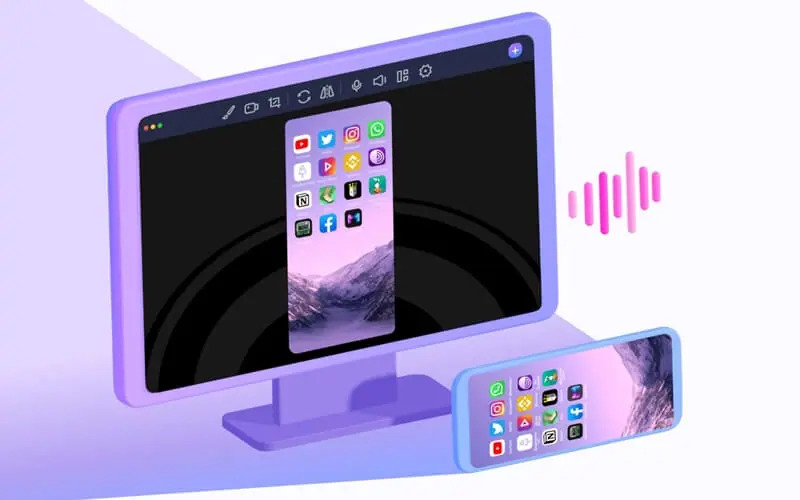
Androidタブレットでのミラーリングは、大画面でスマートフォンのコンテンツを楽しむための便利な方法です。この機能により、映画やゲーム、プレゼンテーションなどを快適に楽しむことができます。ミラーリングの設定は簡単で、Androidタブレットの設定画面から「接続」または「ワイヤレス表示」のセクションを開くことで行えます。有線接続の場合は、USB-to-HDMIアダプターを使用します。
ミラーリングアプリを使用することで、より簡単にワイヤレス接続を行うことができます。おすすめのアプリとしては、Screen MirroringやApowerMirrorなどがあります。これらのアプリは高画質な映像を提供し、音声の同期も可能です。ミラーリング時に音声の同期とオーディオ設定が重要です。アプリの設定で音声同期オプションを確認し、必要に応じて音量調整やオーディオ設定の最適化を行います。
イントロダクション
Androidタブレットでのミラーリングは、大画面でスマートフォンのコンテンツを楽しむための便利な方法です。この機能により、映画やゲーム、プレゼンテーションなどを快適に楽しむことができます。ミラーリングを行うと、スマートフォンの画面をタブレットに映し出すことができ、より大きな画面でコンテンツを楽しむことができます。Androidタブレットでミラーリングを設定するには、デバイスの設定画面から接続またはワイヤレス表示のセクションを開きます。有線接続の場合は、USB-to-HDMIアダプターを使用します。
Androidタブレットでのミラーリングとは
Androidタブレットでのミラーリングとは、スマートフォンの画面をタブレットに映し出す技術のことです。これにより、大画面でスマートフォンのコンテンツを楽しむことができます。映画やゲーム、プレゼンテーションなどを高画質で視聴することが可能になります。ミラーリングには、有線接続とワイヤレス接続の2つの方法があります。有線接続では、USB-to-HDMIアダプターを使用して接続します。一方、ワイヤレス接続では、Wi-Fiネットワークを介して接続します。最近のAndroidタブレットでは、MiracastやChromecastなどのワイヤレス表示技術がサポートされています。これらの技術を使用することで、簡単にスマートフォンの画面をタブレットに映し出すことができます。
ミラーリングの設定方法
Androidタブレットでミラーリングを行うには、まずデバイスの設定画面から「接続」または「ワイヤレス表示」のセクションを開きます。このセクションでは、ワイヤレスミラーリングやスクリーンミラーリングと呼ばれる機能が利用できます。有線接続の場合は、USB-to-HDMIアダプターを使用してタブレットとディスプレイを接続します。
ワイヤレスミラーリングを設定するには、タブレットとスマートフォンが同一のWi-Fiネットワークに接続されている必要があります。次に、スマートフォンの設定からスクリーンミラーリングまたはワイヤレス表示のオプションを選択し、リストからAndroidタブレットを選択します。接続が確立されると、スマートフォンの画面がタブレットに映し出されます。
一部のAndroidタブレットでは、Google CastやChromecastなどのテクノロジーがサポートされており、これらの機能を使用してワイヤレスミラーリングを行うこともできます。これらの機能を使用するには、Google CastやChromecastの対応デバイスを同一のWi-Fiネットワークに接続する必要があります。
おすすめミラーリングアプリ
Androidタブレットでミラーリングを行うためのアプリは数多く存在します。Screen MirroringやApowerMirrorなどのアプリは、スマートフォンの画面をワイヤレスでタブレットに映し出すことができます。これらのアプリは、高画質な映像を提供し、低遅延でコンテンツを楽しむことができます。
また、SCreen Stream MirroringやAllCastなどのアプリも人気があり、簡単にミラーリング設定を行うことができます。これらのアプリは、DLNAやChromecastなどの技術に対応しており、さまざまなデバイスとの互換性を持っています。さらに、Microsoft XPpro Remote Desktopなどのリモートデスクトップアプリも、ミラーリングに利用できます。
ミラーリングアプリを使用する際には、アプリの設定画面で音声同期オプションを確認し、必要に応じて音量調整やオーディオ設定の最適化を行うことが重要です。これにより、快適な視聴体験を得ることができます。
音声の同期とオーディオ設定
Androidタブレットでのミラーリング時に、音声の同期は非常に重要です。ミラーリングアプリの設定で、音声同期オプションが有効になっていることを確認してください。オーディオ設定を最適化することで、映像と音声のズレを解消し、より快適な視聴体験を得ることができます。アプリによっては、音量調整やオーディオ出力の設定が可能なものもあります。音声遅延を最小限に抑えることで、映画やゲームをよりリアルに楽しむことができます。また、サラウンドサウンド対応のタブレットでは、さらに高品質な音響を体験できます。ミラーリング時の音声設定を適切に行うことで、大画面での視聴がより一層楽しめるようになります。
トラブルシューティング
Androidタブレットでのミラーリング中に問題が発生することがあります。まず、デバイスとタブレットの両方を再起動してみてください。再起動後も問題が解決しない場合は、Wi-Fi接続が安定しているか確認してください。接続が不安定な場合、ミラーリングがうまく機能しないことがあります。また、使用しているミラーリングアプリが最新バージョンであるか確認し、必要に応じてアプリのアップデートを行ってください。それでも問題が解決しない場合は、接続設定のリセットを試してみることをお勧めします。さらに、別のデバイスでミラーリングを試すことで、問題が特定のデバイスに起因するものかどうかを確認できます。
ミラーリングができないAndroid端末への対処法
古いオペレーティングシステムや低価格のAndroidデバイスでは、ミラーリング機能がサポートされていない場合があります。このような状況では、有線接続を利用することで、ミラーリングを実現できます。具体的には、USB-to-HDMIアダプターを使用して、スマートフォンをタブレットやテレビに接続します。
また、サードパーティ製ミラーリングアプリを利用することで、ミラーリング機能を実現できる場合もあります。これらのアプリは、ワイヤレス接続をサポートし、高画質な映像を提供します。ただし、アプリの互換性やパフォーマンスはデバイスによって異なるため、使用する前にレビューや評判を確認することをお勧めします。
さらに、ChromecastやGoogle Castに対応したアプリを使用することで、Androidデバイスのコンテンツをタブレットやテレビにストリーミングできます。これらの技術を活用することで、ミラーリングができないデバイスでも、大画面でコンテンツを楽しむことができます。
まとめ
Androidタブレットでのミラーリングは、大画面でスマートフォンのコンテンツを楽しむための便利な方法です。この機能により、映画やゲーム、プレゼンテーションなどを快適に楽しむことができます。ミラーリングを行うには、デバイスの設定画面から「接続」または「ワイヤレス表示」のセクションを開きます。有線接続の場合は、USB-to-HDMIアダプターを使用します。
ミラーリングアプリを利用することで、より簡単にワイヤレス接続でのミラーリングが可能になります。おすすめのアプリとしては、Screen MirroringやApowerMirror、SCreen Stream Mirroringなどがあります。これらのアプリは高画質な映像を提供し、音声の同期にも対応しています。ミラーリング時に音声の同期とオーディオ設定が重要となるため、アプリの設定で音声同期オプションを確認し、必要に応じて音量調整やオーディオ設定の最適化を行います。
ミラーリングに問題が発生した場合、再起動やWi-Fi接続の確認、アプリのアップデートなどの手順で対処します。また、古いオペレーティングシステムや低価格デバイスではミラーリング機能が利用できないことがあります。その場合は、有線接続やサードパーティ製アプリを使用するなどの代替手段があります。
よくある質問
Androidタブレットでミラーリング設定を行う方法は?
Androidタブレットでミラーリング設定を行うには、まずChromecastやMiracastなどのミラーリング機能に対応したデバイスを用意する必要があります。次に、タブレットとミラーリングデバイスを同じWi-Fiネットワークに接続します。その後、タブレットの設定アプリからディスプレイまたは接続の項目を選択し、ミラーリングまたはキャストのオプションを選択します。利用可能なデバイスが表示されたら、接続したいデバイスを選択して、画面に表示される指示に従って接続を完了させます。これにより、タブレットの画面をテレビやモニターに映し出すことができます。
ミラーリングに適したAndroidタブレットの選び方は?
ミラーリングに適したAndroidタブレットを選ぶ際には、画面サイズと解像度に注目することが重要です。大画面で快適に視聴するためには、少なくとも10インチ以上の画面サイズを推奨します。また、高解像度のディスプレイを搭載したタブレットは、より鮮明な映像を提供します。さらに、プロセッサの性能やメモリの容量も、スムーズな操作を実現するために重要です。これらの点を考慮してタブレットを選択することで、快適なミラーリング体験が可能になります。
Androidタブレットで快適に視聴するためのアプリのおすすめは?
快適に視聴するためのアプリとしては、YouTubeやNetflixなどのストリーミングサービスが人気です。これらのアプリは高品質な映像を提供し、様々なコンテンツを楽しむことができます。また、Amazon Prime Videoもおすすめで、豊富な映画やドラマのラインナップが特徴です。これらのアプリを利用することで、Androidタブレットでの視聴体験がさらに豊かになります。
ミラーリング中に発生する可能性のある問題とその解決策は?
ミラーリング中に発生する可能性のある問題としては、接続の不安定や遅延があります。これらの問題を解決するためには、まずタブレットとミラーリングデバイスが同じWi-Fiネットワークに接続されていることを確認します。また、ルーターの再起動や、デバイスのソフトウェアを最新の状態に保つことも有効です。さらに、ミラーリングデバイスの電源を一度オフにしてから再びオンにすることで、問題が解決することもあります。これらの対策を実施することで、ミラーリング中のトラブルを軽減できます。
Deja una respuesta
Lo siento, debes estar conectado para publicar un comentario.
関連ブログ記事