高画質写真をメールで送る5つのテクニック!画質を落とさない方法

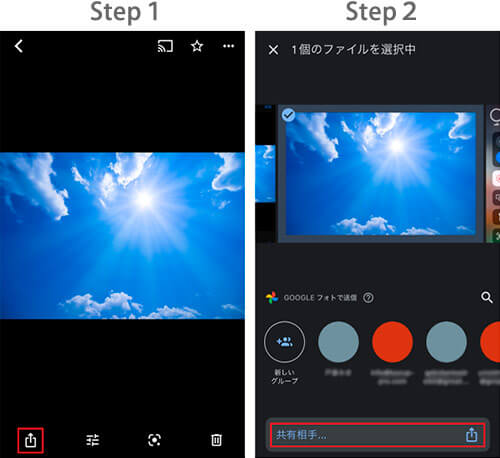
メールで高画質の写真を送ることは、多くの人にとって重要な課題です。クラウドストレージサービスを利用することで、画質を落とさずに写真を共有できます。写真をメールで送る際、通常のメールサービスではファイルサイズの制限があるため、画質を落とさざるを得ないことがあります。しかし、適切な方法を使えば、高画質のまま写真を送ることができます。
そのためには、まず画像圧縮を使わずに元の画質を保つ方法を考える必要があります。GoogleフォトやDropboxなどのクラウドストレージサービスを利用することで、簡単に高画質の写真を共有できます。また、画像編集ソフトを使用して画質を調整し、ファイルサイズを最適化することも有効です。さらに、SMTPサーバーを使用することで、大容量の写真を送ることが可能です。
イントロダクション
高画質の写真をメールで送ることは、多くの人にとって重要な課題です。特に、プロの写真家やデザイナーなどの専門家にとっては、画質を落とさずに写真を共有することが仕事の質を保つために不可欠です。しかし、一般的なメールサービスでは、添付ファイルのサイズ制限 が設けられており、大容量の写真をそのまま送ることができません。この制限を回避するために、クラウドストレージサービス を利用することが有効です。GoogleフォトやDropboxなどのサービスを使用することで、高画質のまま 写真を共有できます。さらに、画像編集ソフト を使用してファイルサイズを最適化することもできます。これにより、画質を保ちながら、ファイルサイズを小さくすることができます。
高画質写真を送るためのクラウドストレージの利用
メールで高画質の写真を送る際には、クラウドストレージサービスを活用することが有効です。GoogleフォトやDropboxなどのサービスを利用することで、圧縮することなく元の画質を保ったまま写真を共有できます。これらのサービスでは、大容量のファイルを簡単にアップロードし、共有リンクを作成できます。共有リンクをメールに貼り付けることで、受信者は高画質の写真を直接ダウンロードできます。さらに、クラウドストレージを利用することで、ファイルサイズの制限にかかわらず、高画質の写真を簡単に共有でき、セキュリティも向上します。また、ファイル共有の手間が省け、相手がファイルをダウンロードする際の通信量も節約できます。
画像編集ソフトで画質を調整する方法
メールで高画質の写真を送るには、画像編集ソフトを使って画質を調整することが有効です。画像編集ソフトを使用することで、ファイルサイズを最適化しながら画質を維持することができます。例えば、JPEG形式の画像の圧縮率を調整することで、ファイルサイズを小さくしながらも、画質の劣化を抑えることができます。また、画像の解像度や色深度を調整することで、ファイルサイズをさらに小さくすることができます。ただし、画質を落とさないように注意しながら調整する必要があります。適切な調整を行うことで、高画質の写真をメールで送ることが可能になります。
SMTPサーバーを使った大容量写真の送信
メールで高画質の写真を送る際には、ファイルサイズが大きいことが問題となることがあります。特に、複数の写真や高解像度の画像を送る場合、メールサービスのファイルサイズ制限に引っかかってしまうことがあります。このような場合に有効なのが、SMTPサーバーを利用した大容量写真の送信です。SMTPサーバーを使用すると、通常のメールサービスでは対応できない大容量のファイルを送信することができます。
SMTPサーバーを利用するには、事前にサーバーの設定を行う必要があります。具体的には、SMTPサーバーアドレスやポート番号、認証情報などを設定する必要があります。これらの情報は、メールプロバイダーやサーバー管理者から提供されます。設定が完了すれば、大容量の写真を添付したメールを送信することができます。
ただし、SMTPサーバーを利用する際には、セキュリティに注意する必要があります。特に、認証情報の管理や、暗号化の設定など、セキュリティに関する設定を適切に行う必要があります。また、送信先のメールサーバーが大容量のファイルを受け付けるかどうかも確認する必要があります。
写真を圧縮して送る方法
メールで高画質の写真を送る際には、ファイルサイズを小さくする方法が重要です。写真を圧縮することで、画質を落とさずにファイルサイズを小さくすることができます。ZIPやRARなどの圧縮形式を使用することで、複数の写真を一つのファイルにまとめて送ることができます。これにより、メールサービスのファイルサイズ制限を超えることなく、高画質の写真を送ることができます。
クラウドストレージサービスを利用することも、写真を共有するもう一つの方法です。GoogleフォトやDropboxなどのサービスでは、高画質の写真を保存し、共有することができます。これらのサービスを利用することで、メールで送る際のファイルサイズ制限を気にすることなく、写真を共有することができます。また、セキュリティも向上するため、安心して写真を共有することができます。
メールサービスのファイルサイズ制限の確認
メールで高画質の写真を送る際には、まず利用しているメールサービスのファイルサイズ制限を確認する必要があります。多くのメールサービスでは、添付ファイルのサイズに制限があり、この制限を超えるとメールが送れない、または相手側で受信できないことがあります。この制限はサービスによって異なりますが、一般的には数MBから数十MBまでの範囲です。高画質の写真はファイルサイズが大きくなる傾向にあるため、事前にメールサービスの制限を確認しておくことが重要です。
クラウドストレージサービスを利用することで、このようなファイルサイズの制限を回避できます。GoogleフォトやDropboxなどのサービスを利用して高画質の写真を共有することができます。これらのサービスでは、大きなファイルサイズの写真も簡単に共有でき、さらにセキュリティも確保されています。また、共有リンクをメールで送ることで、相手側が直接ファイルをダウンロードできるため、メール添付のサイズ制限を気にする必要がありません。
さらに、画像編集ソフトを使用して写真の画質を調整し、ファイルサイズを最適化することも有効です。適切な形式で保存し、画質を落とさずにファイルサイズを小さくすることができます。これにより、メールサービスでの添付ファイルのサイズ制限に対応できます。また、写真をZIPファイルに圧縮して送る方法もあります。これにより、複数の写真を一つのファイルにまとめて送ることができ、ファイルサイズを小さく保つことができます。ただし、画質を落とさないように注意が必要です。
まとめ
メールで高画質の写真を送る際には、画質の劣化を防ぐことが重要です。クラウドストレージサービスを利用することで、元の画質を保ったまま写真を共有できます。GoogleフォトやDropboxなどのサービスは、写真を圧縮せずに保存できるため、高画質のまま送ることができます。
画像編集ソフトを使用することで、ファイルサイズを最適化することもできます。写真の解像度や圧縮率を調整することで、画質を保ちながらファイルサイズを小さくすることができます。また、SMTPサーバーを使用することで、大容量の写真を送ることも可能です。
さらに、ZIP圧縮を使用することで、複数の写真を一つのファイルにまとめて送ることができます。これにより、ファイルサイズを小さくすることができ、メールの添付ファイルの制限にも対応できます。メールサービスのファイルサイズ制限を確認し、必要に応じてこれらの方法を組み合わせることで、高画質の写真をメールで送ることができます。
よくある質問
高画質写真をメールで送る際に注意するべきことは何ですか?
高画質写真をメールで送る際には、ファイルサイズと画像形式に注意する必要があります。多くのメールサービスには添付ファイルのサイズ制限があり、大きなファイルを送ることができません。また、JPEGやPNGなどの画像形式を選ぶことで、画質を保ったままファイルサイズを抑えることができます。さらに、画像圧縮ツールを利用することで、画質を落とさずにファイルサイズを小さくすることができます。
画質を落とさずに写真を送る方法はありますか?
はい、あります。画像のリサイズを避け、圧縮率を低く設定することで、画質を保つことができます。また、RAW形式で撮影した写真を送る場合は、TIFFやPSDなどの形式に変換して送ることを検討してください。ただし、これらの形式はファイルサイズが大きくなるので、ファイル共有サービスを利用することを検討してください。
メールで送れるファイルサイズの上限はどのくらいですか?
メールで送れるファイルサイズの上限は、メールサービスプロバイダによって異なります。一般的には、数MBから数十MB程度が上限とされています。例えば、Gmailでは25MB、Outlookでは20MBまでとされています。大きなファイルを送る場合は、ファイル共有サービスを利用することを検討してください。
高画質写真をメールで送るためのおすすめの画像形式はなんですか?
高画質写真をメールで送る場合、JPEG形式がおすすめです。JPEG形式は、圧縮率を調整することで、画質とファイルサイズのバランスを取ることができます。また、PNG形式も、ロスレス圧縮が可能なため、画質を落とさずに送ることができます。ただし、PNG形式はファイルサイズが大きくなる傾向があるので、ファイルサイズに注意する必要があります。
Deja una respuesta
Lo siento, debes estar conectado para publicar un comentario.
関連ブログ記事