mdnsresponderの停止方法と影響 - MacOS/iOSでのトラブルシューティング

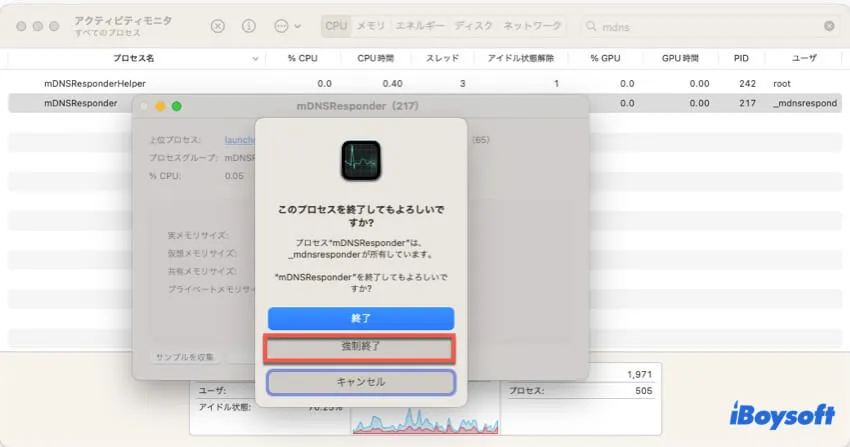
この記事では、MacOSやiOSデバイスで動作するmdnsresponderサービスについて、その停止方法とシステムへの影響について詳しく説明します。mdnsresponderは、ローカルネットワーク内でのマルチキャストDNSサービスを提供し、ホスト名解決やサービス発見を担当しています。このサービスが停止すると、これらの機能が制限される可能性がありますが、システム全体への直接的な影響は少ない場合が多いです。mdnsresponderの停止方法やトラブルシューティングのステップについて詳しく見ていきましょう。
イントロダクション
mdnsresponderは、MacOSやiOSデバイスで動作するマルチキャストDNSサービスで、ローカルネットワーク内でのホスト名解決やサービス発見を担当しています。このサービスは、デバイスがネットワーク上で互いに検出できるようにする重要な役割を果たしています。しかし、場合によっては、mdnsresponderを停止する必要があるかもしれません。mdnsresponderを停止すると、これらの機能が制限される可能性がありますが、システム全体への直接的な影響は少ない場合が多いです。
mdnsresponderの停止方法としては、ターミナルから特定のコマンドを実行する方法があります。この方法を使用することで、サービスの停止や再起動が可能です。ただし、mdnsresponderを停止した場合の代替手段として、静的DNS設定や他のサービス発見プロトコルの利用が提案されています。これらの代替手段を使用することで、ローカルネットワーク内でのデバイスの検出やサービス利用が引き続き可能になります。
トラブルシューティングのステップとして、まずログの確認が推奨されています。ログを確認することで、mdnsresponderに関するエラーメッセージや警告メッセージが見つかる可能性があります。また、ネットワーク設定の確認やデバイスの再起動も有効なトラブルシューティング方法です。これらのステップを実行することで、mdnsresponderに関する問題の解決が期待できます。
mdnsresponderとは
mdnsresponderは、MacOSやiOSデバイスで動作するマルチキャストDNSサービスの一種で、ローカルネットワーク内でのホスト名解決やサービス発見を担当しています。このサービスは、デバイスがローカルネットワーク上で互いに通信できるようにする上で重要な役割を果たしています。mdnsresponderが動作していることで、ユーザーはBonjourなどのテクノロジーを利用して、プリンタやファイル共有サーバーなどのネットワークデバイスを簡単に発見できます。
mdnsresponderを停止すると、これらの機能が制限される可能性があります。たとえば、ローカルネットワーク上の他のデバイスを名前で参照できなくなることがあります。しかし、システム全体への直接的な影響は少ない場合が多いです。DNS設定やネットワーク構成に依存する他のサービスは、mdnsresponderの影響を受けないため、インターネットへの接続や他のネットワーク機能は通常どおり動作し続けます。トラブルシューティングの観点からは、mdnsresponderの停止は、特定の問題を隔離するための有効な手段となることがあります。
mdnsresponderの停止方法
mdnsresponderを停止するには、ターミナルから特定のコマンドを実行する必要があります。ターミナルコマンドを使用してmdnsresponderを停止することで、サービスを一時的に無効にできます。MacOSでは、launchctl unload /System/Library/LaunchDaemons/com.apple.mDNSResponder.plistコマンドを実行することでmdnsresponderを停止できます。ただし、このコマンドを実行するには管理者権限が必要です。また、iOSデバイスでは、設定アプリからmdnsresponderに関連する設定を変更することで、サービスを停止できる場合があります。ただし、iOSの場合、mdnsresponderを直接停止するコマンドは提供されていないため、他の方法でトラブルシューティングを行う必要があります。mdnsresponderを停止すると、ローカルネットワーク内でのホスト名解決やサービス発見が制限される可能性があります。
停止の影響
mdnsresponderを停止すると、MacOSやiOSデバイスでのマルチキャストDNSサービスが中断されます。これにより、ローカルネットワーク内でのホスト名解決やサービス発見機能が制限される可能性があります。具体的には、ローカルネットワーク上のデバイスやサービスを検出できなくなることがあります。しかし、システム全体への直接的な影響は比較的少ないため、トラブルシューティングの手段として一時的な停止が行われることがあります。
停止による影響を最小限に抑えるためには、静的DNS設定の利用や他のサービス発見プロトコルの使用が有効です。これにより、mdnsresponderに依存しないネットワーク設定やサービス利用が可能になります。また、mdnsresponderの停止は一時的なものであり、再起動によりサービスが再開されるため、恒久的な変更を加える必要はありません。
トラブルシューティングにおいては、まずログの確認を行い、問題の特定を行います。次に、ネットワーク設定の確認やデバイスの再起動を実施することで、多くの問題が解決されます。これらのステップを通じて、mdnsresponderに関連する問題の多くに対処することができます。
代替手段と他のサービス発見プロトコル
mdnsresponderを停止した場合、ローカルネットワーク内でのホスト名解決やサービス発見機能が制限される可能性があります。しかし、システム全体への直接的な影響は少ない場合が多いです。代替手段として、静的DNS設定を利用することができます。これにより、特定のホスト名をIPアドレスにマッピングすることができます。また、他のサービス発見プロトコルを利用することもできます。これらのプロトコルは、mdnsresponderと同様の機能を提供しますが、異なる実装やアプローチを採用しています。
これらの代替手段を利用することで、mdnsresponderの停止による影響を最小限に抑えることができます。ただし、ネットワーク設定の変更や、新しいプロトコルの導入には注意が必要です。また、mdnsresponderの停止がネットワーク接続に与える影響についても考慮する必要があります。特に、ローカルネットワーク内でのデバイス間の通信に影響が出る可能性があります。したがって、mdnsresponderの停止に伴うリスクを十分に理解した上で、代替手段を検討する必要があります。
トラブルシューティングのステップ
mdnsresponderのトラブルシューティングを開始するには、まずシステムログの確認から始めます。ここでは、mdnsresponderに関連するエラーメッセージや警告メッセージが記録されている可能性があります。ログを確認することで、問題の原因を特定するための手がかりを得ることができます。MacOSでは、コンソールアプリを使用してログを確認できます。
問題が特定されたら、次にネットワーク設定の確認を行います。mdnsresponderは、ローカルネットワーク内でのホスト名解決やサービス発見を担当しているため、ネットワーク設定に問題があると、これらの機能が正常に動作しない可能性があります。特に、DNS設定やネットワークインターフェイスの設定に注意を払う必要があります。
さらに、デバイスの再起動も有効なトラブルシューティングの手段です。再起動により、mdnsresponderを含むシステムサービスが再起動され、問題が解決する場合があります。特に、mdnsresponderが異常終了している場合や、システムリソースの枯渇が疑われる場合に有効です。
ログの確認とネットワーク設定
mdnsresponderのトラブルシューティングでは、まずログの確認を行うことが重要です。MacOSでは、コンソールアプリを使用してmdnsresponderのログを確認できます。ここで、エラーメッセージや警告メッセージを探し、問題の原因を特定します。また、ネットワーク設定の確認も必要です。システム環境設定のネットワークパネルで、現在のネットワーク接続状態やDNS設定を確認します。特に、DNSサーバーの設定が正しく行われているかを確認し、必要に応じて修正します。
さらに、デバイスの再起動も有効なトラブルシューティング手段です。再起動により、mdnsresponderを含むシステムサービスが再起動し、問題が解消される場合があります。特に、長時間稼働しているデバイスでは、再起動によるキャッシュのクリアやサービスの再初期化が効果的です。また、ネットワーク環境の変更や新しいデバイスの追加など、ネットワーク構成の変更があった場合には、mdnsresponderの設定や動作に影響が出ることがあります。
デバイスの再起動と追加の対策
mdnsresponderのトラブルシューティングを行う際、まず試すべきことはデバイスの再起動です。再起動により、mdnsresponderを含むシステムの各種サービスが初期化され、問題が解決する場合があります。再起動後も問題が継続する場合、ネットワーク設定の確認やログの確認を行います。システムログには、mdnsresponderに関連するエラーメッセージや警告メッセージが記録されていることがあり、これらを確認することで問題の特定に役立ちます。
さらに、静的DNS設定への切り替えや、他のサービス発見プロトコルの利用も検討できます。静的DNS設定により、mdnsresponderへの依存を減らし、ネットワーク接続の安定性を向上させることができます。また、他のサービス発見プロトコルを利用することで、mdnsresponderの代替手段として機能する可能性があります。これらの対策を実施する際には、ネットワーク環境やデバイスの設定に十分注意する必要があります。
まとめ
mdnsresponderは、MacOSやiOSデバイスで動作するマルチキャストDNSサービスで、ローカルネットワーク内でのホスト名解決やサービス発見を担当しています。このサービスは、デバイスがネットワーク上で互いに検出できるようにする上で重要な役割を果たしています。mdnsresponderを停止すると、これらの機能が制限される可能性がありますが、システム全体への直接的な影響は少ない場合が多いです。
mdnsresponderの停止方法としては、ターミナルから特定のコマンドを実行する方法があります。これにより、サービスの一時停止や再起動が可能になります。ただし、停止後もシステムが必要に応じてサービスを再開させる可能性があるため、恒久的な停止には設定の変更が必要になる場合があります。
代替手段として、静的DNS設定や他のサービス発見プロトコルの利用が提案されています。これにより、mdnsresponderに依存せずにネットワークサービスを発見できるようになります。また、トラブルシューティングのステップとして、ログの確認やネットワーク設定の確認、デバイスの再起動が推奨されています。これらのステップにより、問題の原因を特定し、mdnsresponderに関連するトラブルを解決できる可能性があります。
よくある質問
mdnsresponderを停止する方法は?
mdnsresponderを停止するには、ターミナルを使用してコマンドを実行する必要があります。まず、ターミナルを開き、sudo launchctl unload /System/Library/LaunchDaemons/com.apple.mDNSResponder.plistと入力して実行します。これにより、mdnsresponderサービスが停止します。ただし、この変更は再起動するまで有効です。再起動後もmdnsresponderを停止したままにするには、sudo launchctl unload -w /System/Library/LaunchDaemons/com.apple.mDNSResponder.plistを使用します。このコマンドは、システムの再起動後も設定を保持します。
mdnsresponderを停止するとどのような影響がありますか?
mdnsresponderを停止すると、BonjourサービスやAirDrop、AirPlayなどの機能が利用できなくなります。これらのサービスは、mdnsresponderによって提供されるマルチキャストDNS機能に依存しているためです。mdnsresponderが停止している間は、これらの機能を使用するデバイスの検出や接続ができなくなるため、不便を感じることがあります。ただし、通常のインターネット接続やファイル共有などの他の機能は影響を受けません。
mdnsresponderのトラブルを解決するにはどうすればよいですか?
mdnsresponderのトラブルを解決するには、まずシステムログを確認します。システムログには、mdnsresponderに関連するエラーメッセージが記録されていることがあります。また、アクティビティモニタを使用してmdnsresponderのプロセス状態を確認することもできます。プロセスが異常にCPUリソースを消費している場合は、システムを再起動するか、mdnsresponderを再起動する必要があるかもしれません。
mdnsresponderを再起動する方法は?
mdnsresponderを再起動するには、sudo killall mDNSResponderと入力してターミナルで実行します。これにより、mdnsresponderプロセスが再起動されます。また、sudo launchctl load /System/Library/LaunchDaemons/com.apple.mDNSResponder.plistを使用して、mdnsresponderサービスを再起動することもできます。これらのコマンドを使用することで、mdnsresponderを再起動し、Bonjourサービスなどの機能を復旧させることができます。
Deja una respuesta
Lo siento, debes estar conectado para publicar un comentario.
関連ブログ記事