スマホホーム画面にブックマーク追加!簡単操作で効率アップ

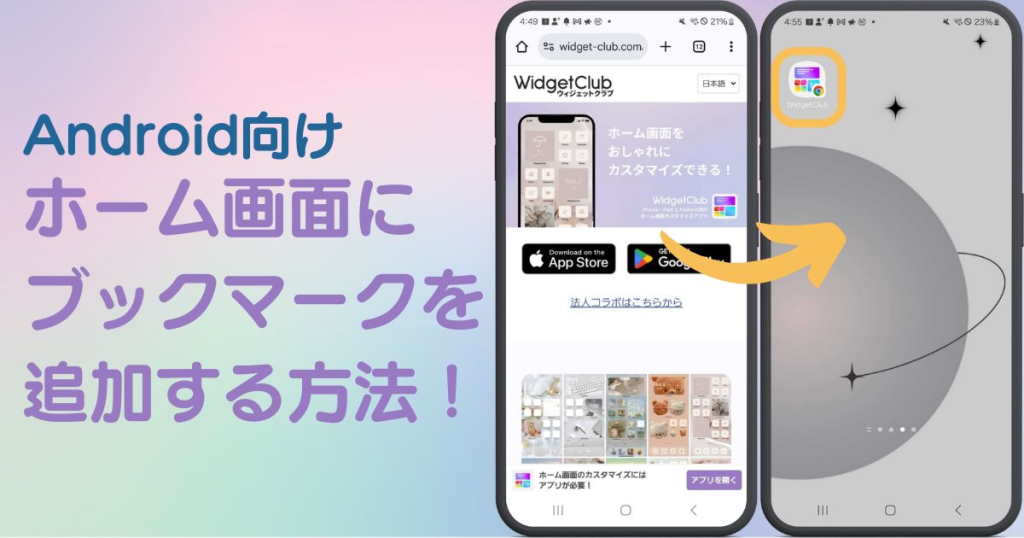
スマートフォンやタブレットのホーム画面にブックマークを追加することで、お気に入りのウェブサイトに簡単にアクセスできるようになります。この機能を利用することで、インターネット利用がより効率的になります。ここでは、ホーム画面にブックマークを追加する簡単な手順と、その利点について解説します。
スマートフォンやタブレットのブラウザでブックマークしたいページを開き、メニューから「ブックマーク追加」または「ホーム画面に追加」を選択します。これにより、ブックマークがホーム画面にアイコンとして追加され、ワンタップでアクセスできるようになります。ブックマークのタイトルやアイコンを編集することも可能です。
さらに、ホーム画面上のブックマークアイコンをカスタマイズしたり、複数のブックマークをフォルダにまとめることもできます。これにより、ホーム画面が整理され、必要な情報に素早くアクセスできるようになります。
イントロダクション
スマートフォンやタブレットの利用が日常化する中で、お気に入りのウェブサイトに簡単にアクセスする方法として、ホーム画面へのブックマーク追加が便利です。この機能を利用することで、ブラウザのブックマーク一覧を検索する手間が省け、必要な情報を迅速に得ることが可能になります。ホーム画面にブックマークを追加する操作は簡単で、ほとんどのモバイルブラウザでサポートされています。ブックマークを追加することで、日々のインターネット利用がより効率的になるでしょう。
スマホホーム画面にブックマーク追加する方法
スマートフォンやタブレットのホーム画面にブックマークを追加することで、お気に入りのウェブサイトに簡単にアクセスできるようになります。まず、ブラウザでブックマークしたいページを開きます。次に、メニューから「ブックマーク追加」または「ホーム画面に追加」を選択します。この操作により、指定したページのショートカットアイコンがホーム画面に作成されます。
ブックマークのタイトルやアイコンを編集することもできます。編集後は「保存」または「追加」をタップして完了です。作成されたブックマークアイコンは、ホーム画面上で自由に移動させたり、他のブックマークとまとめてフォルダを作成することができます。これにより、ホーム画面が整理され、インターネット利用がより効率的になります。また、この機能はiOSとAndroidの両方で利用可能ですが、一部の古いデバイスでは利用できない場合があります。
ブックマークのカスタマイズと整理
スマホのホーム画面にブックマークを追加することで、お気に入りのウェブサイトに簡単にアクセスできるようになります。ブックマークのタイトルやアイコンを編集することで、ホーム画面をより使いやすくカスタマイズできます。例えば、よく訪れるサイトのタイトルを短くしたり、独自のアイコンを設定したりすることができます。
さらに、ホーム画面上のブックマークアイコンを整理することで、効率的なインターネット利用が可能になります。複数のブックマークをフォルダにまとめることで、ホーム画面をすっきりとさせることができます。また、不要になったブックマークは、ホーム画面上から簡単に削除できます。これらの操作により、スマホのホーム画面が整理され、インターネット利用がより効率的になります。
不要なブックマークの削除方法
スマホのホーム画面に保存したブックマークは、不要になったら簡単に削除できます。まず、削除したいブックマークのアイコンを長押しします。すると、メニューが表示されるので、「削除」または「ブックマークを削除」を選択します。これで、ホーム画面から不要なブックマークが消えます。ブックマークの削除は、ホーム画面の整理にもつながり、スマホの操作性が向上します。また、ブックマークをフォルダにまとめて管理している場合は、フォルダごと削除することもできます。フォルダを長押しして「フォルダを削除」を選択するだけで、フォルダ内のすべてのブックマークが削除されます。ただし、ブックマークの削除はブラウザのブックマーク自体を削除するわけではないので、注意が必要です。ブラウザのブックマークを削除したい場合は、ブラウザの設定やオプションから行う必要があります。
まとめ
スマートフォンやタブレットのホーム画面にブックマークを追加することで、お気に入りのウェブサイトに簡単にアクセスできるようになります。この機能を利用することで、ブラウザのブックマークやお気に入りに登録したサイトにワンタップでアクセスできます。ブックマークの追加は非常に簡単で、ブラウザのメニューから「ブックマーク追加」または「ホーム画面に追加」を選択するだけです。ブックマークのタイトルやアイコンを編集することもでき、保存または追加をタップするとホーム画面に表示されます。
これにより、ホーム画面が整理され、インターネット利用がより効率的になります。また、iOSとAndroidの両方でこの機能が利用可能ですが、一部の古いデバイスでは利用できない場合があります。利用者はホーム画面上のブックマークアイコンをカスタマイズしたり、複数のブックマークをフォルダにまとめることもできます。不要なブックマークはホーム画面上から簡単に削除できます。
ブックマークをホーム画面に追加することで、より便利にインターネットを利用できます。重要なウェブサイトのブックマークはよりセキュアな方法で管理することが推奨されます。
よくある質問
スマホのホーム画面にブックマークを追加する方法は?
スマホのホーム画面にブックマークを追加する方法は非常に簡単です。まず、ブラウザアプリを開いて、ブックマークしたいページにアクセスします。次に、メニューボタンをタップして、「ホーム画面に追加」または「ブックマークに追加」を選択します。こうすることで、スマホのホーム画面に簡単にアクセスできるようになり、効率的な情報アクセスが可能になります。また、多くのブラウザアプリでは、ブックマークの整理や管理も簡単にできるため、必要な情報をすぐに見つけることができます。
ブックマークのアイコンを変更することはできますか?
多くのAndroidデバイスでは、ブックマークのアイコンを変更することができます。方法としては、まずホーム画面のアイコンを長押しして、「編集」または「情報」を選択します。次に、「アイコン変更」または「画像変更」を選択して、ギャラリーやアイコンパックから好きな画像を選択します。こうすることで、ホーム画面をカスタマイズし、視覚的にも楽しむことができます。ただし、すべてのデバイスやブラウザアプリでこの機能が利用できるわけではないので、事前に確認が必要です。
ブックマークを大量に作成した場合、整理する方法は?
ブックマークを大量に作成した場合、フォルダ作成やカテゴリ分けによって整理することができます。まず、ブラウザアプリのブックマーク管理画面を開いて、新しいフォルダを作成します。次に、関連するブックマークをこのフォルダにドラッグアンドドロップします。こうすることで、必要なブックマークを迅速に見つけることができます。また、一部のブラウザアプリでは、ブックマークのタグ付けや検索機能も利用できるため、より効率的な管理が可能です。
ホーム画面のブックマークを削除する方法は?
ホーム画面のブックマークを削除する方法は簡単です。まず、削除したいブックマークのアイコンを長押しします。次に、「削除」または「ゴミ箱アイコン」をタップして、確認画面で「はい」または「OK」を選択します。こうすることで、不要なブックマークを簡単に削除でき、ホーム画面を整理整頓することができます。なお、ブックマーク自体はブラウザアプリからも削除できるため、必要に応じて両方から削除することをおすすめします。
Deja una respuesta
Lo siento, debes estar conectado para publicar un comentario.
関連ブログ記事