Androidで削除できないアプリをアンインストールする5つの方法

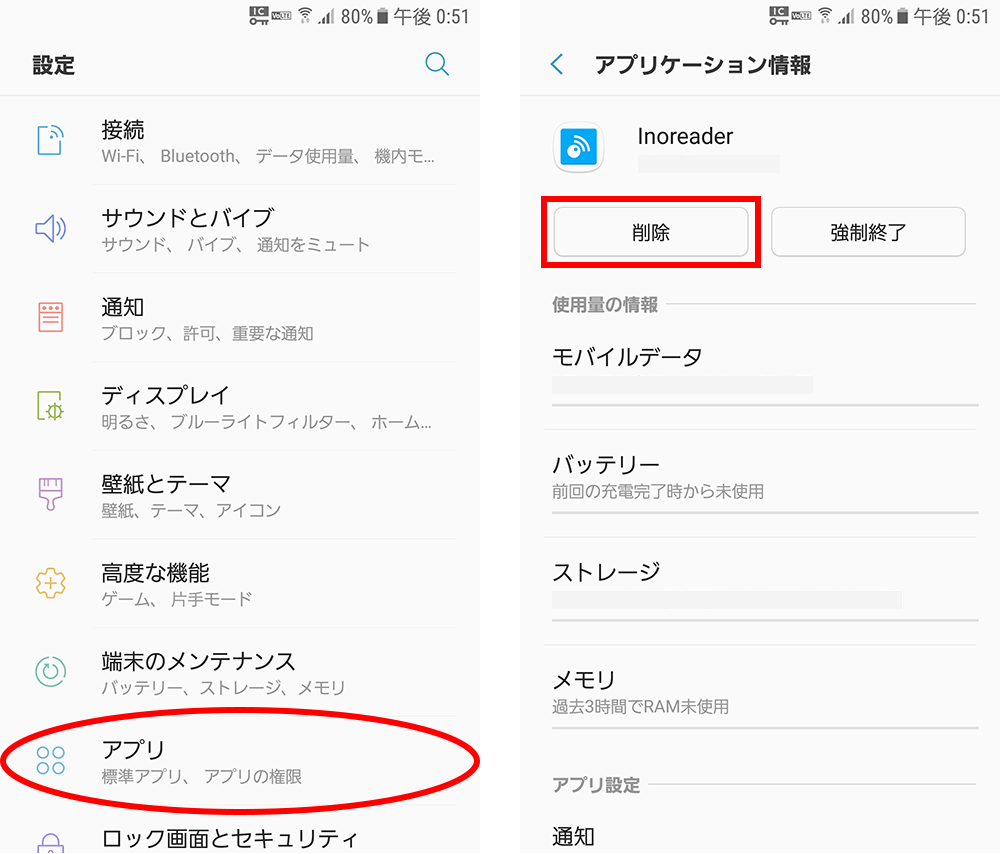
Androidデバイスには、プリインストールアプリやシステムアプリがあり、これらは通常、アンインストールが制限されています。本記事では、こうしたアンインストールできないアプリの対処法を紹介します。Androidデバイスを使用していると、不要なアプリが削除できない場合があります。特に、メーカー製アプリやキャリアアプリは、アンインストールができないことが多いです。しかし、不要なアプリをアンインストールすることで、デバイスのストレージ容量を増やし、パフォーマンスを向上させることができます。
このようなアプリをアンインストールするには、いくつかの方法があります。まず、デバイスの設定を確認し、アプリの権限やキャッシュを管理することで、アンインストールできるようになる場合があります。また、ADBやサードパーティ製アンインストールツールを使用することで、アンインストールできないアプリを強制的に削除することもできます。ただし、これらの方法を使用する際には、デバイスのセキュリティや安定性に注意を払う必要があります。
イントロダクション
Androidデバイスを使用していると、工場出荷時からインストールされているシステムアプリがアンインストールできないことがあります。これらのアプリは、通常、デバイスの機能に深く統合されており、アンインストールが制限されています。しかし、中にはユーザーが使用しない、または不要なアプリもあるでしょう。システムアプリをアンインストールすることで、デバイスのストレージを解放し、パフォーマンスを向上させることができます。本記事では、Androidで削除できないアプリをアンインストールする5つの方法を紹介します。まず、簡単な方法から始めて、段階的に高度な方法に移っていきます。デバイスの設定を確認し、アプリの権限を管理することで、アンインストールの可能性を探ります。さらに、サードパーティ製ツールの使用や、デバイスの工場出荷時設定へのリセットなどの方法も検討します。
アンインストールできないアプリの対処法
Androidデバイスには、工場出荷時からインストールされているシステムアプリがあり、これらは通常、アンインストールが制限されています。こうしたアプリは、デバイスの基本機能を担っていることが多く、ユーザーが簡単にアンインストールできないようになっています。しかし、中にはユーザーが使わない、または必要としないアプリも含まれており、これらをアンインストールしたいというユーザーの要求に応える方法があります。
まず、デバイスを再起動することで、一時的なシステムの問題を解決できる可能性があります。再起動は、デバイスのメモリをクリアし、システムを再起動するため、問題の原因となっている可能性のある一時的なエラーを解消できることがあります。
また、アプリのキャッシュをクリアすることも有効な手段です。アプリのキャッシュが問題を引き起こしている場合、キャッシュをクリアすることで問題が解決するかもしれません。さらに、アプリの権限を確認することも重要です。アプリがシステム権限を持つ場合、アンインストールすることができない可能性があります。不要な権限を無効にすることで、アンインストールできるようになるかもしれません。
方法1: デバイスの再起動
Androidデバイスでアプリをアンインストールできない場合、まずはデバイスを再起動してみましょう。再起動は、一時的なシステムの不具合を解消するシンプルな方法です。再起動することで、デバイスのメモリが解放され、システムプロセスが再起動するため、問題が解決する可能性があります。デバイスを再起動するには、電源ボタンを長押しして「再起動」を選択します。再起動後、アプリをアンインストールできるかどうか確認してみましょう。
システムアプリの中には、再起動後にアンインストールできるようになるものもあります。これは、再起動によってシステムの状態が初期化され、アンインストールの制限が解除されるためです。ただし、すべてのアプリがこの方法でアンインストールできるわけではないので、他の方法も試してみる必要があります。
デバイスの再起動は、他のトラブルシューティングの前段階としても有効です。例えば、アプリのキャッシュやデータが破損している場合、再起動によってこれらがクリアされ、問題が解消する可能性があります。したがって、他の方法に進む前に、まずデバイスを再起動することをお勧めします。
方法2: キャッシュのクリア
Androidデバイスで削除できないアプリのアンインストールを試みる際、キャッシュのクリアは有効な方法の一つです。アプリのキャッシュは、アプリが正常に動作するために一時的に保存されるデータですが、時にはこれが問題の原因となることがあります。設定アプリを開き、「ストレージ」または「アプリ情報」を選択し、問題のアプリを選びます。その後、「キャッシュをクリア」または「データを消去」を選択することで、アプリのキャッシュやデータを削除できます。これにより、アプリが正常に動作しない原因となっている可能性のある一時ファイルや破損したデータが削除され、アンインストールが可能になるかもしれません。ただし、データを消去する場合は、アプリのログイン情報や保存したデータが失われる可能性があるため、注意が必要です。
方法3: アプリ権限の確認と無効化
Androidデバイスでアンインストールできないアプリの多くは、システム権限を持っていることが原因です。システム権限とは、アプリがシステムレベルで動作するための特別な権限であり、これによりアプリがアンインストールされないようになっています。アプリ権限を確認するには、デバイスの設定アプリを開き、「アプリ」または「アプリケーション」を選択します。次に、問題のアプリを選択し、「権限」または「アプリの権限」を選択して、不要な権限を無効にします。不要な権限を無効にすることで、アプリのアンインストールが可能になる場合があります。ただし、システム権限を持つアプリの権限を無効にすると、デバイスの機能に影響を及ぼす可能性があるため、慎重に行う必要があります。
方法4: デバイスを工場出荷時の設定にリセットする
デバイスを工場出荷時の設定にリセットすることは、アンインストールできないアプリを削除するための最も効果的な方法の1つです。この方法では、デバイスの内部ストレージにあるすべてのデータが削除され、デバイスは初期状態に戻ります。ただし、この方法を使用する前に、重要なデータはバックアップしておくことを強くお勧めします。デバイスをリセットすると、すべてのアプリデータ、連絡先、写真などが失われるため、事前に必要なデータをクラウドストレージや外部ストレージに保存しておく必要があります。デバイスを工場出荷時の設定にリセットするには、デバイスの設定メニューからリセットまたは初期化のオプションを選択し、指示に従って操作を進めます。デバイスのリセットが完了すると、不要なアプリは完全に削除され、デバイスのパフォーマンスが改善される可能性があります。
方法5: サードパーティのアンインストールツールの使用
Androidデバイスからシステムアプリをアンインストールするもう一つの方法は、サードパーティのアンインストールツールを使用することです。これらのツールは、Google Playストアで簡単に見つけることができ、デバイスにインストールされているアプリをアンインストールするのに役立ちます。ただし、これらのツールを使用する際には、デバイスのセキュリティに十分注意する必要があります。信頼できるソースからのみツールをダウンロードし、使用する前にレビューや評価を確認することをお勧めします。
これらのツールの中には、root権限を必要とするものもあります。Root権限とは、Androidデバイスのシステムファイルや設定にアクセスするための特別な権限です。Root権限を持つことで、より多くの制御が可能になりますが、同時にデバイスのセキュリティリスクも高まります。したがって、root権限を付与する前に、そのリスクを十分に理解しておく必要があります。
サードパーティのアンインストールツールを使用することで、通常のアンインストール方法では削除できないシステムアプリをアンインストールできる可能性があります。ただし、使用するツールが安全で信頼できるものであることを確認することが重要です。また、誤って重要なシステムファイルを削除しないように、十分な注意を払う必要があります。
アプリデータを完全に削除する方法
Androidデバイスからアプリをアンインストールしても、アプリデータやキャッシュが残っている場合があります。これらのデータを完全に削除するには、まずアプリの設定を確認する必要があります。デバイスの設定アプリを開き、「アプリ」または「アプリケーション」を選択し、対象のアプリを探します。アプリの情報画面で、データやキャッシュをクリアするオプションがあるはずです。これらのオプションを利用することで、アプリに関連するデータを完全に削除できます。
さらに、デバイスのストレージ設定を確認することで、アプリに関連するファイルやデータを探し出すことができます。ストレージ設定で、アプリが占有している内部ストレージや外部ストレージの容量を確認し、不要なデータを削除することができます。また、Android 6.0以降のデバイスでは、アプリの権限を確認し、管理することも重要です。アプリの権限を適切に管理することで、デバイスのセキュリティを向上させることができます。
アプリ削除後のストレージ容量の扱い
Androidデバイスでアプリをアンインストールしても、ストレージ容量が解放されない場合があります。これは、アプリに関連するデータやキャッシュがデバイスに残っていることが原因です。アプリデータやキャッシュは、アプリをアンインストールしても自動的に削除されないことがあります。これらのデータを手動で削除するには、デバイスの設定メニューからストレージまたはアプリのセクションにアクセスし、関連するデータを削除する必要があります。また、システムデータや隠しデータがストレージ容量を占有している可能性もあります。これらのデータを削除するには、デバイスのファイルマネージャアプリを使用するか、サードパーティのクリーナーアプリを利用することができます。ただし、これらの操作を行う際には、デバイスのセキュリティとプライバシーに十分注意する必要があります。
まとめ
Androidデバイスには、工場出荷時からインストールされているシステムアプリがあり、これらは通常、アンインストールが制限されています。これらのアプリは、デバイスの基本機能をサポートするために必要な場合がありますが、ユーザーが不要と感じることもあります。本記事では、こうしたアンインストールできないアプリの対処法を紹介します。
デバイスを再起動することで、一時的なシステムエラーを解決できる可能性があります。また、アプリのキャッシュをクリアすることで、問題が解決するかもしれません。さらに、アプリの権限を確認し、不要な権限を無効にすることで、アンインストールできるようになるかもしれません。
最後の手段として、デバイスを工場出荷時の設定にリセットすることを検討してください。これにより、デバイス上のすべてのデータが削除され、初期状態に戻ります。また、信頼できるソースからダウンロードしたサードパーティのアンインストールツールを使用することもできますが、デバイスのセキュリティに注意を払ってください。
よくある質問
Androidでシステムアプリをアンインストールすることはできますか?
Androidデバイスには、システムアプリやプリインストールアプリが存在し、これらは通常の方法ではアンインストールできません。しかし、特定の方法を使えば、これらのアプリを無効化したり、アンインストールすることが可能です。例えば、ADBコマンドを使用することで、システムアプリをアンインストールできます。ただし、この方法はデバイスのルート化が必要な場合があり、またデバイスの保証を無効にする可能性があります。また、システムアプリをアンインストールする際には、デバイスの機能に影響を及ぼす可能性があるため、慎重に行う必要があります。
デバイスをルート化せずにアプリをアンインストールする方法はありますか?
はい、デバイスをルート化せずにアプリをアンインストールする方法はあります。例えば、Google Playストアから提供されるアプリを使用することで、通常のアンインストール方法では削除できないアプリをアンインストールできます。また、ADBコマンドを使用することで、ルート化せずにシステムアプリをアンインストールすることも可能です。この方法では、デバイスをPCに接続し、コマンドプロンプトやターミナルを使用してアンインストールコマンドを実行します。
アプリをアンインストールする際のリスクは何ですか?
アプリをアンインストールする際、特にシステムアプリの場合、デバイスの機能に影響を及ぼすリスクがあります。システムアプリをアンインストールすると、デバイスの安定性やパフォーマンスに問題が生じる可能性があります。また、ADBコマンドを使用する際には、誤ったコマンドを実行することで、デバイスに深刻な損害を与えるリスクもあります。そのため、アプリをアンインストールする前には、十分な情報を収集し、慎重に検討する必要があります。
アンインストールできないアプリを無効化する方法はありますか?
はい、アンインストールできないアプリを無効化する方法はあります。Androidデバイスの設定メニューから、アプリまたはアプリケーションのセクションにアクセスし、無効化したいアプリを選択することで、無効化することができます。アプリを無効化すると、そのアプリは起動しなくなり、通知を表示しなくなるため、デバイスのリソースを節約できます。ただし、アプリを無効化しても、デバイスのストレージ領域には残ったままとなるため、完全に削除したい場合は、他の方法を検討する必要があります。
Deja una respuesta
Lo siento, debes estar conectado para publicar un comentario.
関連ブログ記事