ChromecastでiPhoneミラーリング!対応アプリ一覧と設定方法

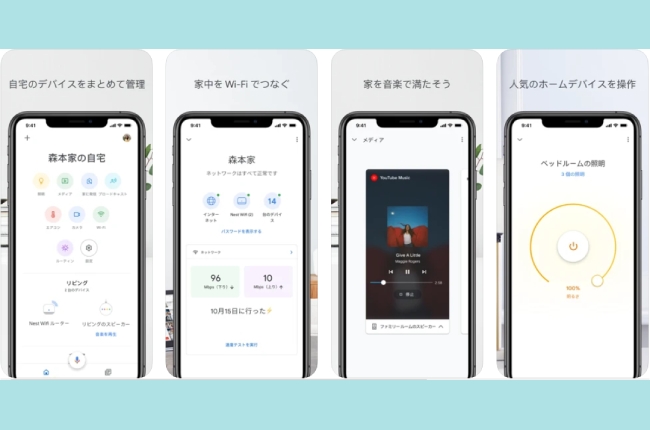
Chromecastを使用してiPhoneの画面をテレビにミラーリングする方法について説明します。スクリーンミラーリング機能を使用することで、iPhoneの画面をそのままテレビに映し出すことができます。この機能を使用するには、まずChromecastをテレビに接続し、Google Homeアプリを使用してセットアップする必要があります。セットアップが完了したら、iPhoneのコントロールセンターから「スクリーンミラーリング」を選択し、Chromecastデバイスに接続することができます。
イントロダクション
Chromecastは、Googleが提供するストリーミングデバイスで、スマートフォンやタブレットのコンテンツをテレビに映し出すことができます。iPhoneミラーリング機能を使用することで、iPhoneの画面をテレビに映し出すことが可能です。この機能は、プレゼンテーションやゲーム、動画視聴など、さまざまな場面で活用できます。本記事では、Chromecastを使用してiPhoneをミラーリングする方法と、対応しているアプリについて解説します。
Chromecastを使用するには、まずテレビに接続し、Google Homeアプリを使用してセットアップする必要があります。セットアップが完了したら、iPhoneのコントロールセンターから「スクリーンミラーリング」を選択し、Chromecastデバイスに接続します。これにより、iPhoneの画面がテレビに映し出されます。
Chromecastは、YouTubeやNetflix、Hulu、Spotifyなどの人気アプリに対応しています。これらのアプリを使用することで、簡単にコンテンツをテレビにストリーミングできます。また、Chromecastの利点は、コストパフォーマンスが良く、設定が簡単なことです。ただし、無線LAN環境が必要であり、一部のアプリではミラーリングが制限される場合があります。
Chromecastのセットアップ方法
Chromecastを使用してiPhoneをミラーリングするには、まずChromecastをテレビに接続し、Google Homeアプリを使用してセットアップする必要があります。ChromecastをテレビのHDMI端子に接続し、USBケーブルで電源を供給します。次に、iPhoneにGoogle Homeアプリをダウンロードし、アプリ内でChromecastデバイスを検出してセットアップを進めます。
セットアップが完了すると、iPhoneのコントロールセンターから「スクリーンミラーリング」を選択し、Chromecastデバイスに接続することができます。これにより、iPhoneの画面をテレビにミラーリングすることができます。スクリーンミラーリングを使用すると、iPhoneの画面をそのままテレビに表示できるため、写真や動画の共有に便利です。
また、ChromecastはYouTubeやNetflix、Hulu、Spotifyなどの人気アプリに対応しています。これらのアプリを使用すると、iPhoneからテレビにコンテンツをストリーミングすることができます。Chromecastの利点は、コストパフォーマンスが良く、設定が簡単なことです。ただし、無線LAN環境が必要であり、一部のアプリではミラーリングが制限される場合があります。
iPhoneのミラーリング設定
Chromecastを使用してiPhoneをミラーリングするには、まずChromecastをテレビに接続し、Google Homeアプリを使用してセットアップする必要があります。セットアップが完了したら、iPhoneのコントロールセンターから「スクリーンミラーリング」を選択し、Chromecastデバイスに接続します。これにより、iPhoneの画面をテレビに映し出すことができます。接続が確立されると、iPhoneの画面がテレビにミラーリングされ、さまざまなコンテンツを楽しむことができます。
Chromecast対応アプリを使用することで、より快適にコンテンツを視聴できます。YouTubeやNetflix、Hulu、Spotifyなどの人気アプリはChromecastに対応しており、これらのアプリを使用してコンテンツをテレビにストリーミングできます。これらのアプリを使用することで、より高品質な映像と音声を楽しむことができます。また、Chromecastの利点はコストパフォーマンスが良く、設定が簡単なことです。ただし、無線LAN環境が必要であり、一部のアプリではミラーリングが制限される場合があることに注意する必要があります。
Chromecast対応アプリ一覧
Chromecastは、Google Homeアプリを使用して簡単にセットアップでき、iPhoneとの接続もスムーズに行えます。iPhoneのコントロールセンターから「スクリーンミラーリング」を選択し、Chromecastデバイスに接続するだけで、iPhoneの画面をテレビに映し出すことができます。
この機能を活用することで、YouTubeやNetflix、Hulu、Spotifyなどの人気アプリのコンテンツを大画面で楽しむことができます。これらのアプリはすべてChromecastに対応しており、アプリ内から直接Chromecastにコンテンツをストリーミングできます。
Chromecastの最大の利点は、そのコストパフォーマンスの良さと設定の簡単さです。必要なのはChromecastデバイスと無線LAN環境だけです。ただし、一部のアプリではミラーリングが制限される場合があるため、事前にアプリの対応状況を確認しておくことが重要です。
さらに、トラブルシューティングも重要です。接続できない場合や画質が悪い、音が出ないなどの問題が発生した場合は、Wi-Fi接続の確認やアプリの再起動、Chromecastの再設定などを行ってみてください。これらの対策で多くの問題は解決できます。
Chromecastの利点と制限
Chromecastを使用してiPhoneをミラーリングする最大の利点は、コストパフォーマンスの良さと設定の容易さです。Chromecastは比較的安価なデバイスでありながら、高品質な映像をテレビに映し出すことができます。また、Google Homeアプリを使用して簡単にセットアップできるため、テクノロジーに詳しくない人でも簡単に利用を開始できます。
ただし、Chromecastを利用するには安定した無線LAN環境が必要です。弱いWi-Fi信号や混雑したネットワーク環境では、映像の途切れや遅延が発生する可能性があります。また、一部のアプリではミラーリングが制限される場合があります。たとえば、著作権保護の観点から、特定のコンテンツはChromecastへのミラーリングが許可されていないことがあります。したがって、利用者は事前にアプリの対応状況を確認する必要があります。コンテンツの再生やアプリの互換性を確認することで、スムーズなミラーリング体験が可能になります。
トラブルシューティング
Chromecastを使用してiPhoneをミラーリングする際に発生する可能性のあるトラブルについて解説します。接続できない場合、まずWi-Fi接続が正しく行われているか確認してください。ChromecastとiPhoneが同じ無線LANネットワークに接続されている必要があります。また、Chromecastの電源が入っていること、およびテレビのHDMI入力が正しく設定されていることも確認してください。
画質が悪い、または音が出ない場合、映像出力設定や音声出力設定を確認する必要があります。Google Homeアプリを使用してChromecastの解像度設定を変更することができます。また、iPhoneのコントロールセンターから「スクリーンミラーリング」を選択し、Chromecastデバイスに接続する際に、映像品質を選択することができます。
さらに、特定のアプリでミラーリングができない場合、そのアプリがChromecastに対応しているか確認する必要があります。対応しているアプリであっても、コンテンツの著作権保護によりミラーリングが制限される場合があります。このような場合は、アプリの公式ドキュメントやサポートページを参照することをお勧めします。
まとめ
Chromecastを使用してiPhoneをミラーリングするには、まずChromecastをテレビに接続し、Google Homeアプリを使用して初期設定を行う必要があります。次に、iPhoneのコントロールセンターから「スクリーンミラーリング」を選択し、Chromecastデバイスに接続します。これにより、iPhoneの画面をテレビに映し出すことができます。
Chromecastに対応しているアプリは多数あり、YouTubeやNetflix、Hulu、Spotifyなどの人気アプリが含まれます。これらのアプリを使用することで、iPhoneのコンテンツをテレビで楽しむことができます。Chromecastの利点は、コストパフォーマンスが良く、設定が簡単なことです。ただし、無線LAN環境が必要であり、一部のアプリではミラーリングが制限される場合があります。
トラブルシューティングとして、接続できない場合にはChromecastとiPhoneの再起動や、無線LANの再設定を行うことが有効です。また、画質が悪い場合には、無線LANの環境を改善する必要があります。さらに、音が出ない場合には、テレビやChromecastの音声設定を確認する必要があります。
よくある質問
ChromecastでiPhoneのミラーリングは可能?
ChromecastはGoogleが提供するストリーミングデバイスで、基本的にはAndroidデバイスやGoogleサービスとの互換性が高い。しかし、iPhoneやiPadなどのAppleデバイスでも、特定のアプリや設定を使用することでミラーリングが可能となる。具体的には、Google Homeアプリを使用してChromecastの設定を行い、対応するアプリを利用することで、iPhoneの画面をテレビに映し出すことができる。
ChromecastでiPhoneのミラーリングに必要なアプリは?
ChromecastでiPhoneをミラーリングするには、Google Homeアプリの利用が必須となる。このアプリを通じて、Chromecastの設定や接続可能なデバイスの管理が行える。また、一部のアプリ、たとえばYouTubeやNetflixなどのストリーミングサービスは、Chromecastへの直接的なキャストに対応している。これらのアプリを利用することで、iPhoneで再生している動画や音楽を簡単にChromecast経由でテレビに流すことが可能となる。
Chromecastのミラーリング設定方法は?
ChromecastでiPhoneのミラーリングを行うには、まずGoogle HomeアプリをiPhoneにインストールし、Chromecastの設定を行う。次に、同じWi-FiネットワークにiPhoneとChromecastを接続する。Google Homeアプリを開き、Chromecastのデバイスを選択して、「キャスト」機能を利用する。一部のアプリでは、この「キャスト」機能を使ってコンテンツをChromecastに送信できる。また、AirPlayに対応したChromecastデバイス(Google TVを搭載したChromecastなど)では、AirPlay 2を利用して直接iPhoneからコンテンツをストリーミングすることも可能である。
ChromecastでiPhoneのミラーリングがうまくいかない場合の対処法は?
ChromecastでiPhoneのミラーリングがうまくいかない場合、まずWi-Fi接続を確認する必要がある。iPhoneとChromecastが同じWi-Fiネットワークに接続されていることを確認する。また、Google HomeアプリやChromecastのファームウェアが最新であるか確認し、必要に応じて更新する。さらに、アプリやデバイスの再起動、またはChromecastの初期化を行うことも有効な対処法となる。これらの手順を踏んでも問題が解決しない場合は、サポートに問い合わせることを検討する。
Deja una respuesta
Lo siento, debes estar conectado para publicar un comentario.
関連ブログ記事