iPhoneでLINEを最新版に!簡単アップデート方法と設定

iPhoneでLINEアプリを最新のバージョンにアップデートする方法について解説します。最新版のLINEにアップデートすることで、新機能の利用や不具合の修正が可能になります。まず、iPhoneにインストールされているLINEアプリをApp Storeからアップデートする方法を紹介します。Wi-Fi環境下でアップデートすることをお勧めします。そうすることで、データ通信量を節約できます。アップデート後は、LINEアプリ内のバージョン情報で最新版になっているか確認できます。さらに、iPhoneの設定アプリで自動アップデートを有効にすることで、LINEアプリを自動的に最新版に保つことができます。
イントロダクション
iPhoneでLINEアプリを利用しているユーザーは、定期的に最新版へのアップデートを確認する必要があります。最新版のLINEには、新機能の追加や不具合の修正などが含まれていることがあります。アップデートを実行するには、まずiPhoneにApp Storeアプリがインストールされていることを確認します。次に、App Storeを開き、「検索」タブからLINEを検索し、LINEアプリのページに移動します。ここで「更新」ボタンが表示されていれば、最新版へのアップデートが可能です。Wi-Fi接続下でアップデートすることを推奨します。そうすることで、データ通信量を節約できます。アップデート後は、LINEアプリを起動し、正常に動作することを確認します。また、設定アプリから「App Store」の「アプリの自動ダウンロード」を有効にすることで、LINEの自動アップデートを設定できます。
iPhoneでLINEをアップデートする方法
iPhoneでLINEを最新版にアップデートするには、まずApp Storeを開きます。App Storeの画面下部にある「検索」タブをタップし、検索欄に「LINE」と入力して検索します。検索結果に表示されたLINEのページに移動し、「更新」ボタンをタップすることでアップデートが開始されます。
アップデートにはWi-Fi接続を使用することをお勧めします。モバイルデータ通信でのアップデートはデータ通信量を消費するため、Wi-Fi環境下でのアップデートが推奨されます。アップデートが完了すると、LINEアプリが最新版に更新されます。
アップデート後、LINEアプリの設定から「バージョン情報」を確認することで、最新版に更新されたことを確認できます。また、設定アプリから「App Store」の設定項目にある「アプリの自動ダウンロード」を有効にすることで、LINEアプリを自動的にアップデートすることも可能です。
Wi-Fi接続でデータ通信量を節約
iPhoneでLINEを最新版にアップデートする際には、Wi-Fi接続を使用することをおすすめします。モバイルデータ通信量を節約するためです。App StoreからLINEのアップデートを確認し、「更新」ボタンをタップしてアップデートする際、Wi-Fiに接続していれば、データ通信量を気にせずにアップデートできます。特に、大きなサイズのアップデートファイルの場合、Wi-Fiを使用することで、データ通信量の無駄遣いを防ぐことができます。
LINEのバージョンを確認する方法
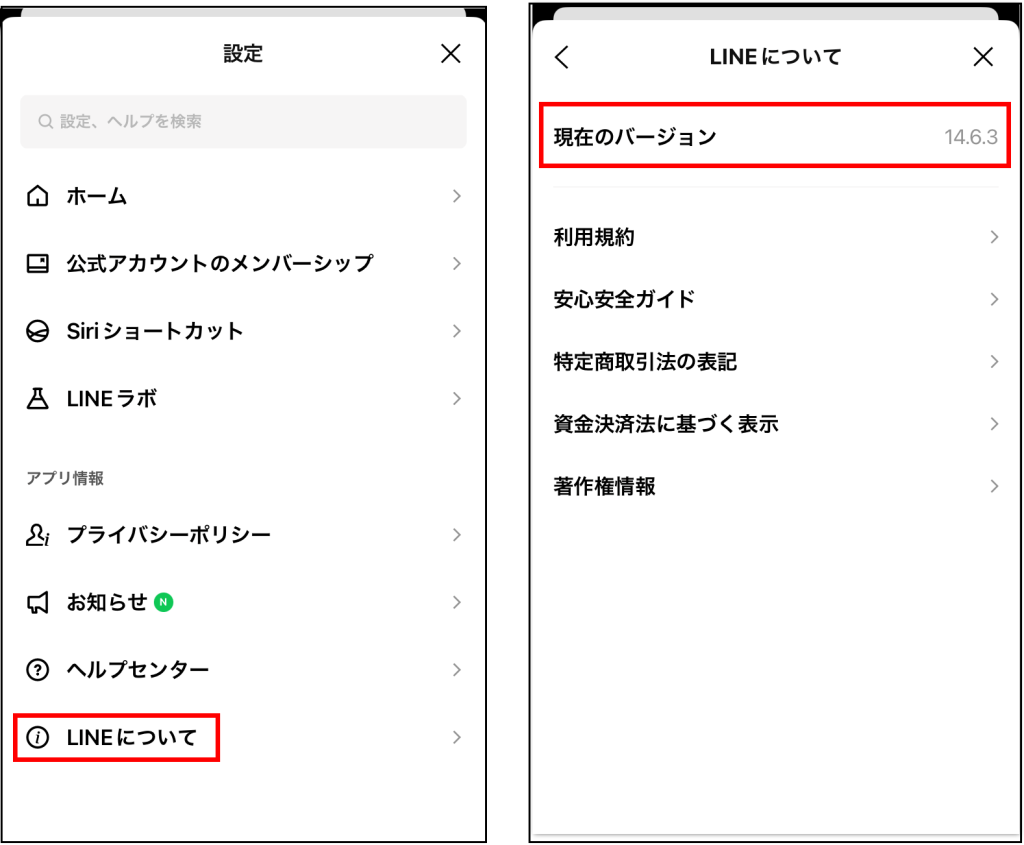
iPhoneでLINEアプリのバージョンを確認するには、まずLINEアプリを開きます。次に、画面下部の「ホーム」タブにある「設定」アイコンをタップして、設定画面に移動します。設定画面を下にスクロールすると、「バージョン情報」という項目があるので、ここをタップします。これにより、現在のLINEのバージョンが表示されます。最新バージョンかどうかを確認するために、表示されたバージョン番号をメモしておくと良いでしょう。
バージョン情報画面では、現在のバージョンが最新版かどうかが自動的にチェックされます。もし最新版でない場合は、「App Storeで更新」というボタンが表示されるので、これをタップしてApp Storeに移動し、そこで更新手続きを行うことができます。また、自動アップデートが有効になっている場合は、LINEアプリは自動的に最新版に更新されるので、手動で更新する必要はありません。
自動アップデートの設定方法
iPhoneでLINEを最新版に保つためには、自動アップデートの設定が便利です。まず、iPhoneの設定アプリを開きます。設定アプリの中で「App Store」を探し、タップして開きます。App Storeの設定画面で「Appの自動ダウンロード」という項目があります。ここで「Appのアップデート」をオンにすることで、LINEを含むすべてのアプリが自動的に最新版にアップデートされるようになります。
この設定を有効にすることで、ユーザーは手動でアップデートを確認する必要がなくなります。Wi-Fi接続下でのみ自動アップデートが行われるため、データ通信量を気にする必要もありません。ただし、自動アップデートの設定はデバイス全体のアプリに適用されるため、他のアプリも同様に自動でアップデートされることに注意が必要です。LINEを常に最新版に保ちたい場合は、この設定が非常に有効です。
アップデート後の不具合への対処法
iPhoneでLINEを最新版にアップデートした後、不具合が発生する場合があります。例えば、アプリがクラッシュする、または正常に動作しないなどの問題が発生することがあります。このような場合、まずiPhoneを再起動してみてください。再起動することで、多くの不具合が解消されることがあります。それでも問題が解決しない場合は、LINEアプリを一度削除して再インストールすることで、キャッシュのクリアや初期設定の復元が期待できます。さらに、iPhoneのOSを最新版にアップデートすることで、互換性の問題が解消される場合があります。これらの方法を試しても問題が解決しない場合は、LINEの公式サポートに問い合わせてみてください。
まとめ
iPhoneでLINEを最新版にアップデートする方法は、主にApp Storeから確認することができます。LINEのアップデートがある場合、App Storeのアップデートセクションに通知が表示されますので、「更新」ボタンをタップしてアップデートを進めます。アップデートの際には、Wi-Fi接続を使用することをお勧めします。そうすることで、データ通信量を節約することができます。アップデート後には、LINEアプリ内のバージョン情報を確認することで、最新版にアップデートされたことを確認できます。さらに、iPhoneの設定アプリから自動アップデートを有効にすることで、LINEアプリを自動的に最新版に保つことができます。万が一、アップデート後に不具合が生じた場合は、iPhoneの再起動やLINEアプリの再インストールを行うことで、多くの場合問題を解決できます。
よくある質問
iPhoneでLINEをアップデートする方法は?
iPhoneでLINEを最新版にアップデートするには、App Storeを開いて「アップデート」タブを確認します。利用可能なアップデートがある場合は、LINEの横にある「アップデート」ボタンをタップします。アップデートが完了すると、LINEアプリが最新版に更新されます。また、自動アップデートを有効にしている場合は、App Storeの設定でアプリの自動アップデートをオンにすることで、LINEが自動的に最新版に更新されます。ただし、自動アップデートを有効にするには、iPhoneの設定でモバイルデータ通信またはWi-Fi接続が必要です。
LINEの自動アップデートを設定する方法は?
LINEの自動アップデートを設定するには、まずApp Storeを開きます。次に、画面右上のプロフィールアイコンをタップして、「自動アップデート」をオンにします。これにより、インストールされているアプリ(LINEを含む)が自動的に最新版に更新されます。また、iPhoneの設定アプリで、App Storeの設定を確認し、モバイルデータ通信でのアップデートを許可することもできます。ただし、自動アップデートはストレージ容量や通信量に影響を与える可能性があるため、注意が必要です。
LINEをアップデートする際の注意点は?
LINEをアップデートする際には、十分なストレージ容量があることを確認する必要があります。ストレージ容量が不足している場合は、不要なアプリやデータを削除して容量を確保する必要があります。また、アップデート中はiPhoneの電源が入ったままであることを確認し、アップデートが完了するまでiPhoneの操作を避けることをお勧めします。さらに、アップデート後にLINEの再ログインが必要になる場合がありますので、ログイン情報の入力ができるようにしておきましょう。
LINEの最新版にアップデートできない場合は?
LINEの最新版にアップデートできない場合は、まずApp Storeのキャッシュをクリアしてみてください。また、iPhoneの再起動を実行してから、再度アップデートを試みてください。それでもアップデートできない場合は、AppleサポートまたはLINEサポートに問い合わせることをお勧めします。また、iPhoneのOSバージョンが最新であることを確認し、必要に応じてOSのアップデートを実行してください。
Deja una respuesta
Lo siento, debes estar conectado para publicar un comentario.
関連ブログ記事