iTunesからiPodに曲を転送する方法!手動での簡単ステップガイド

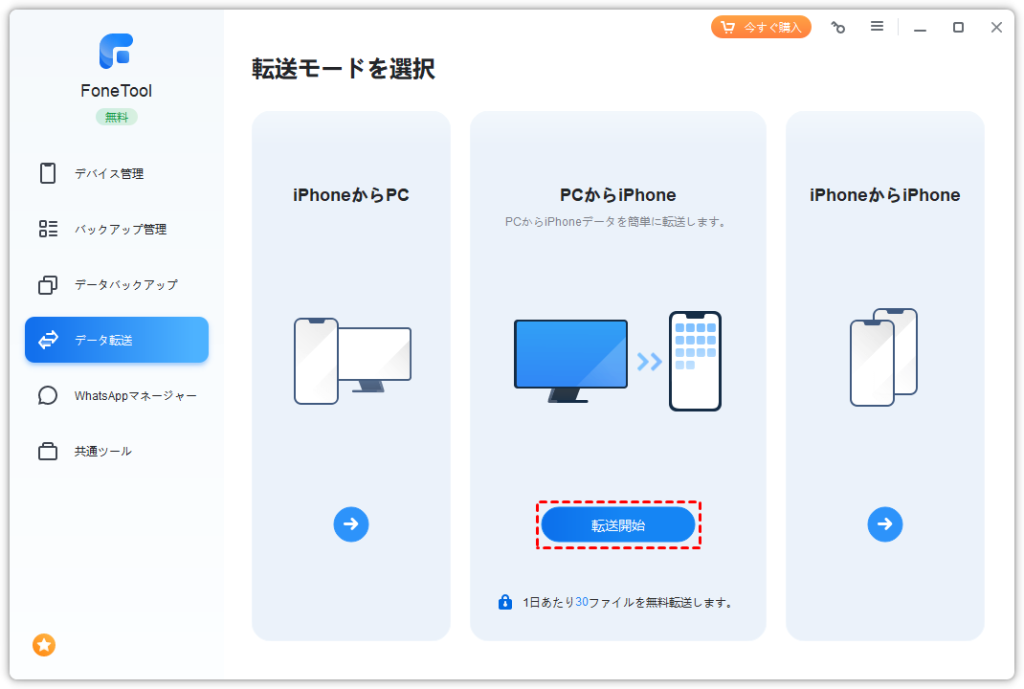
iTunesからiPodに曲を転送する方法について説明します。手動転送を使用することで、ユーザーは自分の好きな曲を簡単にiPodに移動できます。このガイドでは、iPodとiTunesの接続から曲の転送までのプロセスを順を追って説明します。まずは、iPodをUSBケーブルでコンピューターに接続し、iTunesを開くことから始めます。接続が完了したら、iTunesライブラリから転送したい曲やアルバムを選択し、iPodにドラッグ&ドロップすることで転送が可能です。転送が完了した後、iPodの同期を完了させ、iPodを安全に取り外すことができます。
イントロダクション
iPodは長年にわたって多くの人に愛されてきたポータブル音楽プレーヤーであり、iTunesとの連携により簡単に音楽を楽しむことができます。iTunesライブラリからiPodに曲を転送することで、お気に入りの音楽をどこにいても楽しむことができます。ここでは、iTunesからiPodに手動で曲を転送する簡単なステップを説明します。
まず、iPodをコンピューターに接続する必要があります。USBケーブルを使用してiPodをコンピューターに接続し、iTunesを開きます。iTunesが自動的に起動しない場合は、手動で起動してください。iPodが正常に接続されると、iTunes内にiPodのアイコンが表示されます。
次に、iTunesライブラリから転送したい曲やアルバムを選択します。選択した曲をドラッグ&ドロップでiPodに移動することで、簡単に曲を転送できます。転送が完了するまで待機し、iPodの同期を完了させたら、iPodを安全に取り外すことができます。
iPodへの曲の転送方法
iPodへの曲の転送は、iTunesを使用することで簡単に実行できます。まず、USBケーブルを使用してiPodをコンピューターに接続し、iTunesを開きます。次に、iTunesライブラリを表示し、転送したい曲やアルバムを選択します。選択した曲は、ドラッグ&ドロップでiPodに移動できます。
転送が完了するまで待機する必要があります。転送が完了したら、iPodの同期を完了させ、iPodを安全に取り外すことができます。このプロセスにより、iPodに新しい曲を追加できます。曲の転送に問題がある場合は、iTunesの設定やiPodの接続状態を確認する必要があります。
iTunesの準備
iPodに曲を転送するには、まずiTunesの準備が必要です。iTunesをコンピューターにインストールし、最新のバージョンに更新しておきます。次に、iPodをUSBケーブルでコンピューターに接続し、iTunesを開きます。iTunesがiPodを認識すると、デバイスが表示されます。ここで、iPodの同期設定を確認しておくことが重要です。同期設定によっては、自動的に曲が転送される場合がありますが、手動で転送する方法については後述します。
曲の選択と転送
iPodに曲を転送するには、まずiPodをUSBケーブルでコンピューターに接続し、iTunesを開きます。次に、iTunesライブラリを表示し、転送したい曲やアルバムを選択します。選択した曲をドラッグ&ドロップでiPodに移動することで、簡単に曲を転送できます。転送が完了するまで待機し、同期を完了させたら、iPodを安全に取り外すことができます。
この方法では、ユーザーが手動で曲を選択して転送できるため、カスタマイズ性が高いという利点があります。また、特定の曲やアルバムだけを転送したい場合にも便利です。ただし、転送する曲の数が多い場合は、少し手間がかかる場合があります。その場合は、自動同期の設定を検討することもできます。
転送の完了とiPodの取り外し
曲の転送が完了したら、iPodの同期を完了させる必要があります。iTunesの画面上でiPodのアイコンをクリックし、手動管理モードに設定している場合は、曲の転送が完了したことを確認してから、iPodを安全に取り外すことができます。iPodを安全に取り外すには、iTunesの画面上でiPodのアイコンをクリックし、取り出しを選択します。これで、iPodをコンピューターから切断できます。USBケーブルを抜く前に、必ずiPodの取り出しを行うことが重要です。
よくある質問とトラブルシューティング
iTunesからiPodに曲を転送する際によくある質問として、転送できない曲がある場合の対処法があります。まず、転送したい曲の著作権が有効かどうかを確認する必要があります。著作権で保護された曲は、特定のデバイスにしか転送できない場合があります。次に、iPodの空き容量を確認し、曲を転送するのに十分なスペースがあるかどうかを確認します。
また、iPodに曲を転送する際に同期がうまくいかない場合があります。この場合、iTunesの同期設定を確認し、iPodが正しく認識されているかどうかを確認する必要があります。さらに、iPodの再起動やiTunesの再起動を試みることで、問題が解決する場合があります。
iPodから曲を削除する方法については、iTunesでiPodのコンテンツを管理することができます。iPodを接続し、iTunesでデバイスのコンテンツを表示し、削除したい曲を選択して削除することができます。また、iPodの設定を変更することで、不要な曲を自動的に削除することもできます。
iPodからの曲の削除方法
iPodに保存されている曲を削除する方法は、iTunesを使用することで簡単に行うことができます。まず、iPodをコンピューターに接続し、iTunesを開きます。次に、iPodのコンテンツを表示し、削除したい曲またはアルバムを選択します。選択した後、キーボードのDeleteキーを押すか、右クリックして「削除」を選択することで、iPodから曲を削除できます。削除の際には、iPodからだけでなく、iTunesライブラリからも削除するかどうかを選択することができます。iPodのストレージ容量を解放するために、この方法を利用することができます。
まとめ
iTunesからiPodに曲を転送するには、まずiPodをUSBケーブルでコンピューターに接続し、iTunesを開きます。次に、iTunesライブラリを表示し、転送したい曲やアルバムを選択します。選択した曲をドラッグ&ドロップでiPodに移動することで、簡単に曲を転送できます。転送が完了するまで待機し、iPodの同期を完了させたら、iPodを安全に取り外すことができます。
この方法では、手動同期を利用して曲を転送するため、ユーザーが転送する曲を細かく制御できます。また、iPodに曲を追加する際のトラブルシューティング方法や、iPodから曲を削除する方法も理解しておくと便利です。iPodの管理を簡単に行うことで、ユーザーは自分の音楽ライブラリをより効果的に管理できます。
よくある質問
iTunesからiPodに曲を転送する際の前提条件は何ですか?
iTunesからiPodに曲を転送するには、まずiTunesが最新バージョンであることと、iPodがコンピュータに接続できる状態であることが前提条件となります。iTunesのバージョンが古い場合は、アップデートする必要があります。また、iPodが充電されていることや、ケーブルを使ってコンピュータと接続できるようにしておく必要があります。さらに、転送したい曲がiTunesライブラリに登録されていることも確認しておく必要があります。
iPodに曲を転送する際に、手動で選択した曲のみを転送することは可能ですか?
はい、可能です。iTunesの設定で手動管理を選択することで、iPodに転送する曲を手動で選択できます。まず、iTunesでiPodを選択し、「音楽を手動で管理」を選択します。その後、転送したい曲をiTunesからiPodにドラッグアンドドロップすることで、選択した曲のみを転送できます。
iTunesからiPodに曲を転送する際にエラーが発生した場合、どうすればいいですか?
エラーが発生した場合は、まずiPodとコンピュータの接続を確認し、ケーブルがしっかりと接続されていることを確認します。また、iTunesの再起動やiPodの再起動を試すことも有効です。さらに、ソフトウェアのアップデートが必要な場合もあるため、iTunesやiPodのソフトウェアが最新であることを確認する必要があります。それでも解決しない場合は、Appleサポートに問い合わせることを検討してください。
iPodに転送した曲は、ほかのデバイスでも再生できますか?
iPodに転送した曲は、iCloudやApple Musicを利用している場合、ほかのデバイスでも再生できる可能性があります。ただし、DRM(デジタル著作権管理)がかかっている曲については、再生できるデバイスが制限される場合があります。iCloudやApple Musicに曲が登録されている場合は、同じApple IDでログインしているデバイスであれば、自動ダウンロードやストリーミング再生を利用して、ほかのデバイスでも再生できます。
Deja una respuesta
Lo siento, debes estar conectado para publicar un comentario.
関連ブログ記事