LINEメッセージ一括既読化!効率的な管理方法と注意点

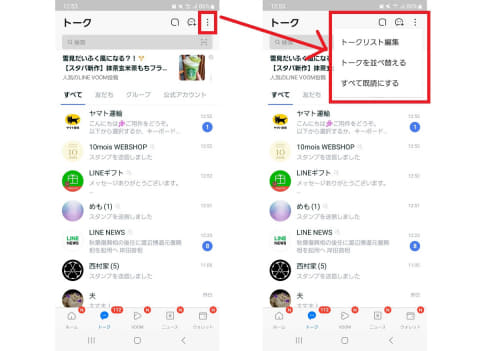
この記事では、LINEのメッセージを効率的に管理する方法について説明します。特に、「すべて既読にする」機能の使い方とその注意点について詳しく見ていきます。
LINEの「すべて既読にする」機能は、未読メッセージを一括で既読に変更できる非常に便利な機能です。この機能を使用することで、未読メッセージの通知を解除し、メッセージリストを見やすくすることができます。また、重要なメッセージを見落とすことを防ぐことができます。ただし、この機能を使用する際には、特にグループチャットで重要な情報や他のメンバーからのリプライを見落とす可能性があるため注意が必要です。
さらに、LINEでは自動既読設定も可能で、メッセージの確認時間を短縮できます。これらの機能をうまく活用することで、LINEメッセージの管理がより効率的になります。
イントロダクション
LINEのトークリストは、日々のコミュニケーションで膨らみがちです。未読メッセージが溜まると、重要な連絡を見逃す心配があります。そんな時に便利なのが、「すべて既読にする」機能です。この機能を使えば、未読メッセージを一括で既読に変更でき、メッセージリストが整理されます。一括既読化により、未読メッセージの通知が解除され、トークリストが見やすくなります。また、重要なメッセージを見落とすリスクも軽減できます。
「すべて既読にする」機能は、チャット一覧画面で未読メッセージがあるチャットをタップし、右上の「…」ボタンをタップして選択するだけで簡単に利用できます。ただし、グループチャットでこの機能を使用する際には、他のメンバーからのリプライや重要な情報を見落とす可能性があるため、注意が必要です。グループチャットの内容を確認せずに一括既読にすると、後で重要な情報を取り逃がしたことに気づくかもしれません。
LINEの「すべて既読にする」機能とは
LINEの「すべて既読にする」機能は、未読メッセージを一括で既読に変更できる便利な機能です。この機能により、未読メッセージの通知が解除され、メッセージリストが見やすくなります。また、重要なメッセージを見落とすことを防ぐためにも、未読メッセージの管理が容易になります。LINEアプリで「すべて既読にする」機能を使用する方法は、チャット一覧画面で未読メッセージがあるチャットをタップし、右上の「…」ボタンをタップして「すべて既読にする」を選択することです。
この機能を使用することで、メッセージの整理が簡単になります。ただし、グループチャットでこの機能を使用する際には、重要な情報や他のメンバーからのリプライを見落とす可能性があるため注意が必要です。グループチャットでは、複数のメンバーが参加しているため、重要なメッセージを見逃さないように注意する必要があります。さらに、LINEでは自動既読設定も可能で、メッセージの確認時間を短縮できます。
「すべて既読にする」機能の使い方
LINEのトークリストで未読メッセージが多くなると、メッセージの管理が煩雑になることがあります。このような場合に便利なのが、「すべて既読にする」機能です。この機能を使用すると、選択したトークルーム内の未読メッセージを一括で既読に変更できます。具体的には、チャット一覧画面で未読メッセージがあるチャットをタップし、右上の「…」ボタンをタップして「すべて既読にする」を選択します。これにより、未読メッセージの通知が解除され、メッセージリストが見やすくなります。また、重要なメッセージを見落とすことを防ぐためにも、この機能は有効です。ただし、グループチャットでこの機能を使用する際には、重要な情報や他のメンバーからのリプライを見落とす可能性があるため注意が必要です。特に、グループチャットでは複数のメンバーが参加しているため、すべてのメッセージを確認することが推奨されます。さらに、LINEでは自動既読設定も可能で、メッセージの確認時間を短縮できます。
グループチャットでの注意点
グループチャットで「すべて既読にする」機能を使用する際には、重要な情報や他のメンバーからのリプライを見落とす可能性があるため注意が必要です。グループチャットでは、複数のメンバーが同時に会話を行うため、未読メッセージが多数発生しやすくなります。このような状況で「すべて既読にする」機能を使用すると、重要なメッセージを見逃すリスクが高まります。特に、ビジネスシーンやプロジェクト進行中のグループチャットでは、重要な情報が埋もれてしまう可能性があるため、慎重な対応が求められます。また、グループチャットのメンバーが多数のメッセージを投稿している場合、リプライやメンションを見落とす可能性もあります。そのため、グループチャットで「すべて既読にする」機能を使用する際には、事前に重要なメッセージを確認しておくことが大切です。
自動既読設定の方法
LINEのメッセージを効率的に管理するために、自動既読設定を利用することができます。この設定を有効にすると、特定の条件下でメッセージが自動的に既読になります。自動既読設定を使用することで、メッセージの確認時間を大幅に短縮できます。また、一括既読機能と組み合わせることで、さらに効率的なメッセージ管理が可能になります。
自動既読設定は、LINEアプリの設定メニューから行うことができます。設定メニュー内の通知設定やメッセージ設定といった項目を確認し、自動既読に関するオプションを有効にします。ただし、自動既読設定の具体的な手順は、利用しているLINEのバージョンや端末のOSによって異なる場合があります。
自動既読設定を使用する際には、重要なメッセージを見落とさないように注意する必要があります。特に、グループチャットやビジネス上の重要な会話では、自動既読設定が有効になっていると、重要な情報を逃す可能性があります。そのため、自動既読設定を使用する場合は、定期的にメッセージを確認するなど、工夫が必要です。
その他のメッセージ管理方法
LINEのメッセージ管理において、一括既読化は非常に便利な機能ですが、それ以外にも効率的な管理方法があります。例えば、アーカイブ機能を使用することで、特定のチャットを一時的に非表示にすることができます。これにより、重要なチャットがメッセージリストの上部に固定され、他のチャットが整理されます。また、ミュート通知を設定することで、特定のチャットからの通知を停止できます。これにより、集中したいときに通知による邪魔を避けることができます。さらに、ピン留め機能を使用することで、重要なチャットをメッセージリストの上部に固定できます。これにより、重要なチャットをすぐに見つけることができます。
また、LINEでは検索機能も充実しており、特定のキーワードでメッセージを検索できます。これにより、過去のメッセージを簡単に見つけることができます。さらに、タグ機能を使用することで、チャットにタグを付けて整理できます。これにより、特定のテーマに関するチャットを簡単に見つけることができます。これらの機能を組み合わせることで、LINEのメッセージ管理をより効率的に行うことができます。
まとめ
LINEのトークルームで未読メッセージが溜まると、メッセージの管理が煩雑になりがちです。そんな時に便利なのが「すべて既読にする」機能です。この機能を使用すると、未読メッセージを一括で既読に変更でき、メッセージリストが見やすくなります。また、未読メッセージの通知が解除されるため、重要なメッセージに集中できます。ただし、グループチャットでこの機能を使用する際には、重要な情報や他のメンバーからのリプライを見落とす可能性があるため注意が必要です。特に、複数のメンバーが参加するグループチャットでは、重要なメッセージを見落とさないように注意しましょう。さらに、LINEでは自動既読設定も可能で、メッセージの確認時間を短縮できます。これらの機能を活用することで、LINEメッセージの管理がより効率的になります。
よくある質問
LINEメッセージを一括既読にするメリットは何ですか?
LINEメッセージを一括既読にすることで、未読メッセージの管理が容易になります。特に、複数の友達やグループとのチャットがある場合、一つ一つ既読にしていくのは手間がかかります。一括既読機能を使用することで、時間の節約になり、他の重要なタスクに集中できます。また、未読メッセージが溜まっているとストレスに感じる人も、一括既読にすることで心理的な負担を軽減できます。
一括既読機能はすべてのLINEユーザーに利用できますか?
一括既読機能は、LINEのバージョンアップによって導入された機能です。そのため、古いバージョンのLINEを使用している場合は、この機能を利用できません。最新のLINEアプリへのアップデートが必要です。また、一部の特定の端末やOSでは、正常に動作しない場合がありますので、事前にバージョンの確認を行うことをお勧めします。
一括既読にした後、未読に戻すことはできますか?
一括既読にしたメッセージを未読に戻すことは、基本的にはできません。一括既読は、メッセージの状態を一括で変更する操作であるため、一度既読にしたメッセージを未読に戻すことはできません。重要なメッセージは、事前に内容を確認しておくことをお勧めします。
一括既読機能を使用する際の注意点は何ですか?
一括既読機能を使用する際には、メッセージの見落としに注意する必要があります。一括既読にすることで、重要なメッセージを見逃す可能性があります。また、グループチャットの場合、複数の人のメッセージが一括で既読になるため、対応が必要なメッセージに対する反応の遅れにつながる可能性があります。したがって、一括既読機能を使用する際には、メッセージの内容を事前に確認することが大切です。
Deja una respuesta
Lo siento, debes estar conectado para publicar un comentario.
関連ブログ記事