人気アプリで既読をつけない方法|LINE, WhatsApp, Messengerの使い方

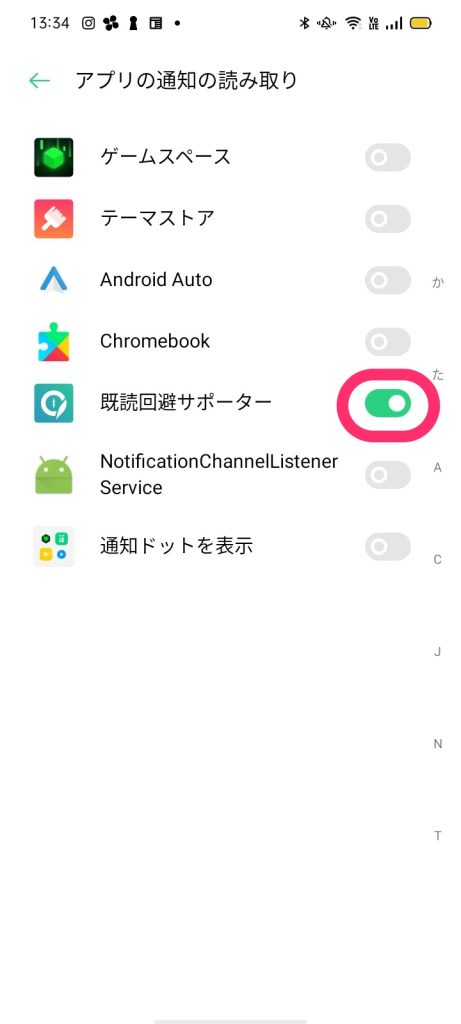
デジタル社会が進化する中で、メッセージアプリを利用する際に既読機能をオフにすることが重要になってきています。本記事では、人気のメッセージアプリであるLINE、WhatsApp、Facebook Messengerで既読をつけない方法について詳しく解説します。これらのアプリでは、デフォルトで既読ステータスが送信されるようになっていますが、設定を変更することでこの機能をオフにすることができます。まず、LINEの設定方法から見ていきましょう。LINEでは、通知設定の中に既読ステータスを送るオプションがあり、これをオフにすることで相手にメッセージが既読になったことを知らせずに済みます。さらに、他のアプリでも同様の設定方法があります。WhatsAppでは、アカウントのプライバシー設定で既読マークをオフにすることができます。また、Facebook Messengerでは、設定メニュー内の既読スタンプのオプションをオフにすることで、メッセージが既読になったことを相手に通知しないようにできます。
イントロダクション
現代のデジタル社会では、メッセージに既読をつけずにコミュニケーションをとることが重要になっています。私たちは日々、様々なメッセージアプリを使ってコミュニケーションをとっていますが、メッセージに既読をつけないことで、プライバシーを保護し、メッセージの受信を確認されたくない場合に対応できます。ここでは、LINE、WhatsApp、Messengerなどの人気メッセージアプリで既読をつけない方法を解説します。
これらのアプリでは、既読機能をオフにすることで、相手にメッセージを読んだことを知らせないようにすることができます。例えば、LINEでは設定から通知の設定を変更することで、既読ステータスを送らないようにすることができます。同様に、WhatsAppではプライバシーの設定で既読機能をオフにすることができます。Messengerでも既読スタンプをオフにすることで、既読をつけないようにすることができます。
これらの設定方法を理解することで、プライバシーを保護し、メッセージの受信を確認されたくない場合に対応できます。また、これらのアプリでは、既読機能をオフにすることで、ストレスを軽減し、より快適にコミュニケーションをとることができます。
LINEで既読をつけない方法
LINEで既読をつけないようにするには、まず設定にアクセスする必要があります。設定メニュー内で、通知セクションを探し、そこから既読ステータスに関するオプションを見つけます。具体的には、「既読ステータスを送る」という項目がオンになっていると、相手にメッセージが既読であることが通知されます。これをオフにすることで、相手に既読を知られることなくメッセージを確認できます。この設定変更は、プライバシーを保護し、メッセージの受信を確認されたくない場合に有効です。
WhatsAppで既読をつけない方法
WhatsAppで既読をつけない方法については、まずアプリの設定にアクセスする必要があります。プライバシー設定を変更することで、メッセージの既読ステータスを無効にできます。具体的には、WhatsAppの設定メニューからアカウントを選択し、次にプライバシーをタップします。ここでは、さまざまなプライバシーに関する設定が可能です。既読の項目があり、この機能をオフにすることで、相手にメッセージが読まれたことを通知しなくなります。この設定により、プライバシーをより厳密に管理できます。
Facebook Messengerで既読をつけない方法
Facebook Messengerでは、既読スタンプをオフにすることで、相手にメッセージを読んだことを知らせないようにすることができます。具体的には、Messengerのメニューボタンをタップし、設定とプライバシーに進みます。その後、設定を選択し、既読スタンプの項目を探します。この項目をオフにすることで、相手にメッセージを読んだことを知らせなくなります。これにより、プライバシーを保護し、メッセージの受信を確認されたくない場合に対応できます。また、オンラインマークも表示されなくなるため、さらにプライバシーが保護されます。ただし、この設定はあくまでも相手にメッセージを読んだことを知らせないようにするものであり、相手がメッセージを受信したかどうかは別の話であることを理解しておく必要があります。
その他のメッセージアプリでの既読対応
現代のデジタル社会では、メッセージに既読をつけずにコミュニケーションをとることが重要になっています。特に、プライバシーを保護したい場合や、メッセージの受信を確認されたくない場合には、既読機能をオフにすることが有効です。ここでは、LINEやWhatsApp、Facebook Messenger以外のメッセージアプリでの既読対応について説明します。
Telegramでは、編集→設定→プライバシーとセキュリティ→既読を送信するをオフにすることで、既読をつけないようにすることができます。この設定により、他のユーザーにメッセージを読んだことが通知されなくなります。また、SMSはそもそも既読機能がないため、受信者がメッセージを読んだかどうかを知ることはできません。これらのアプリを利用することで、よりプライバシーを保護しながらメッセージのやり取りが可能です。
まとめ
現代のデジタル社会では、メッセージに既読をつけずにコミュニケーションをとることが重要になっています。特にプライバシーを重視する場合や、メッセージの受信を確認されたくない場合には、既読機能をオフにすることが有効です。LINE、WhatsApp、Facebook Messengerなどの人気メッセージアプリでは、既読ステータスをオフにする設定が用意されています。
LINEでは、設定メニューの通知セクションで「既読ステータスを送る」をオフにすることで、相手に既読を知らせることがなくなります。WhatsAppでは、アカウント設定の「プライバシー」セクションで「既読」をオフにすることで、メッセージの既読ステータスを非表示にできます。Facebook Messengerでは、設定とプライバシーメニューの「設定」セクションで「既読スタンプ」をオフにすることで、既読ステータスを非表示にできます。これらの設定を使用することで、プライバシーを保護し、メッセージの受信を確認されたくない場合に対応できます。
よくある質問
LINEで既読をつけない方法はありますか?
LINEで既読をつけないためには、通知をオフにする、またはメッセージをプレビューしないなどの方法があります。まず、LINEの設定で通知をオフにすることで、メッセージを受信しても既読になりません。また、メッセージをプレビューしないように設定することで、メッセージの内容を確認せずに済むため、結果として既読をつけずに済む場合があります。ただし、これらの方法は完全に既読をつけないことを保証するものではありません。機内モードを利用する方法もあります。機内モードをオンにした状態でメッセージを確認すると、既読になりません。ただし、この方法はすべてのデバイスで利用できるわけではありません。
WhatsAppで既読をつけないためにはどうしたらよいですか?
WhatsAppで既読をつけないためには、メッセージの確認方法に注意する必要があります。WhatsAppでは、メッセージを開くと既読になりますが、機内モードをオンにしてからメッセージを確認することで、既読をつけずに済む場合があります。また、通知をオフにすることも有効です。通知をオフにすることで、メッセージの内容を確認する前に通知だけを受け取ることができるため、結果として既読をつけずに済む可能性があります。ただし、WhatsAppでは既読通知をオフにする設定はありませんので、メッセージを確認する際には注意が必要です。
Messengerで既読をつけない方法はありますか?
Messengerで既読をつけないためには、メッセージの受信方法を変更する必要があります。Messengerでは、メッセージリクエストの機能を利用することで、知らない人からのメッセージを別途管理できます。また、メッセージの通知をオフにすることで、メッセージを受信してもすぐに既読にならないようにできます。ただし、Messengerでは既読通知がデフォルトでオンになっており、これをオフにする直接的な方法はありません。ただし、Facebookの設定で通知を調整することで、結果として既読をつけにくくすることは可能です。
これらの方法はすべてのデバイスで利用できますか?
これらの方法は、デバイスのOSやアプリのバージョンによって利用できるかどうかが異なります。例えば、AndroidとiOSでは設定方法が異なる場合があります。また、アプリのバージョンアップによって設定方法が変更になることもあります。したがって、自分のデバイスやアプリのバージョンに合わせて、適切な設定方法を確認する必要があります。特に、機内モードの利用については、デバイスのOSやバージョンによっては利用できない場合があります。
Deja una respuesta
Lo siento, debes estar conectado para publicar un comentario.
関連ブログ記事