Gメールの遅延解消!原因特定と対処法を解説

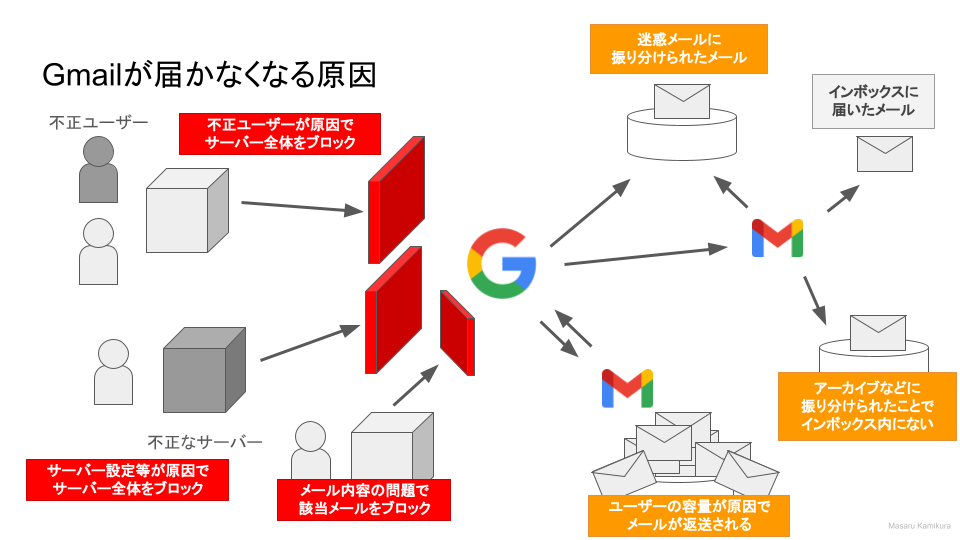
Gメールの受信が遅い場合、さまざまな原因が考えられます。ネットワーク接続の問題やGメールアプリのキャッシュ蓄積などが主な原因として挙げられます。これらの問題を解決することで、Gメールの遅延を解消できます。この記事では、Gメールの受信遅延の原因と解決策について詳しく解説します。
Gメールの受信遅延は、ユーザーの作業効率を低下させる可能性があります。Gメールサーバーの状態やフィルタリング設定も受信遅延の原因となることがあります。これらの要因を特定し、適切な対策を講じることで、Gメールの受信をスムーズに行えるようになります。
Gメールの遅延を解消するには、まずネットワーク接続の確認を行うことが重要です。また、Gメールアプリのキャッシュやデータのクリアも有効な手段です。さらに、端末の性能を確認し、必要に応じて改善することも大切です。これらの対策を実施することで、Gメールの受信遅延を解消し、快適なメール利用が可能になります。
イントロダクション
Gメールの遅延は、多くのユーザーが直面する問題です。重要なメールを受信するのに時間がかかったり、メールの送信が遅れたりすると、業務や個人の予定に影響を及ぼすことがあります。このような問題を解決するためには、Gメールの遅延の原因を特定し、適切な対処法を講じることが重要です。本記事では、Gメールの遅延の主な原因と、それに対する効果的な解決策について詳しく解説します。
Gメールの遅延の原因は多岐にわたりますが、主な要因としてネットワーク接続の問題やGメールアプリのキャッシュやデータの蓄積が挙げられます。また、Gメールサーバーの状態やフィルタリング設定も、メールの受信や送信の遅延につながることがあります。さらに、端末の性能の問題も、Gメールの動作に影響を与える可能性があります。これらの要因を理解することで、遅延の問題を効果的に解決するための第一歩を踏み出すことができます。
これらの問題に対処するためには、まずネットワーク接続の確認を行い、安定した接続が確保されていることを確認する必要があります。また、Gメールアプリのキャッシュやデータのクリアを行うことで、アプリの動作を改善することができます。さらに、Gメールサーバーの状態の確認やフィルタリング設定の調整を行うことで、メールの受信や送信の遅延を解消することができます。端末の性能の確認と改善も、Gメールのスムーズな動作に寄与します。
Gメール遅延の原因とは
Gメールの受信が遅れる原因は多岐にわたりますが、主な要因としてネットワーク接続の問題が挙げられます。ネットワークの混雑や不安定な接続は、Gメールの受信を遅らせる原因となります。また、Gメールアプリのキャッシュやデータの蓄積も原因の一つです。アプリのキャッシュやデータが増えると、アプリの動作が重くなり、結果としてGメールの受信が遅れることがあります。さらに、Gメールサーバーの状態も影響します。Gメールサーバーが混雑している場合や、サーバー側で何らかのトラブルが発生している場合、Gメールの受信が遅れることがあります。また、フィルタリング設定が厳しすぎる場合も、Gメールの受信が遅れる原因となります。フィルターが多すぎると、メールの仕分けに時間がかかり、結果として受信が遅れることがあります。加えて、端末の性能の問題も無視できません。端末の処理能力が低い場合や、ストレージの空き容量が少ない場合、Gメールの受信が遅れることがあります。
ネットワーク接続の確認と改善
Gメールの受信が遅い場合、まず確認すべきはネットワーク接続の状態です。ネットワーク接続が不安定または遅い場合、Gメールの受信にも影響が及びます。Wi-Fiまたはモバイルデータ通信の接続状況を確認し、必要に応じてルーターの再起動やネットワーク設定のリセットを行ってみてください。また、通信速度が十分に出ているかも確認することが大切です。速度が遅い場合は、プロバイダーや通信会社に問い合わせる必要があるかもしれません。
さらに、Gメールアプリのキャッシュやデータが蓄積している場合にも、受信が遅くなることがあります。このような場合は、Gメールアプリのキャッシュクリアやデータ削除を行うことで、問題が解決する可能性があります。ただし、データ削除を行う場合は、事前にデータのバックアップを取ることを忘れないようにしましょう。
Gメールサーバーの状態も、受信遅延の原因となることがあります。Gメールサーバーに障害やメンテナンスが行われている場合、受信が遅れることがあります。このような場合は、Gメールのステータスページを確認することで、サーバーの状態を把握することができます。ステータスページに問題が報告されている場合は、しばらく待ってから再度受信を試みることをお勧めします。
Gメールアプリのキャッシュとデータのクリア
Gメールの受信が遅い場合、Gメールアプリのキャッシュやデータの蓄積が原因となっている可能性があります。キャッシュとは、アプリが一時的に保存するデータのことで、アプリの動作を高速化するために使用されます。しかし、キャッシュが過剰に蓄積すると、アプリの動作が遅くなることがあります。Gメールアプリのキャッシュやデータをクリアすることで、アプリの動作が改善され、受信遅延が解消されることがあります。
Gメールアプリのキャッシュやデータをクリアするには、まず端末の設定アプリを開きます。次に、アプリやアプリケーションの管理画面に移動し、Gメールアプリを選択します。Gメールアプリの情報画面で、キャッシュのクリアやデータの削除のオプションが表示されます。これらのオプションを選択することで、Gメールアプリのキャッシュやデータがクリアされます。ただし、データの削除を行うと、Gメールアプリの設定やアカウント情報が初期化されるため、事前に必要な情報を控えておく必要があります。
Gメールサーバーの状態確認
Gメールの受信が遅い場合、まず考えられる原因はGメールサーバーの状態です。Gメールサーバーに障害やメンテナンスが行われている場合、メールの受信に遅延が生じることがあります。このような場合は、Gメールの公式サイトやサポートページでサーバーの状態を確認することができます。サーバーの状態に問題がある場合は、特に自分でできることはありませんが、Gメールのサポートに問い合わせることで、状況の確認や対応策を教えてもらえることがあります。
Gメールサーバーの状態を確認するもう一つの方法は、Google Workspace Status Dashboard をチェックすることです。ここでは、Gメールを含むGoogleの各種サービスの状態がリアルタイムで更新されています。サーバーの障害やメンテナンス情報が公開されているので、遅延の原因がGメールサーバーにあるかどうかを判断するのに役立ちます。また、Twitterなどのソーシャルメディアで他のユーザーが同様の問題を報告していないかを確認することもできます。多くのユーザーが同じ問題を経験している場合、Gメールサーバー側の問題である可能性が高いです。
フィルタリング設定の調整
Gメールの受信が遅れる原因の一つとして、フィルタリング設定が挙げられます。フィルタリング設定とは、受信したメールを自動的に仕分けする機能であり、不要なメールを自動的にゴミ箱に振り分けることができます。しかし、このフィルタリング設定が複雑すぎたり、数が多すぎると、Gメールの受信処理に遅延が生じることがあります。フィルタリング設定を見直し、不要なルールを削除することで、Gメールの受信速度が改善されることがあります。
また、フィルタリング設定の中で、ラベルの付与や、メールの転送設定も受信遅延の原因となることがあります。ラベルの付与やメールの転送設定が多すぎると、Gメールアプリやサーバーがこれらの処理にリソースを割く必要があり、結果として受信処理が遅くなることがあります。これらの設定を見直し、不要なものを削除することで、Gメールの受信速度が改善されることがあります。
端末の性能確認と改善
Gメールの遅延は、端末の性能にも関係していることがあります。端末の処理能力やメモリ容量が不足している場合、Gメールアプリの動作が遅くなることがあります。特に、複数のアプリを同時に使用している場合や、ストレージ容量が不足している場合には、Gメールの受信が遅れることがあります。
端末の性能を確認するには、タスクマネージャーやシステム情報を確認することで、現在使用中のリソースやメモリの状態を確認できます。また、不要なアプリを終了したり、ストレージ容量を解放することで、端末の性能を改善できます。
さらに、OSのアップデートやアプリのアップデートを実施することで、端末の性能を向上させることができます。また、キャッシュのクリアやデータの削除を実施することで、Gメールアプリの動作を改善できます。これらの対策を実施することで、Gメールの遅延を解消できる可能性があります。
長期的な対策:アプリとデバイスの管理
Gメールの遅延を解消するためには、長期的な対策としてアプリとデバイスの管理が重要です。まず、Gメールアプリやブラウザのアップデートを定期的に行うことで、最新の機能やパフォーマンスの改善を享受できます。また、デバイスのストレージ管理も大切です。不要なファイルやデータを削除することで、デバイスの空き容量を確保し、Gメールアプリのパフォーマンスを向上させることができます。
さらに、マルチタスクの軽減も有効です。複数のアプリを同時に実行すると、デバイスのリソースを消費し、Gメールアプリの動作が遅くなることがあります。不要なアプリを終了させることで、デバイスのリソースを解放し、Gメールアプリの動作をスムーズにすることができます。これらの対策を講じることで、Gメールの遅延を解消し、快適なメール利用を実現できます。
まとめ
Gメールの受信が遅い場合、まずネットワーク接続の問題を確認する必要があります。インターネット接続が不安定な場合や、Wi-Fiの信号が弱い場合、Gメールの受信が遅くなることがあります。ネットワーク接続を確認し、必要に応じてルーターの再起動を行うことで問題が解決する場合があります。
また、Gメールアプリのキャッシュやデータの蓄積も受信遅延の原因となることがあります。Gメールアプリのキャッシュやデータをクリアすることで、アプリの動作が軽くなり、受信遅延が解消されることがあります。さらに、Gメールサーバーの状態も受信遅延の原因となることがあります。Gメールサーバーの状態を確認し、サーバーのメンテナンスや障害が原因である場合、しばらく待つ必要があります。
フィルタリング設定も受信遅延の原因となることがあります。スパムフィルターやラベルの設定が複雑な場合、Gメールの受信が遅くなることがあります。フィルタリング設定を確認し、必要に応じてフィルタリングルールを簡素化することで問題が解決する場合があります。端末の性能も受信遅延の原因となることがあります。端末のストレージが不足している場合や、マルチタスクが多すぎる場合、Gメールの受信が遅くなることがあります。
よくある質問
Gメールの遅延って何が原因なの?
Gメールの遅延は、サーバーの混雑やネットワークの不具合が主な原因です。特に、大量のメールを一斉に送信する場合や、添付ファイルのサイズが大きい場合に発生しやすくなります。また、迷惑メールフィルターの影響で、正常なメールが遅延したり、受信トレイに届かないこともあります。さらに、受信側のメールサーバーの設定やセキュリティソフトウェアの影響も考えられます。これらの要因が重なって、Gメールの遅延につながることがあります。
Gメールの遅延を解消するにはどうしたらいいの?
Gメールの遅延を解消するには、まずメールの送信設定を確認することが重要です。メールの送信数を制限したり、添付ファイルのサイズを小さくすることで、サーバーの負荷を軽減できます。また、SPFレコードやDKIMの設定を適切に行うことで、迷惑メールと誤判断されるのを防ぎ、正常にメールが届くようになります。さらに、受信側のメールサーバーの設定を確認し、セキュリティソフトウェアの影響がないかチェックすることも有効です。これらの対策を講じることで、Gメールの遅延を解消できる可能性があります。
Gメールの遅延を確認する方法はあるの?
Gメールの遅延を確認するには、メールのヘッダー情報を調べる方法があります。メールのヘッダー情報には、メールの送信経路や、各サーバーでの処理時間が記録されています。この情報を解析することで、どこで遅延が発生しているのか特定できます。また、Googleのステータスダッシュボードを確認することで、Gメールのシステム的な障害やメンテナンス情報がわかります。これらの情報を参考にすることで、Gメールの遅延の原因を特定できる可能性があります。
Gメールの遅延は自分で対処できない場合どうしたらいいの?
Gメールの遅延が自分での対処では解決しない場合、Googleのサポートに問い合わせることが有効です。Gメールの遅延がシステム的な問題によるものである場合、Googleのサポートが状況を把握し、対処してくれる可能性があります。また、専門家のサポートを受けることも一つの手段です。メールに関する専門知識を持つ専門家が、具体的な状況を分析し、適切な対処法を提案してくれるでしょう。これらのリソースを活用することで、Gメールの遅延問題を解決できる可能性があります。
Deja una respuesta
Lo siento, debes estar conectado para publicar un comentario.
関連ブログ記事