Fire TV Stick 画面拡大&カスタマイズ!見やすい設定ガイド

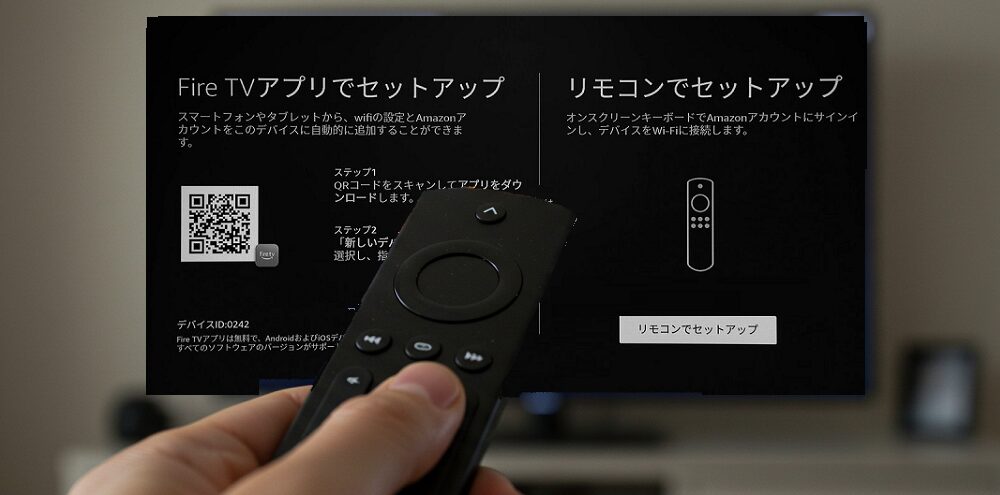
Fire TV Stickの画面が小さくて見づらいと感じたことはありませんか?この記事では、Fire TV Stickの画面拡大とカスタマイズ方法について詳しく説明します。デフォルトの設定では、文字やアイコンが小さくて使いにくいことがありますが、設定を調整することで、見やすい環境を実現できます。具体的には、テキストサイズの変更や画面解像度の調整、リモコンを使ったズーム機能など、さまざまな方法を紹介します。これらの方法を活用することで、Fire TV Stickの使い勝手を向上させ、快適な視聴環境を手に入れることができます。
イントロダクション
Fire TV Stickを使用していると、デフォルト設定では文字やアイコンが小さく見づらいことがあります。特に高齢の方や視力が低下している方にとっては、快適な視聴環境を実現することが難しい場合があります。しかし、Fire TV Stickにはテキストサイズの変更や画面解像度の調整などの機能が備わっており、これらを活用することで画面を拡大し、カスタマイズすることができます。
視覚補助機能を利用することで、さらに見やすい設定に変更することができます。例えば、高コントラストモードや文字拡大などの機能を使用することで、文字やアイコンをより見やすく表示することができます。また、映像出力モードの選択によって、画面のアスペクト比や画質のシャープネスを調整することもできます。
これらの機能を活用することで、Fire TV Stickの画面を拡大し、カスタマイズして快適な視聴環境を実現することができます。ここでは、これらの設定方法について詳しく説明していきます。
Fire TV Stickのデフォルト設定の問題点
Fire TV Stickのデフォルト設定では、文字やアイコンが小さく見づらいことがあります。特に高齢者や視力の弱い人にとっては、使いにくいと感じるかもしれません。この問題を解決するためには、Fire TV Stickのディスプレイ設定をカスタマイズする必要があります。まず、テキストサイズを変更することで、画面上の文字を大きくすることができます。これにより、メニューやアプリの説明が読みやすくなります。
さらに、画面解像度を調整することで、映像のクオリティを向上させることができます。Fire TV Stickでは、1080pや720pなどの様々な解像度がサポートされています。適切な解像度を選択することで、映像がより鮮明になり、見やすくなります。また、リモコンのOKボタンを押してズーム機能をオン/オフに切り替えることもできます。これにより、特定のコンテンツを拡大して見ることができます。
テキストサイズの変更方法
Fire TV Stickの画面を拡大して見やすくカスタマイズする方法について説明します。まず、テキストサイズの変更を行うことができます。設定メニューから簡単に変更できます。標準、大、最大のいずれかに変更でき、視聴スタイルに合わせて選択できます。
解像度の調整も重要です。解像度を1080p、720p、480pのいずれかに変更することで、映像のクオリティを調整できます。リモコンの操作で簡単に切り替えられます。また、リモコンのOKボタンを押してズーム機能をオン/オフに切り替えることもできます。これにより、画面の拡大が可能です。一部のアプリでは、アプリ内の設定メニューからフォントサイズを変更できます。さらに、視覚補助機能を利用することで、高コントラストモードや文字拡大、画面読み上げなどの機能を活用できます。
画面解像度の調整方法
Fire TV Stickの画面を拡大して見やすくカスタマイズする方法の一つとして、画面解像度の調整があります。デフォルト設定では、Fire TV Stickは接続されたテレビの解像度に自動的に合わせますが、手動で解像度を変更することも可能です。設定メニューから1080p、720p、480pのいずれかの解像度を選択できます。
解像度を変更するには、まずFire TV Stickの設定メニューにアクセスします。次に、ディスプレイとサウンドまたは表示などの項目を選択し、解像度のオプションを探します。ここで、接続されているテレビの解像度に合わせて適切な解像度を選択します。解像度を変更することで、Fire TV Stickの画面上の文字やアイコンがより見やすくなります。
リモコンからズーム機能を使用する方法
Fire TV Stickのリモコンには、ズーム機能が備わっています。この機能を使用することで、簡単に画面を拡大することができます。リモコンのOKボタンを押すことで、ズーム機能をオンまたはオフに切り替えることができます。ズーム機能を使用すると、画面上の文字やアイコンが拡大され、より見やすくなります。
また、Fire TV Stickの設定メニューからも、画面の拡大やカスタマイズを行うことができます。設定メニューでは、テキストサイズや画面解像度を変更することができます。テキストサイズを変更することで、画面上の文字をより大きく表示することができます。また、画面解像度を変更することで、映像の画質を調整することができます。
これらの機能を活用することで、Fire TV Stickの画面を拡大し、カスタマイズして快適な視聴環境を実現することができます。自分の視聴スタイルに合わせて、最適な設定を見つけてみましょう。
アプリ内のフォントサイズ変更方法
Fire TV Stickの画面を拡大して見やすくカスタマイズする方法の一つとして、アプリ内のフォントサイズを変更することができます。一部のアプリでは、アプリ内の設定メニューからフォントサイズを変更することができます。たとえば、Amazon Prime VideoやNetflixなどの人気ストリーミングサービスでは、アプリ内の設定からテキストサイズを調整することができます。これにより、個々のアプリの表示設定をカスタマイズして、快適な視聴環境を実現できます。
また、アプリによっては、アクセシビリティ設定が用意されており、視覚補助機能を利用することができます。これらの機能を利用することで、文字の拡大や高コントラストモードなどの設定が可能になります。これにより、視聴者がより快適にコンテンツを楽しむことができます。アプリ内の設定を変更することで、Fire TV Stickのカスタマイズ性をさらに高めることができます。
視覚補助機能の活用方法
Fire TV Stickの視覚補助機能を活用することで、視聴体験をより快適にすることができます。高コントラストモードを有効にすると、画面の色調が変更され、文字やアイコンがよりはっきりと表示されます。また、文字拡大機能を使用すると、テキストサイズを拡大して表示できます。さらに、画面読み上げ機能を利用すると、画面上のテキストやメニューが音声で読み上げられます。
これらの視覚補助機能は、設定メニューから簡単にアクセスできます。アクセシビリティオプションを選択し、必要な機能を有効にすることで、Fire TV Stickをより使いやすくカスタマイズできます。視覚に障がいのある方や、長時間の視聴で目が疲れる方にもおすすめの設定です。
映像出力モードの選択方法
Fire TV Stickの画面を拡大して見やすくカスタマイズするには、まず映像出力モードの選択方法を知る必要があります。Fire TV Stickの設定メニューから、映像出力モードを自動または手動で選択できます。自動モードでは、接続されたディスプレイの解像度に合わせて最適な映像出力が選択されます。一方、手動モードでは、画面のアスペクト比や水平と垂直の位置、画質のシャープネスを細かく調整できます。これらの設定を調整することで、Fire TV Stickの画面を自分の視聴環境に合わせてカスタマイズできます。
手動で映像出力モードを選択する場合、ディスプレイの解像度やアスペクト比を考慮する必要があります。例えば、4Kテレビに接続している場合は、4K解像度に対応した映像出力モードを選択することで、より高画質な映像を楽しむことができます。また、ワイドスクリーンディスプレイを使用している場合は、アスペクト比を調整して画面全体に映像を表示させることができます。これらの設定を適切に行うことで、Fire TV Stickの画面をより見やすくカスタマイズできます。
設定のカスタマイズによる快適な視聴環境の実現
Fire TV Stickのデフォルト設定では、文字やアイコンが小さく見づらいことがあります。しかし、テキストサイズの変更や画面解像度の調整を行うことで、快適な視聴環境を実現できます。設定メニューから簡単に変更できるため、まずは試してみることをおすすめします。
テキストサイズの変更は、標準、大、最大のいずれかに変更できます。また、画面解像度の調整では、1080p、720p、480pのいずれかに変更できます。これらの設定を変更することで、文字やアイコンがより見やすくなります。
さらに、リモコンのOKボタンを押してズーム機能をオン/オフに切り替えることもできます。これにより、画面の一部を拡大して見ることができます。また、一部のアプリでは、アプリ内の設定メニューからフォントサイズの変更を行うこともできます。
まとめ
Fire TV Stick を使用していると、デフォルト設定では文字やアイコンが小さく見づらいことがあります。しかし、設定をカスタマイズすることで、画面拡大やテキストサイズの変更が可能です。これにより、より快適な視聴環境を実現できます。
まず、テキストサイズの変更を行うことができます。設定メニューからテキストサイズを標準、大、最大のいずれかに変更できます。また、画面解像度の調整も可能です。設定メニューから解像度を 1080p、720p、480p のいずれかに変更できます。
さらに、リモコンの OKボタン を押して ズーム機能 をオン/オフに切り替えることもできます。一部のアプリでは、アプリ内の設定メニューから フォントサイズ を変更できます。また、視覚補助機能 を活用することで、より見やすい環境を実現できます。設定メニューから 高コントラストモード、文字拡大、画面読み上げ などの機能を利用できます。
これらの設定をカスタマイズすることで、Fire TV Stick の画面を拡大し、より快適な視聴環境を実現できます。
よくある質問
Fire TV Stickの画面拡大機能とは何ですか?
Fire TV Stickには、画面の表示を拡大する機能があります。この機能を使用することで、リモコンの操作やメニューの表示がより見やすくなります。具体的には、ディスプレイの設定を変更することで、画面の拡大やテキストのサイズ変更が可能です。また、Fire TV Stickの設定メニューから、簡単にこの機能にアクセスできます。利用者は自身の視力や視認性のニーズに合わせて、適切な設定を選択できます。
画面拡大の設定方法は?
Fire TV Stickで画面拡大を設定するには、まず設定メニューにアクセスする必要があります。設定メニュー内で、ディスプレイとサウンドの項目を選択し、続いてディスプレイの設定へ進みます。ここでは、解像度や表示モードの変更が可能で、これらの設定を調整することで、画面の拡大やテキストのサイズ変更が実現できます。利用者は自身のテレビやディスプレイのスペックや接続状態を確認しながら、最適な設定を探すことが重要です。
カスタマイズの際の注意点は?
Fire TV Stickのカスタマイズ、特に画面拡大を行う際には、いくつか注意すべき点があります。まず、解像度の変更がテレビやディスプレイの対応状況に依存するため、利用可能な解像度を確認する必要があります。また、画質の劣化を避けるために、適切な解像度を選択することが大切です。さらに、リフレッシュレートの設定も重要で、スムーズな映像体験のために適切なレートを選択する必要があります。これらの設定は、利用者の視聴体験を向上させるために重要な要素です。
Fire TV Stickのカスタマイズは難しいですか?
Fire TV Stickのカスタマイズは、比較的簡単に実行できます。設定メニューを通じて、さまざまなカスタマイズオプションにアクセスでき、画面拡大やテキストサイズの変更などの設定が可能です。利用者は自身のニーズに応じて、直感的な操作でこれらの設定を調整できます。ただし、テレビやディスプレイのスペックや接続方式によっては、利用可能なオプションが限られる場合があります。そのため、事前に機器の仕様を確認しておくことが、スムーズなカスタマイズの鍵となります。
Deja una respuesta
Lo siento, debes estar conectado para publicar un comentario.
関連ブログ記事