MacでAirPlay設定と画面共有!ワイヤレス接続のやり方

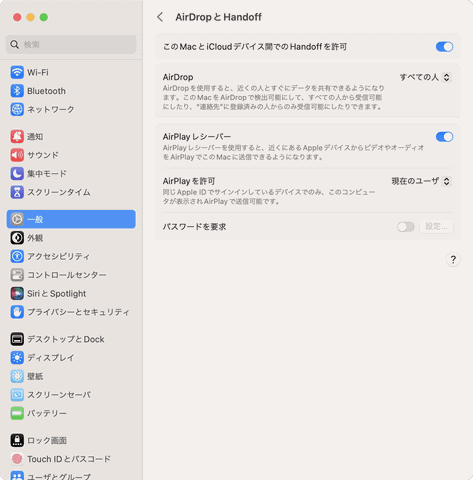
MacでAirPlayを設定してワイヤレスで画面共有する方法について説明します。AirPlayは、Apple製デバイス間でコンテンツを共有するための便利な機能です。この機能を使用することで、Macの画面を他のAirPlay対応デバイスにワイヤレスで共有できます。Macと他のデバイスを同じWi-Fiネットワークに接続するだけで、簡単に画面共有を開始できます。
AirPlay受信を有効にすることで、Macは他のデバイスからのAirPlay接続を受け入れるようになります。システム設定の共有セクションでAirPlay受信をオンにすることで、この機能を有効にできます。その後、メニューバーにあるAirPlayアイコンをクリックして、利用可能なデバイスの一覧を表示し、接続したいデバイスを選択します。
このようにして、Macの画面をAirPlay対応デバイスにミラーリングしたり、コンテンツをストリーミングしたりできます。また、音声もAirPlayデバイスに送信できるため、より快適なエンターテイメント体験を楽しむことができます。
イントロダクション
MacでAirPlayを利用することで、ワイヤレスで画面共有や音声共有が可能になります。AirPlayはAppleが提供する技術で、MacやiOSデバイスからApple TVやAirPlay対応デバイスへコンテンツをストリーミングする機能です。ここでは、MacでAirPlay設定を行い、ワイヤレスで画面共有する方法について解説します。
まず、MacでAirPlay受信を有効にする必要があります。「システム設定」>「共有」>「AirPlay受信」でチェックを入れることで、MacがAirPlay信号を受信できるようになります。次に、MacとAirPlayデバイスを同じWi-Fiネットワークに接続します。これにより、Macとデバイス間でAirPlay接続が可能になります。
Macのメニューバー右端にあるAirPlayアイコンをクリックし、利用可能なAirPlayデバイスを選択します。次に、「表示」または「ミラーリング」を選択することで、Macの画面をAirPlayデバイスに共有できます。また、音声共有も可能で、「システム設定」>「サウンド」>「出力」でAirPlayデバイスを選択することで、Macの音声をAirPlayデバイスから出力できます。
AirPlay機能の有効化
MacでAirPlay機能を利用するには、まずAirPlay受信を有効にする必要があります。これを行うには、「システム設定」>「共有」に移動し、AirPlay受信のチェックボックスにチェックを入れます。これにより、MacはAirPlay信号を受信できるようになります。
次に、MacとAirPlayデバイスを同じWi-Fiネットワークに接続する必要があります。これにより、Macとデバイス間のワイヤレス接続が確立されます。メニューバー右端のAirPlayアイコンをクリックすると、利用可能なAirPlayデバイスの一覧が表示されます。ここで、接続したいデバイスを選択します。
AirPlayデバイスを選択すると、画面共有を開始できます。「表示」または「ミラーリング」を選択することで、Macの画面をAirPlayデバイスに共有できます。さらに、音声共有を設定するには、「システム設定」>「サウンド」>「出力」でAirPlayデバイスを選択します。これにより、Macの音声がAirPlayデバイスから出力されます。
AirPlayデバイスの検出と接続
MacでAirPlayデバイスを検出するには、まずMacとAirPlayデバイスを同じWi-Fiネットワークに接続する必要があります。これにより、MacはAirPlayデバイスを認識し、接続が可能になります。次に、メニューバー右端のAirPlayアイコンをクリックし、表示されるメニューから接続したいAirPlayデバイスを選択します。これで、MacとAirPlayデバイス間の接続が確立されます。
AirPlay受信を有効にするには、「システム設定」>「共有」>「AirPlay受信」でチェックを入れる必要があります。この設定により、MacはAirPlayデバイスからの接続要求を受け入れることができます。AirPlayデバイスを選択すると、Macの画面をワイヤレスで共有することができます。共有方法としては、「表示」または「ミラーリング」を選択することができます。ミラーリングを選択すると、Macの画面がAirPlayデバイスにそのまま表示されます。
スクリーン共有の開始
MacでAirPlay設定を行い、ワイヤレスで画面共有を開始するには、まずAirPlay受信を有効にする必要があります。「システム設定」>「共有」に移動し、AirPlay受信のチェックボックスにチェックを入れます。これにより、MacがAirPlayデバイスとして検出可能になります。次に、メニューバー右端のAirPlayアイコンをクリックし、利用可能なAirPlayデバイスの一覧から接続したいデバイスを選択します。
AirPlayデバイスを選択すると、表示またはミラーリングのオプションが表示されます。ミラーリングを選択すると、Macの画面がAirPlayデバイスにそのまま表示されます。一方、表示を選択すると、AirPlayデバイスがMacの外部ディスプレイとして使用できます。この設定により、Macの画面をワイヤレスで共有できます。
さらに、AirPlayを使用して音声を共有することもできます。「システム設定」>「サウンド」>「出力」に移動し、AirPlayデバイスを選択することで、Macの音声をAirPlayデバイスから出力できます。これにより、Macの画面と音声をワイヤレスで共有できます。
音声共有の設定
MacでAirPlayを利用して音声共有を行うには、まずAirPlay受信を有効にする必要があります。システム設定の「共有」セクションでAirPlay受信をオンにすると、MacはAirPlayデバイスからの接続を受け入れるようになります。次に、システム設定の「サウンド」セクションで出力デバイスとしてAirPlayデバイスを選択します。これにより、Macの音声は選択したAirPlayデバイスに送信され、ワイヤレスで音楽や動画の音声を楽しむことができます。
AirPlayデバイスとしては、Apple TVやAirPlay 2対応のスピーカーなどがあります。これらのデバイスは、Macと同じWi-Fiネットワークに接続されている必要があります。デバイスが同じネットワークに接続されていることを確認したら、メニューバー右端のAirPlayアイコンからデバイスを選択し、音声共有を開始できます。音声共有は、プレゼンテーションや映画鑑賞の際に特に便利です。
AirPlay接続の問題解決法
AirPlay接続で問題が発生した場合、まずWi-Fi接続を確認する必要があります。MacとAirPlayデバイスが同じネットワークに接続されていることを確認してください。接続が異なる場合は、同じネットワークに接続し直してください。
また、AirPlay機能が有効になっているかどうかも確認する必要があります。Macの「システム設定」>「共有」>「AirPlay受信」でチェックが入っていることを確認してください。チェックが入っていない場合は、チェックを入れてください。
さらに、ソフトウェアの更新も重要なステップです。MacおよびAirPlayデバイスのソフトウェアが最新バージョンであることを確認してください。古いソフトウェアを使用していると、接続の問題が発生する可能性があります。
問題が解決しない場合は、デバイスの再起動を試してください。MacおよびAirPlayデバイスを再起動することで、接続がリセットされ、問題が解決する可能性があります。これらの手順を試しても問題が解決しない場合は、さらに詳しいトラブルシューティングを行う必要があります。
AirPlay使用時の注意点
AirPlayを使用する際には、いくつかの注意点があります。まず、Macと受信デバイスが同じWi-Fiネットワークに接続されていることを確認する必要があります。これは、AirPlayがワイヤレスでデータを転送するために必要な条件です。また、受信デバイスがAirPlayに対応していることも重要です。古いデバイスや一部の機器ではAirPlayに対応していない場合があるため、事前に確認しておく必要があります。
さらに、セキュリティ設定の確認も重要です。AirPlayを使用する際には、デバイス間の接続が安全であることを確認する必要があります。Macのファイアウォール設定や暗号化設定を確認し、必要に応じて設定を調整する必要があります。これらの注意点を守ることで、AirPlayをより安全に使用することができます。
まとめ
MacでAirPlayを設定し、ワイヤレスで画面共有する方法について説明します。まず、MacのAirPlay機能を有効にする必要があります。これを行うには、「システム設定」>「共有」>「AirPlay受信」でチェックを入れます。これにより、MacがAirPlayデバイスからの接続を受け入れるようになります。
次に、AirPlayデバイスを検出するには、Macとデバイスを同じWi-Fiネットワークに接続する必要があります。メニューバー右端のAirPlayアイコンからデバイスを選択すると、利用可能なAirPlayデバイスが表示されます。スクリーン共有を開始するには、「表示」または「ミラーリング」を選択します。
また、音声共有を設定するには、「システム設定」>「サウンド」>「出力」でAirPlayデバイスを選択します。これにより、Macの音声がAirPlayデバイスにストリーミングされるようになります。AirPlay接続に問題が発生した場合は、Wi-Fi接続の確認、AirPlay機能の有効化、ソフトウェアの更新、デバイスの再起動を試みてください。
よくある質問
AirPlayの利用に必要なものは何ですか?
AirPlayを利用するにはMacとAirPlay対応デバイス(Apple TVやAirPlay 2対応のスマートTVなど)が必要です。また、両方のデバイスが同じWi-Fiネットワークに接続されている必要があります。さらに、MacはmacOS Monterey以降、Apple TVはtvOS 15以降のバージョンが必要です。これらの条件を満たすことで、ワイヤレス接続でMacの画面をAirPlay対応デバイスに共有できます。
AirPlayの設定方法を教えてください。
AirPlayの設定は非常に簡単です。まず、Macのコントロールセンターを開き、画面ミラーリングまたはAirPlayのアイコンをクリックします。次に、利用可能なAirPlayデバイスの一覧から、接続したいデバイスを選択します。接続先のデバイスでAirPlayのパスワードが要求された場合は、Macに表示されるパスワードを入力します。これで、Macの画面が選択したAirPlayデバイスにミラーリングされます。
AirPlayで画面共有できない場合の対処法は?
AirPlayで画面共有できない場合は、まずWi-Fi接続が安定しているか確認してください。また、MacとAirPlayデバイスの両方が最新のソフトウェアバージョンに更新されているか確認します。それでも接続できない場合は、MacとAirPlayデバイスの両方を再起動してみてください。さらに、ファイアウォールやセキュリティソフトウェアがAirPlayの接続を妨げていないか確認することも重要です。
AirPlayの画質を向上させる方法はありますか?
AirPlayの画質を向上させるためには、Wi-Fiネットワークの品質を高めることが重要です。ルーターの位置を調整したり、Wi-Fiのチャンネルを変更することで、接続の安定性と速度が向上します。また、MacとAirPlayデバイスの両方が最新のソフトウェアに更新されていることを確認してください。さらに、4K解像度やHDRに対応したAirPlayデバイスを使用することで、より高品質な映像を楽しむことができます。
Deja una respuesta
Lo siento, debes estar conectado para publicar un comentario.
関連ブログ記事