「iPhoneスクリーンタイムで子供の利用を管理!制限方法と設定ガイド」

iPhoneのスクリーンタイム機能は、子供のデジタルライフを安全に保つための強力なツールです。この機能を使用することで、子供がiPhoneを利用する時間を管理し、不適切なコンテンツへのアクセスを制限することができます。コンテンツとプライバシーの制限を設定することで、子供が安全にiPhoneを利用できる環境を整えることができます。
スクリーンタイムの主な機能には、アプリの利用時間の制限や、特定のコンテンツのブロックなどがあります。これらの機能を使用することで、子供がiPhoneを利用する時間を効果的に管理し、デジタル依存を防ぐことができます。また、App Storeでの購入やダウンロードを制限することで、不適切なコンテンツへのアクセスを防ぐことができます。
さらに、スクリーンタイムの機能を使用することで、子供の連絡先を制限し、不特定の人との通信を防ぐこともできます。これらの機能を組み合わせることで、子供が安全にiPhoneを利用できる環境を整えることができます。
イントロダクション
iPhoneのスクリーンタイム機能は、子供のデジタルライフを安全に保つために非常に有用です。この機能を使用することで、保護者は子供がiPhoneを使用する時間を管理し、不適切なコンテンツへのアクセスを制限できます。スクリーンタイムを有効にすることで、子供のiPhone利用状況を詳細に把握し、必要な制限をかけることが可能になります。
コンテンツとプライバシーの制限を設定することで、特定のアプリやコンテンツへのアクセスをブロックできます。また、アプリの利用時間の制限により、子供が特定のアプリを使用する時間を制限できます。これにより、子供が過度にiPhoneを使用することを防ぎ、健全なデジタル習慣を身に付けさせることができます。
さらに、購入やダウンロードの制限を設定することで、子供が不適切なコンテンツをダウンロードしたり、無許可でアプリを購入したりすることを防ぐことができます。また、連絡先の制限により、特定の連絡先以外との通信を制限できます。これらの機能を組み合わせることで、子供のiPhone利用を効果的に管理し、安全なデジタル環境を提供できます。
スクリーンタイムとは?
iPhoneのスクリーンタイム機能は、デバイスの利用状況を把握し、利用時間を管理するためのツールです。この機能を使用することで、子供のデジタルライフを安全に保ち、アプリの利用時間やコンテンツへのアクセスを制限することができます。スクリーンタイムを有効にすることで、iPhoneの利用状況を詳細に分析し、特定のアプリや機能へのアクセスを制限することが可能になります。
コンテンツとプライバシーの制限を設定することで、子供が不適切なコンテンツにアクセスするのを防ぎ、App Storeでの購入やダウンロードを制限することができます。また、特定の連絡先以外との通信を制限することも可能です。これにより、子供のiPhone利用を効果的に管理し、安全なデジタル環境を提供することができます。
スクリーンタイムの有効化方法
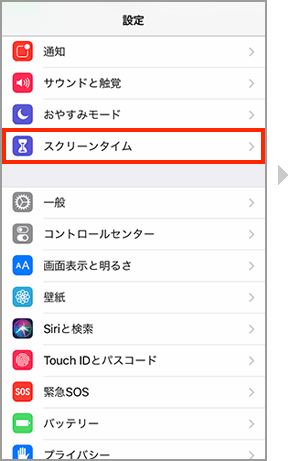
iPhoneのスクリーンタイム機能を有効にすることで、子供のデジタルライフを安全に管理することができます。まず、iPhoneの設定アプリを開き、スクリーンタイムを選択します。スクリーンタイムを初めて使用する場合、「スクリーンタイムをオンにする」をタップして進めます。パスコードの設定を行うことで、子供が設定を変更できないようにすることができます。このパスコードは、スクリーンタイムの設定を変更する際に必要になるため、他の人が知らない安全なものに設定してください。
スクリーンタイムを有効にすると、コンテンツとプライバシーの制限を設定することができます。これにより、子供がアクセスできるコンテンツを制限し、プライバシーを保護することができます。コンテンツとプライバシーの制限では、特定のアプリやコンテンツをブロックする設定や、App Storeでの購入やダウンロードの制限を行うことができます。
アプリの利用時間の制限
iPhoneのスクリーンタイム機能を使用することで、子供のアプリ利用時間を効果的に管理できます。アプリの制限機能を使用すると、特定のアプリの利用時間を制限できます。たとえば、ソーシャルメディアやゲームアプリの利用時間を制限することで、子供が他の活動に費やす時間を増やすことができます。スクリーンタイムの設定では、各アプリの利用時間を確認でき、時間制限を設定することで、一定の時間を超えた場合にアプリを利用できなくすることができます。
さらに、コンテンツとプライバシーの制限を使用することで、特定のコンテンツへのアクセスを制限できます。これにより、子供が不適切なコンテンツにアクセスするのを防ぐことができます。スクリーンタイムの機能を活用することで、子供のiPhone利用をより安全に管理できます。
コンテンツとプライバシーの制限
iPhoneのスクリーンタイム機能には、子供のデジタルライフを安全に保つための様々な機能があります。コンテンツとプライバシーの制限を設定することで、子供がアクセスできるコンテンツを制限できます。これには、特定のアプリやウェブサイトへのアクセスをブロックすることが含まれます。アプリの制限機能を使用することで、子供が特定のアプリを使用する時間を制限できます。
また、App Storeの制限を設定することで、子供が不適切なコンテンツをダウンロードしたり、購入したりすることを防ぐことができます。さらに、連絡先の制限を設定することで、子供が特定の人物と連絡を取ることを制限できます。これらの機能を組み合わせることで、子供のiPhone利用を効果的に管理し、安全なデジタル環境を提供できます。スクリーンタイムのパスコードを設定することで、これらの制限を強化し、子供が設定を変更できないようにすることができます。
App Storeでの購入やダウンロードの制限
iPhoneのスクリーンタイム機能を使用することで、子供のデジタルライフを安全に保つことができます。コンテンツとプライバシーの制限を設定することで、子供がアクセスできるコンテンツを制限できます。具体的には、App Storeでの購入やダウンロードを制限することができます。これにより、子供が不適切なコンテンツをダウンロードしたり、無断で購入したりするのを防ぐことができます。
また、スクリーンタイムパスコードを設定することで、子供が勝手に制限を変更するのを防ぐことができます。パスコードを設定することで、子供がスクリーンタイムの設定を変更できないようにすることができます。これにより、保護者が設定した制限が維持され、子供のデジタルライフが安全に保たれます。さらに、アプリの制限機能を使用することで、特定のアプリの利用時間を制限することができます。
連絡先の制限方法
iPhoneのスクリーンタイム機能を使用すると、子供のデジタルライフを安全に管理できます。特に連絡先の制限は、子供が安全にiPhoneを利用するために重要な設定です。この機能を使用すると、特定の連絡先以外との通信を制限できます。設定アプリからスクリーンタイムのコンテンツとプライバシーの制限を有効にし、連絡先の項目で許可する連絡先を選択します。これにより、子供が知らない人や不適切な連絡先と連絡を取ることを防ぎます。
また、スクリーンタイムのパスコードを設定することで、子供がこの設定を変更できないようにすることができます。スクリーンタイムのパスコードは、他の人が設定を変更できないようにするための重要なセキュリティ機能です。このパスコードを設定することで、子供が勝手に連絡先の制限を変更することを防ぎ、保護者が意図した通りにiPhoneを利用させることができます。
まとめ
iPhoneのスクリーンタイム機能は、子供のデジタルライフを安全に保つための強力なツールです。この機能を使用することで、親は子供のiPhone利用を効果的に管理できます。まず、設定アプリからスクリーンタイムを有効にし、コンテンツとプライバシーの制限を設定します。これにより、子供がアクセスできるコンテンツを制限できます。
アプリの利用時間を制限することもできます。スクリーンタイムの「アプリの制限」機能を使用すると、特定のアプリの利用時間を制限できます。たとえば、ゲームやソーシャルメディアの利用時間を制限することができます。また、コンテンツのブロックも可能です。「コンテンツとプライバシーの制限」で特定のコンテンツをブロックできます。これにより、子供が不適切なコンテンツにアクセスするのを防ぐことができます。
さらに、App Storeでの購入やダウンロードを制限することもできます。これにより、子供が意図しない購入をするのを防ぐことができます。また、連絡先の制限も設定できます。特定の連絡先以外との通信を制限することができます。これらの機能を使用することで、子供のiPhone利用を効果的に管理し、安全なデジタル環境を提供できます。
よくある質問
iPhoneスクリーンタイムとは何ですか?
iPhoneスクリーンタイムは、iPhoneの利用状況を把握し、管理するための機能です。この機能を使用することで、ユーザーは自分のiPhone利用時間や、どのアプリをどれくらい使用しているかを確認できます。また、子供のiPhone利用を管理するためにも使用できます。例えば、特定のアプリの利用を制限したり、特定の時間帯にiPhoneの利用を制限したりすることができます。スクリーンタイムを使用することで、子供のiPhone依存を防ぎ、健康的なiPhone利用を促進することができます。
スクリーンタイムで子供のiPhone利用を管理する方法は?
スクリーンタイムで子供のiPhone利用を管理するには、まずスクリーンタイムの設定を行う必要があります。設定アプリを開き、スクリーンタイムを選択して、子供のApple IDに関連付けられたアカウントを設定します。次に、アプリの制限や利用時間の制限を設定することができます。アプリの制限では、特定のアプリの利用を制限したり、アプリのカテゴリごとに制限を設定したりすることができます。また、利用時間の制限では、特定の時間帯にiPhoneの利用を制限することができます。さらに、ダウタイムを設定することで、特定の時間帯にiPhoneの利用を完全に制限することもできます。
スクリーンタイムで利用できる機能は何ですか?
スクリーンタイムでは、様々な機能を利用することができます。まず、利用状況の確認ができます。ユーザーは、自分のiPhone利用時間や、どのアプリをどれくらい使用しているかを確認できます。また、アプリの制限や利用時間の制限を設定することができます。さらに、コンテンツとプライバシーの制限では、特定のコンテンツへのアクセスを制限したり、アプリの購入やダウンロードを制限したりすることができます。これらの機能を使用することで、子供のiPhone利用をより安全に管理することができます。
スクリーンタイムの設定は複雑ですか?
スクリーンタイムの設定は、比較的簡単です。設定アプリを開き、スクリーンタイムを選択するだけで、初期設定を開始できます。初期設定では、アカウントの設定や、パスコードの設定を行います。次に、アプリの制限や利用時間の制限を設定することができます。スクリーンタイムでは、ガイドに従って設定を行うことができるため、初めてのユーザーでも簡単に設定を行うことができます。また、設定の変更も簡単にできるため、必要に応じて設定を変更することができます。
Deja una respuesta
Lo siento, debes estar conectado para publicar un comentario.
関連ブログ記事