Sidecar有線接続方法!MacとiPadをUSB-Cで安定接続

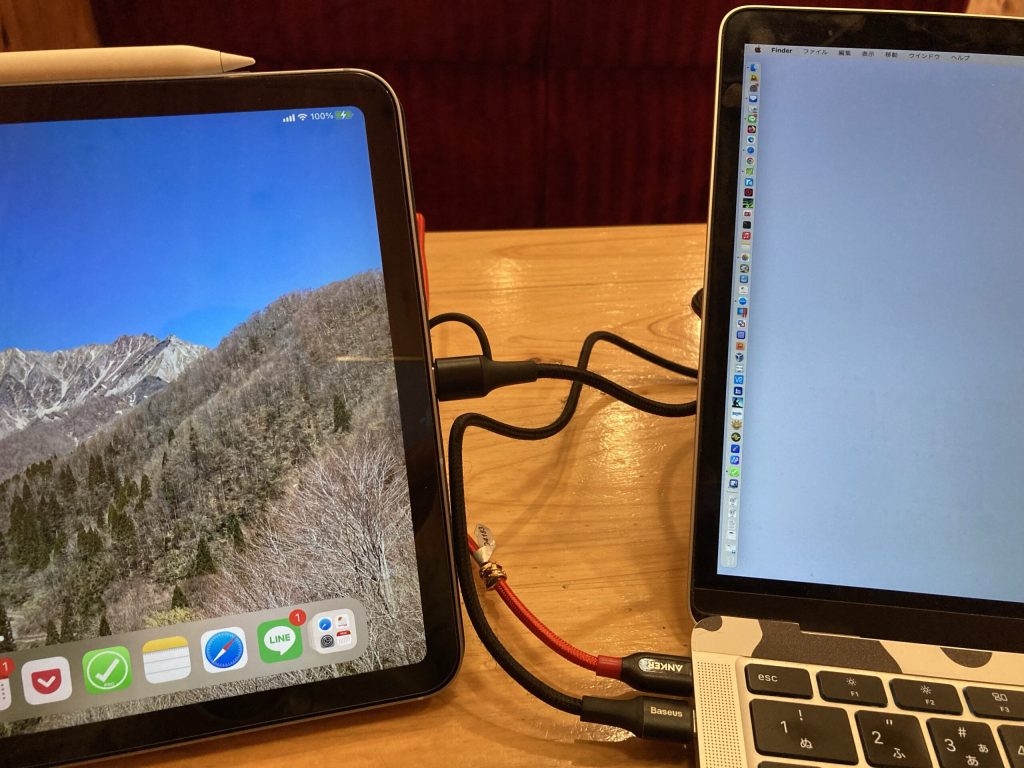
Sidecar機能を使用する際、安定した接続と高速なデータ転送を実現するために、有線接続が有効です。USB-Cケーブルを用いてMacとiPadを直接接続することで、ワイヤレス接続の不安定さを解消し、遅延の少ないスムーズな操作が可能になります。特に、グラフィックデザインやビデオ編集などの精密な作業を行う場合、有線接続は大きな利点をもたらします。必要なmacOSおよびiPadOSのバージョンを満たしたデバイスと、適切なケーブルを用意することで、簡単に有線接続によるSidecarの利用が開始できます。
イントロダクション
Sidecarは、MacとiPadを連携させることで、iPadをMacの外部ディスプレイとして使用できる便利な機能です。通常、Sidecarはワイヤレス接続で行われますが、有線接続に切り替えることで、より安定した接続と高速なデータ転送が実現できます。特に、グラフィックデザインやビデオ編集などの精密作業を行う場合、有線接続は非常に有効です。
MacとiPadを有線接続するには、USB-C to USB-CケーブルまたはUSB-C to Lightningケーブルが必要です。まず、MacとiPadの両方がmacOS 10.15以降とiPadOS 13以降であることを確認してください。次に、ケーブルを使用してMacとiPadを直接接続します。すると、Sidecarが自動的に有効になるはずです。
有線接続の利点は、遅延の軽減やバッテリーの消費抑制など、多岐にわたります。また、セキュリティの向上も期待できます。なぜなら、有線接続はワイヤレス接続に比べて、データが物理的に転送されるため、傍受のリスクが低いからです。このように、Sidecarを有線接続で使用することで、より快適で生産性の高い作業環境を構築できます。
Sidecar有線接続のメリット
Sidecarを有線接続することで、安定した接続と高速なデータ転送が実現できます。これにより、遅延の軽減やバッテリーの消費抑制などの利点が得られます。また、有線接続はセキュリティの向上にもつながります。特に、グラフィックデザインやビデオ編集などの精密作業を行う場合、有線接続は不可欠です。USB-C to USB-CまたはUSB-C to Lightningケーブルを使用することで、MacとiPadを直接接続できます。
必要なアイテムと準備
Sidecarを有線接続するには、macOS 10.15以降がインストールされたMacと、iPadOS 13以降がインストールされたiPadが必要です。また、MacとiPadを接続するためのUSB-C to USB-Cケーブルまたは、iPadがLightningコネクタの場合はUSB-C to Lightningケーブルを用意する必要があります。これらのアイテムが準備できたら、MacとiPadの両方のデバイスを最新のソフトウェアに更新しておくことをお勧めします。デバイスのソフトウェアを最新の状態に保つことで、互換性の問題を避け、Sidecarの有線接続をスムーズに行うことができます。必要なアイテムと準備が整ったら、実際にMacとiPadを接続してみましょう。
MacとiPadの接続方法
MacとiPadをUSB-Cケーブルで接続することで、Sidecarを有線で利用できます。これにより、安定した接続と高速なデータ転送が実現できます。まず、MacとiPadの両方がmacOS 10.15以降およびiPadOS 13以降に更新されていることを確認してください。次に、USB-C to USB-CまたはUSB-C to Lightningケーブルを使用して両方のデバイスを接続します。ケーブルを接続すると、MacとiPadが自動的に認識し、Sidecarが有効になります。
有線接続の利点として、遅延の軽減、バッテリーの消費抑制、セキュリティの向上が挙げられます。したがって、グラフィックデザインやビデオ編集などの精密作業を行う場合に特に有効です。また、USB-Cケーブルを使用することで、高速なデータ転送が可能になり、よりスムーズな作業が実現できます。いくつかの接続トラブルが発生した場合は、ケーブルの接続確認やソフトウェアの更新を試みてください。
トラブルシューティング
Sidecarの有線接続で問題が発生した場合、まずケーブルの接続状態を確認してください。USB-C to USB-CケーブルまたはUSB-C to Lightningケーブルがしっかりと接続されていることを確認します。接続が緩んでいると、接続が切断されたり、データ転送速度が低下する可能性があります。
問題が解決しない場合は、MacとiPadのソフトウェアを最新バージョンに更新してみてください。ソフトウェアの更新により、既知の問題が解決されることがあります。また、デバイスを再起動することも有効です。再起動により、デバイスの状態がリセットされ、問題が解決されることがあります。
さらに、Sidecarの設定を確認することも重要です。Sidecarの設定で、接続モードや表示モードなどの設定を確認し、必要に応じて変更してください。これらのトラブルシューティングを試みても問題が解決しない場合は、Appleのサポートに連絡することを検討してください。
まとめ
Sidecarを有線接続する方法は、MacとiPadをUSB-C to USB-CケーブルまたはUSB-C to Lightningケーブルで直接接続することで実現できます。これにより、安定した接続と高速なデータ転送が可能になります。有線接続は、遅延の軽減やバッテリーの消費抑制、さらにセキュリティの向上などの利点があります。特に、グラフィックデザインやビデオ編集などの精密作業においては、有線接続が適しています。必要なアイテムは、macOS 10.15以降のMacとiPadOS 13以降のiPad、そして適切なケーブルです。接続に問題がある場合は、ケーブルの接続確認やソフトウェアの更新、デバイスの再起動などのトラブルシューティングを試みてください。
よくある質問
Sidecarの有線接続とは何ですか?
Sidecarの有線接続とは、USB-Cケーブルを使用してMacとiPadを直接接続することで、安定した高速なデータ転送と低遅延を実現する接続方法です。これにより、ワイヤレス接続では実現できない高品質な画面共有やスムーズな操作が可能になります。
Sidecarの有線接続に必要なものは何ですか?
Sidecarの有線接続には、USB-Cケーブルと、USB-Cポートを搭載したMacおよびiPadが必要です。さらに、MacとiPadの両方がSidecarに対応したOS(macOS Catalina以降とiPadOS 13以降)を実行している必要があります。互換性のあるケーブルを使用していることを確認してください。
Sidecarの有線接続はどのように設定しますか?
Sidecarの有線接続を設定するには、まずMacとiPadの両方を同じApple IDでサインインしていることを確認します。次に、USB-Cケーブルを使用してMacとiPadを接続します。Macのシステム環境設定を開き、ディスプレイを選択して、配置タブをクリックします。ここで、iPadのディスプレイとして表示されるiPadを選択して、サイドカーを使用するように設定します。
Sidecarの有線接続の利点は何ですか?
Sidecarの有線接続の利点は、安定した高速なデータ転送と低遅延です。これにより、高品質な画面共有やスムーズな操作が可能になります。また、電波干渉を受けないため、安定した接続を維持できます。さらに、バッテリーの消耗を抑えることもできます。
Deja una respuesta
Lo siento, debes estar conectado para publicar un comentario.
関連ブログ記事