iCloudにアプリが表示されない原因5つと対処法

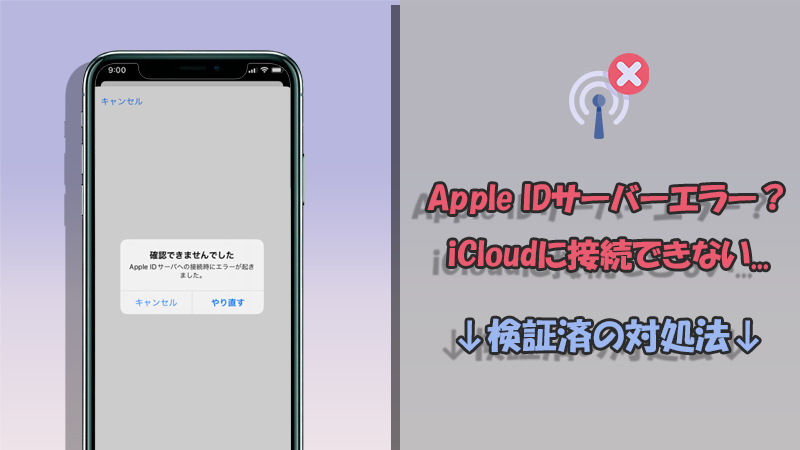
iCloudにアプリが表示されない場合のトラブルは、多くのユーザーが経験する問題です。この問題は、さまざまな原因によって引き起こされる可能性があります。ここでは、iCloudにアプリが表示されない原因とその対処法について詳しく説明します。
iCloudストレージの容量不足は、アプリが表示されない原因の一つです。ストレージがいっぱいになると、新しいアプリのインストールや既存のアプリの更新ができなくなります。この問題を解決するには、不要なファイルを削除してストレージの容量を確保する必要があります。また、アップルIDの問題もアプリが表示されない原因になることがあります。アップルIDに問題がある場合は、サインアウトして再度サインインすることで解決できることがあります。
インターネット接続の不安定さも、iCloudにアプリが表示されない原因になることがあります。Wi-Fiルーターを再起動したり、モバイルデータの設定を見直すことで、インターネット接続を改善できます。さらに、ソフトウェアの更新が遅れていることも原因の一つです。ソフトウェアアップデートを確認して、必要に応じてインストールすることで、この問題を解決できます。
イントロダクション
iCloudにアプリが表示されない場合、ユーザーは混乱し、不安を感じることがあります。この問題は、さまざまな原因によって引き起こされる可能性があります。iCloudストレージの容量不足やインターネット接続の不安定さなどが主な原因として考えられます。まず、アプリが削除されたか無効化されているかどうかを確認する必要があります。アプリが削除された場合は、再インストールすることで問題が解決する可能性があります。
また、iCloudストレージの容量が満杯になっている可能性もあります。この場合、不要なファイルを削除することでストレージの容量を解放することができます。さらに、アップルIDに問題がある場合や、ソフトウェアの更新が遅れている場合にも、この問題が発生する可能性があります。アップルIDからサインアウトし、再度サインインすることで問題が解決する場合があります。また、ソフトウェアの更新を確認し、必要に応じてインストールすることも重要です。
これらの原因と対処法を理解することで、iCloudにアプリが表示されない問題を解決することができます。さらに、Wi-Fiルーターの再起動やモバイルデータの設定の見直しなども有効な対処法となる場合があります。問題の原因を特定し、適切な対処法を実施することで、iCloudのアプリ表示問題を解決することができます。
iCloudにアプリが表示されない主な原因
iCloudにアプリが表示されない場合、まず考えられる原因は、アプリが削除されたか無効化されていることです。アプリが削除された場合、再度インストールする必要があります。また、アプリが無効化されている場合は、再び有効化する必要があります。さらに、iCloudストレージの容量が満杯になっている可能性もあります。この場合、不要なファイルを削除してストレージの容量を解放する必要があります。
もう一つの原因として、インターネット接続が不安定であることが挙げられます。Wi-Fiルーターの再起動やモバイルデータの設定見直しなど、インターネット接続の状態を確認する必要があります。また、アップルIDの問題も原因の一つです。アップルIDからサインアウトし、再度サインインすることで問題が解決する場合があります。
また、ソフトウェアの更新が遅れていることも原因の一つです。ソフトウェアアップデートを確認し、必要に応じてインストールすることで問題が解決する場合があります。これらの原因を一つ一つ確認することで、iCloudにアプリが表示されない問題を解決できる可能性があります。
アプリが表示されない場合の対処法
iCloudにアプリが表示されない場合、まず考えられる原因はアプリの削除または無効化です。アプリが削除されたか無効化されている場合は、再インストールまたは有効化することで問題が解決する可能性があります。また、iCloudストレージの容量が満杯になっている場合も、アプリが表示されない原因となることがあります。この場合、iCloudストレージの使用状況を確認し、不要なファイルを削除する必要があります。
さらに、インターネット接続が不安定な場合も、iCloudにアプリが表示されない原因となる可能性があります。Wi-Fiルーターを再起動したり、モバイルデータの設定を見直すことで、インターネット接続を改善できる場合があります。また、アップルIDの問題も考えられます。アップルIDからサインアウトし、再度サインインすることで、問題が解決する可能性があります。
ソフトウェアの更新が遅れている場合も、iCloudにアプリが表示されない原因となることがあります。ソフトウェアアップデートを確認し、必要に応じてインストールすることで、問題が解決する可能性があります。これらの対処法を試すことで、iCloudにアプリが表示されない問題を解決できる可能性があります。
追加情報:iPhoneでアプリがインストールできない理由
iCloudにアプリが表示されない問題は、ユーザーがアプリを利用できないことを意味します。この問題の背景には、いくつかの要因が考えられます。例えば、ストレージ容量の不足が原因でアプリがインストールできない場合や、iOSのバージョン が古いか非対応であることが原因となることがあります。また、Apple IDの問題やネットワーク接続の不具合も、アプリのインストールやiCloudとの同期に支障をきたすことがあります。
さらに、iCloudストレージが減らない場合は、削除した写真がゴミ箱に残っている可能性があることを覚えておく必要があります。 iCloudのバックアップ容量が足りない場合は、ストレージプランをアップグレードするか、不要なファイルを削除する必要があります。また、iCloud写真をオフにすると、デバイス間での写真の同期が停止し、iCloudのストレージが解放されることを理解することが重要です。
iCloudストレージに関するトラブルシューティング
iCloudにアプリが表示されない場合、まず考えられる原因はiCloudストレージの容量不足です。iCloudストレージがいっぱいになると、新しいアプリやデータを保存できなくなります。この問題を解決するには、不要なファイルの削除やストレージのアップグレードが必要です。具体的には、iCloudの管理画面から不要なバックアップやファイルを削除することで、ストレージの空き容量を増やすことができます。
また、インターネット接続の不具合もiCloudにアプリが表示されない原因として挙げられます。Wi-Fiルーターの再起動やモバイルデータの設定見直しにより、安定したインターネット接続を確保することができます。さらに、Apple IDの問題も考えられます。Apple IDから一度サインアウトし、再度サインインすることで、認証情報を更新することができます。
さらに、ソフトウェアの更新が遅れている場合も、iCloudにアプリが表示されない原因となります。デバイスのソフトウェアを最新の状態に保つことで、この問題を解決することができます。定期的にソフトウェアアップデートを確認し、必要に応じてインストールすることが大切です。
まとめ
iCloudにアプリが表示されない場合、様々な原因が考えられます。主な原因としては、アプリが削除されたか無効化されている、iCloudストレージの容量不足、インターネット接続の不安定さ、アップルIDの問題、ソフトウェアの更新が遅れているなどが挙げられます。これらの原因を特定することで、適切な対処法を実施できます。
アプリが削除されたか無効化されている場合は、アプリのステータスを確認し、再インストールまたは有効化する必要があります。また、iCloudストレージの容量不足の場合は、使用状況を確認し、不要なファイルを削除することでストレージの空き容量を増やすことができます。さらに、インターネット接続が不安定な場合は、Wi-Fiルーターを再起動したり、モバイルデータの設定を見直すことで改善できることがあります。
アップルIDに関する問題が発生している場合は、アップルIDからサインアウトし、再度サインインすることで解決できることがあります。また、ソフトウェアの更新が遅れている場合は、ソフトウェアアップデートを確認し、必要に応じてインストールすることで問題が解決する可能性があります。これらの対処法を実施することで、iCloudにアプリが表示されない問題を解決できる可能性があります。
よくある質問
iCloudにアプリが表示されない原因は何ですか?
iCloudにアプリが表示されない原因としては、Apple IDの不一致やiCloudの設定不備、アプリ側の問題、デバイスのソフトウェアの不具合、またはストレージ容量不足などが考えられます。これらの原因により、アプリがiCloudに正しく同期されず、表示されなくなることがあります。特に、複数のAppleデバイスを使用している場合、すべてのデバイスで同じApple IDでログインしていることを確認する必要があります。また、アプリがiCloudと連携するように正しく設定されているかどうかも確認する必要があります。
iCloudにアプリを表示させるにはどうすればいいですか?
iCloudにアプリを表示させるためには、まずiCloudの設定を見直す必要があります。デバイスの設定アプリを開き、Apple IDを確認し、iCloudのオプションで必要なアプリがオンになっていることを確認します。また、アプリ自体がiCloudとの連携をサポートしている必要があります。さらに、デバイスのソフトウェアが最新であることを確認し、必要に応じてアップデートを行います。これらの手順により、多くの場合、iCloudにアプリが正しく表示されるようになります。
特定のアプリだけがiCloudに表示されないのはなぜですか?
特定のアプリだけがiCloudに表示されない場合、そのアプリ自体の設定やバージョンに問題がある可能性があります。アプリが最新のバージョンにアップデートされていることを確認し、アプリの設定内でiCloudとの同期が有効になっているかを確認します。また、アプリの開発元が提供するサポート情報やFAQも参考にすると良いでしょう。場合によっては、アプリを一度削除して再インストールすることで問題が解決することもあります。
iCloudのストレージ容量不足が原因でアプリが表示されない場合はどうすればよいですか?
iCloudのストレージ容量不足が原因でアプリが表示されない場合は、不要なデータやファイルを削除してストレージ容量を解放する必要があります。iCloudストレージの設定で、どのアプリやデータが容量を占めているかを確認し、不要なものを削除します。また、iCloud+にアップグレードすることでストレージ容量を増やすこともできます。これにより、アプリやデータが正しくiCloudに同期され、表示されるようになります。
Deja una respuesta
Lo siento, debes estar conectado para publicar un comentario.
関連ブログ記事