USBデバッグの使い方と設定方法|Android開発者向け機能を徹底解説

USBデバッグの基本とその重要性
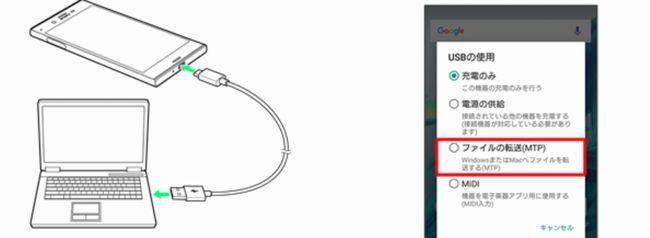
USBデバッグは、Androidデバイスの開発者向け機能の一つであり、デバイスとコンピュータを接続して様々な操作を行うことを可能にします。Android開発者にとっては必須の機能であり、アプリの開発やデバッグを効率的に行うために使用されます。この機能を使用することで、デバイスの詳細な制御やトラブルシューティングが可能になり、開発者はより多くの情報を得ることができます。USBデバッグを有効にすることで、デバイスとコンピュータ間の接続が確立され、さまざまなコマンドやデータをやり取りできるようになります。
イントロダクション
USBデバッグは、Androidデバイスの開発者向けに設計された強力な機能であり、デバイスの詳細な制御やトラブルシューティングを可能にします。この機能を使用すると、コンピュータとAndroidデバイスをUSBケーブルで接続し、さまざまな操作や設定を行うことができます。USBデバッグを有効にすることで、アプリのインストールやデバッグ、ファイルの転送、デバイスのバックアップやリカバリ、システムログの取得など、幅広い用途に利用できます。開発者や上級ユーザーは、この機能を使用してデバイスのパフォーマンスを最適化したり、問題を診断したりできます。
USBデバッグとは
USBデバッグは、Androidデバイスの開発者向け機能を有効にすることで、デバイスの詳細な制御やトラブルシューティングを可能にする機能です。この機能により、コンピュータとの接続を介してさまざまな設定や操作を行うことができます。具体的には、Android Debug Bridge(ADB)と呼ばれるコマンドラインツールを使用して、デバイスを制御することができます。USBデバッグを有効にすることで、アプリのインストールやデバッグ、ファイル転送、デバイスのバックアップとリカバリなどの操作が可能になります。さらに、システムログの取得やリモート制御など、より高度な操作も実行できます。
USBデバッグの有効化方法
USBデバッグを有効にするには、まずAndroidデバイスの設定アプリを開く必要があります。設定アプリを開いたら、「端末情報」または「デバイス情報」セクションに移動し、ビルド番号を7回連続でタップします。これにより、開発者オプションが有効になり、設定アプリのメインメニューに新たに表示されるようになります。次に、開発者オプションにアクセスし、USBデバッグのスイッチをオンにすることで、USBデバッグが有効になります。この操作により、デバイスはコンピュータとの接続を介して詳細な制御やトラブルシューティングが可能になります。USBデバッグを有効にすると、デバイスとコンピュータ間の接続が確立し、さまざまな開発者向け機能を利用できるようになります。ただし、セキュリティリスクを避けるために、必要な場合にのみUSBデバッグを有効にすることが推奨されます。
USBデバッグの主な用途
USBデバッグは、Androidデバイスの開発者向け機能を有効にすることで、デバイスの詳細な制御やトラブルシューティングを可能にする機能です。この機能により、コンピュータとの接続を介してさまざまな設定や操作を行うことができます。特に、アプリの開発やテストにおいては、APKのインストールやデバッグ情報の取得が容易になります。また、ファイル転送も可能になるため、デバイス内のデータにアクセスしやすくなります。さらに、デバイスのバックアップやリカバリも行えるため、データの保護や復元が簡単になります。USBデバッグを有効にすることで、Androidデバイスのより深い操作が可能になり、開発者や上級ユーザーにとって非常に便利なツールとなります。
USBデバッグのリスクと注意点
USBデバッグを有効にすることで、Androidデバイスの開発者向け機能を利用できますが、同時にいくつかのセキュリティリスクも伴います。たとえば、デバイスが悪意のあるサードパーティ製アプリにさらされる可能性や、重要なデータの損失につながる可能性があります。また、USBデバッグの誤用により、デバイスのシステムファイルが破損するリスクもあります。これらのリスクを最小限に抑えるためには、USBデバッグを有効にする際には権限の管理に注意し、信頼できるコンピュータとの接続のみを許可することが重要です。さらに、USBデバッグを使用する際には、あらかじめバックアップを取るなどの対策も有効です。USBデバッグを適切に利用することで、Androidデバイスの開発やトラブルシューティングを効率的に行うことができます。
トラブルシューティング
USBデバッグを使用する際には、さまざまなトラブルシューティングが必要になることがあります。USBデバッグの接続不良はよくある問題の一つで、デバイスがコンピュータに認識されない場合があります。このような場合、USBケーブルやUSBポートの状態を確認する必要があります。別のケーブルやポートを試してみることで、問題が解決する可能性があります。また、デバイスドライバーの更新や再インストールも有効な手段となることがあります。
さらに、デバッグ接続が失われる場合もあります。この問題は、デバイスの再起動やUSBデバッグの再設定によって解決できることがあります。また、コンピュータとデバイス間の接続の安定性を確保するために、不要なUSBデバイスを切断することも効果的です。Android Debug Bridge (ADB) の再起動や、ADBサーバーのリセットも、接続問題の解決に役立ちます。
まとめ
USBデバッグは、Androidデバイスの開発者向け機能を有効にすることで、デバイスの詳細な制御やトラブルシューティングを可能にする機能です。Android開発者は、この機能を使用して、アプリのインストールやデバッグ、ファイル転送、デバイスのバックアップとリカバリなどを行うことができます。USBデバッグを有効にするには、設定アプリから「開発者オプション」にアクセスし、USBデバッグをオンにする必要があります。ただし、セキュリティリスクやデータの損失、デバイスの破損などのリスクもあるため、注意が必要です。適切な設定と注意深い使用により、USBデバッグはAndroid開発を効率化し、トラブルシューティングを容易にすることができます。
よくある質問
USBデバッグとは何ですか?
USBデバッグは、Androidデバイスをコンピュータに接続して、アプリのデバッグやシステム設定の変更を行うための機能です。この機能を使用することで、開発者はアプリのテストやデバッグを行うことができ、また、ユーザーはシステムの高度な設定を行うことができます。USBデバッグを使用するには、開発者向けオプションを有効にし、USBデバッグをオンにする必要があります。
USBデバッグを有効にする方法は?
USBデバッグを有効にするには、まず開発者向けオプションを有効にする必要があります。ほとんどのAndroidデバイスでは、設定 > 端末情報 > ビルド番号を7回タップすることで、開発者向けオプションを有効にすることができます。開発者向けオプションを有効にした後、設定 > 開発者向けオプション > USBデバッグをオンにすることで、USBデバッグを有効にすることができます。
USBデバッグを使用する際の注意点は?
USBデバッグを使用する際には、セキュリティに注意する必要があります。USBデバッグを有効にすると、コンピュータがAndroidデバイスにアクセスできるようになり、データの漏洩や悪意のある操作のリスクがあります。また、USBデバッグを使用する際には、公式のドキュメントや信頼できる情報源を参照し、正しく使用する必要があります。
USBデバッグを無効にする方法は?
USBデバッグを無効にするには、設定 > 開発者向けオプション > USBデバッグをオフにする必要があります。また、開発者向けオプション自体を無効にすることもできますが、一般的には、USBデバッグをオフにするだけで十分です。USBデバッグを無効にすることで、セキュリティリスクを軽減することができます。
Deja una respuesta
Lo siento, debes estar conectado para publicar un comentario.
関連ブログ記事