RDPでUDPを有効に!高速リモートアクセスを実現する方法

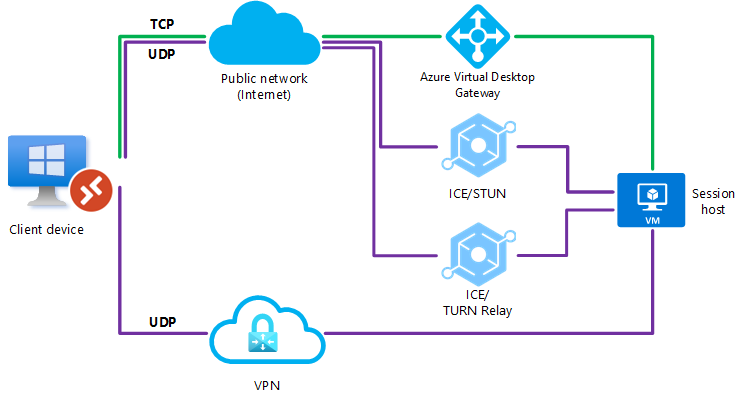
RDP(リモートデスクトッププロトコル)でUDP(User Datagram Protocol)を使用することで、より高速かつ安全なリモートデスクトップ接続が実現できます。UDPを使用する利点としては、低遅延の接続が可能になり、特にゲームや音声・動画ストリーミングなどのリアルタイムアプリケーションに適しています。
RDPでUDPを有効にするには、リモートデスクトップ接続の設定で「接続の最適化」セクションでUDPを選択する必要があります。ただし、UDPはTCPに比べて信頼性が低いため、セキュリティ対策としてファイアウォールの設定、暗号化、アクセス制御、監視、ソフトウェアの更新が必要です。
これらの点を考慮しながら、RDPでUDPを有効にすることで、より効率的なリモートアクセスが可能になります。
イントロダクション
RDP(リモートデスクトッププロトコル)でUDP(User Datagram Protocol)を使用することで、より高速かつ安全なリモートデスクトップ接続が実現できます。UDPを使用する利点としては、低遅延の接続が可能になり、特にリアルタイムアプリケーションに適しています。これにより、ユーザーはよりスムーズなリモートアクセス体験を得ることができます。RDPでUDPを有効にするには、リモートデスクトップ接続の設定で「接続の最適化」セクションでUDPを選択する必要があります。ただし、UDPはTCPに比べて信頼性が低いため、適切なセキュリティ対策が必要です。
RDPとUDPの基本
RDP(リモートデスクトッププロトコル)でUDP(User Datagram Protocol)を使用することで、より高速かつ安全なリモートデスクトップ接続が実現できます。UDPを使用する利点としては、低遅延の接続が可能になり、特にゲームや音声・動画ストリーミングなどのリアルタイムアプリケーションに適しています。
RDPでUDPを有効にするには、リモートデスクトップ接続の設定で「接続の最適化」セクションでUDPを選択する必要があります。ただし、UDPはTCPに比べて信頼性が低いため、セキュリティ対策としてファイアウォールの設定、暗号化、アクセス制御、監視、ソフトウェアの更新が必要です。
これらの対策を講じることで、RDPとUDPを組み合わせた安全で高速なリモートデスクトップ接続を実現できます。特に、クラウドコンピューティングやリモートワークの普及に伴い、RDPとUDPの組み合わせはますます重要になってきています。
RDPでUDPを有効にする利点
RDP(リモートデスクトッププロトコル)でUDP(User Datagram Protocol)を有効にすることで、より高速なリモートデスクトップ接続が実現できます。UDPを使用する利点としては、低遅延の接続が可能になり、特にリアルタイムアプリケーションに適しています。たとえば、ゲームや音声・動画ストリーミングなどの用途で、スムーズな体験が期待できます。
UDPは、TCP(Transmission Control Protocol)に比べて信頼性が低いという特徴がありますが、RDPでの使用においては、UDPの利点を活かすことで、より高速なデータ転送が可能になります。特に、ネットワークの状況が良好な場合には、UDPを使用することで、よりスムーズなリモートデスクトップ接続が実現できます。
RDPでUDPを有効にするには、リモートデスクトップ接続の設定で「接続の最適化」セクションでUDPを選択する必要があります。設定を変更することで、より高速なリモートアクセスが可能になります。ただし、UDPはTCPに比べて信頼性が低いため、セキュリティ対策として適切な設定が必要です。
RDPでUDPを有効にする方法
RDP(リモートデスクトッププロトコル)でUDP(User Datagram Protocol)を使用することで、より高速かつ安全なリモートデスクトップ接続が実現できます。UDPを使用する利点としては、低遅延の接続が可能になり、特にリアルタイムアプリケーションに適しています。RDPでUDPを有効にするには、リモートデスクトップ接続の設定で「接続の最適化」セクションでUDPを選択する必要があります。これにより、TCPに比べて高速なデータ転送が可能になり、リモートデスクトップの利用体験が向上します。
ただし、UDPはTCPに比べて信頼性が低いため、セキュリティ対策としてファイアウォールの設定、暗号化、アクセス制御が必要です。また、UDPを使用する場合は、ネットワークの監視とソフトウェアの更新も重要です。これらの対策を講じることで、RDPとUDPの組み合わせによる高速なリモートアクセスを安全に実現できます。
UDPを使用する際のセキュリティ対策
RDPでUDPを有効にする際には、セキュリティ対策が重要になります。UDPはTCPに比べて信頼性が低いため、パケットの損失や順序の変更が発生する可能性があります。そのため、ファイアウォールの設定を適切に行い、UDPトラフィックを制御する必要があります。また、暗号化を使用してデータを保護することも重要です。これにより、第三者によるデータの傍受や改ざんを防ぐことができます。さらに、アクセス制御を厳格に実施し、リモートデスクトップへのアクセスを許可されたユーザーのみに制限する必要があります。定期的な監視とソフトウェアの更新も、セキュリティを維持する上で非常に重要です。
まとめ
RDP(リモートデスクトッププロトコル)でUDP(User Datagram Protocol)を使用することで、より高速かつ安全なリモートデスクトップ接続が実現できます。UDPを使用する利点としては、低遅延の接続が可能になり、特にリアルタイムアプリケーションに適しています。たとえば、ゲームや音声・動画ストリーミングなどの用途で有効です。
RDPでUDPを有効にするには、リモートデスクトップ接続の設定で「接続の最適化」セクションでUDPを選択する必要があります。これにより、TCP(Transmission Control Protocol)に比べて、パケットのやり取りが効率化され、接続のレスポンスが向上します。ただし、UDPはTCPに比べて信頼性が低いため、セキュリティ対策としてファイアウォールの設定や暗号化、アクセス制御、監視、ソフトウェアの更新が必要です。適切な対策を講じることで、UDPの利点を活かしながら、セキュアなリモートアクセスを実現できます。
よくある質問
RDPでUDPを有効にすると、どのようなメリットがありますか?
RDPでUDPを有効にすると、リモートデスクトップの応答性が向上し、遅延が減少します。UDPはTCPよりも低遅延なプロトコルであるため、リモートデスクトップの操作がスムーズになります。特に、ビデオやオーディオのストリーミングなどのリアルタイム通信において、UDPの有効化は大きな効果をもたらします。また、UDPはパケット損失に対する耐性もあり、ネットワークの品質が悪い環境でも、より安定したリモートアクセスが可能になります。
RDPでUDPを有効にする方法を教えてください。
RDPでUDPを有効にするには、グループポリシーの設定を変更する必要があります。まず、グループポリシーエディターを開き、「コンピューターの構成」>「管理用テンプレート」>「Windowsコンポーネント」>「リモートデスクトップサービス」>「リモートデスクトップセッションホスト」>「接続」の順に進みます。ここで、「RDPトランスポートプロトコルを選択する」というポリシー設定を探し、「有効」に設定します。さらに、「トランスポートプロトコル」を「UDP」または「TCPおよびUDP」に設定します。これにより、RDPクライアントはUDPを使用してリモートデスクトップに接続できるようになります。
RDPでUDPを有効にすると、セキュリティ上のリスクはありますか?
RDPでUDPを有効にすると、UDPはTCPよりもセキュリティ上のリスクが高いため、注意が必要です。UDPはコネクション型ではないため、データの到達確認や再送制御が行われません。そのため、データの漏洩や改ざんのリスクがあります。ただし、WindowsのRDPはデフォルトで暗号化されているため、データの機密性は保たれます。また、ネットワークレベル認証(NLA)を有効にすることで、セキュリティをさらに強化できます。UDPを有効にする場合は、ファイアウォールの設定も適切に行い、不要なポートを閉じるなどの対策を講じる必要があります。
RDPでUDPを有効にしても、すべての環境で効果があるわけではありませんか?
RDPでUDPを有効にしても、すべての環境で効果があるわけではありません。UDPの有効化は、ネットワークの品質や構成に依存します。特に、ファイアウォールやルーターの設定がUDPトラフィックをブロックしている場合、RDPのパフォーマンスは向上しません。また、ネットワークの輻輳やパケット損失が多い環境では、UDPの効果は限定的です。さらに、クライアントやサーバーのハードウェアやソフトウェアの構成も、RDPのパフォーマンスに影響します。したがって、UDPを有効にする前に、ネットワーク環境の調査やテストを行うことが重要です。
Deja una respuesta
Lo siento, debes estar conectado para publicar un comentario.
関連ブログ記事