エアドロップが機能しない原因と対処法|BluetoothやWi-Fiのトラブル解消

エアドロップが機能しない場合、BluetoothやWi-Fiのトラブルが原因であることが多いです。エアドロップは、Appleデバイス間でファイルを簡単に共有できる便利な機能ですが、時々うまく機能しないことがあります。この記事では、エアドロップが機能しない一般的な原因と、その対処法について説明します。
エアドロップが使えない主な原因としては、デバイスの設定不備やソフトウェアのバージョンの不一致などが挙げられます。例えば、BluetoothやWi-Fiがオフになっている、またはデバイスのバッテリーが低い場合、エアドロップは機能しません。また、iOSやmacOSのバージョンが古い場合も、エアドロップが正常に動作しないことがあります。
これらの問題を解決するには、まずデバイスの設定を確認する必要があります。具体的には、BluetoothとWi-Fiがオンになっているかを確認し、エアドロップの設定を調整します。また、ソフトウェアアップデートを実行することで、エアドロップの機能が改善される場合があります。さらに、デバイスのバッテリーを充電することで、エアドロップが再び機能するようになることがあります。
イントロダクション
エアドロップは、Appleデバイス間でファイルを簡単に共有できる便利な機能です。しかし、時々BluetoothやWi-Fiの接続問題により、エアドロップが機能しなくなることがあります。このようなトラブルに遭遇すると、ユーザーはファイル共有に支障をきたし、ストレスを感じることがあります。エアドロップが使えない原因としては、デバイスの設定不備やiOS/macOSのバージョンの古さなどが考えられます。
この問題を解決するには、まずBluetoothとWi-Fiの接続状態を確認する必要があります。両方の接続が有効になっていることを確認し、必要に応じて再接続を試みます。また、デバイスのバッテリー状態もエアドロップの機能に影響を与えることがあります。バッテリーが低い場合は、充電してから再度試してみてください。
さらに、ソフトウェアアップデートも重要なステップです。デバイスのiOSまたはmacOSが最新バージョンであることを確認し、アップデートが利用可能な場合は、直ちにアップデートを実行してください。これらの対策を実施することで、多くの場合、エアドロップの問題は解決されます。
エアドロップが機能しない主な原因
エアドロップが機能しない原因はさまざまですが、主な要因として Bluetooth や Wi-Fi の接続問題が挙げられます。これらの接続が不安定またはオフになっていると、エアドロップは正常に動作しません。また、デバイスの設定不備も原因のひとつです。特に、AirDrop の設定が正しく構成されていない場合や、デバイスの名前が正しく設定されていない場合などがあります。
さらに、iOS や macOS のバージョンが古いこともエアドロップの不具合の原因となります。古いバージョンのオペレーティングシステムでは、最新のセキュリティパッチや機能が適用されていない可能性があるため、エアドロップが正常に機能しないことがあります。また、デバイスのバッテリーが低いことも原因となることがあります。バッテリーが低すぎると、デバイスの機能が制限され、エアドロップが正常に動作しない可能性があります。
これらの問題を解決するには、まず Bluetooth と Wi-Fi の接続状態を確認し、必要に応じて再接続を行うことが有効です。また、デバイスの設定アプリから AirDrop の設定を確認し、必要に応じて調整することも重要です。さらに、ソフトウェアアップデート を実行することで、最新の iOS や macOS に更新し、エアドロップの不具合を解消できる可能性があります。
BluetoothやWi-Fiのトラブルシューティング
エアドロップが機能しない場合、まずはBluetoothとWi-Fiの接続状態を確認する必要があります。これらの接続が不安定またはオフになっていると、エアドロップは正常に動作しません。デバイスの設定アプリからBluetoothとWi-Fiの設定を確認し、両方がオンになっていることを確認してください。また、デバイス同士が互いに検出できる範囲にあることも重要です。
さらに、iOSやmacOSのバージョンが古いこともエアドロップの不具合の原因となることがあります。デバイスのソフトウェアを最新バージョンにアップデートすることで、エアドロップを含む様々な機能が改善される可能性があります。デバイスの設定アプリからソフトウェアアップデートの有無を確認し、利用可能なアップデートがあれば適用してください。
デバイスのバッテリー残量が低いこともエアドロップのトラブルの原因となることがあります。エアドロップを使用するデバイスのバッテリーが十分に充電されていることを確認してください。また、エアドロップの設定が正しく構成されているかも重要なポイントです。デバイスの設定アプリからエアドロップの設定を確認し、必要な調整を行ってください。
デバイスの設定確認と調整
エアドロップが機能しない場合、まずはデバイスの設定を確認する必要があります。BluetoothとWi-Fiの両方が有効になっていることを確認してください。これらの接続がオフになっていると、エアドロップは機能しません。また、デバイスの設定アプリからエアドロップの設定を確認し、必要な調整を行います。エアドロップの設定が正しくないと、ファイルの送受信がうまくいかないことがあります。
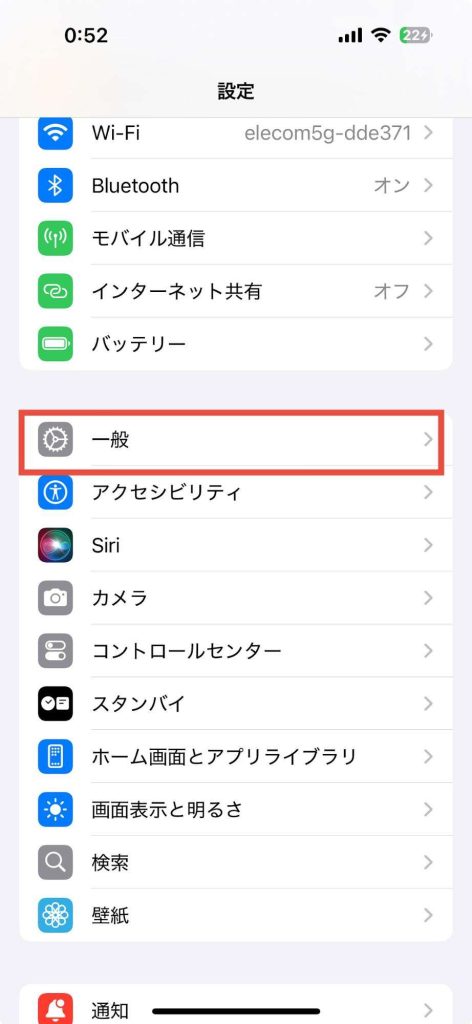
デバイスの設定を確認する際には、「一般」または「システム」 セクションから 「ソフトウェアアップデート」 を確認し、iOSまたはmacOSが最新バージョンであることを確認することも重要です。古いバージョンのソフトウェアを使用している場合、エアドロップを含むさまざまな機能に問題が発生する可能性があります。ソフトウェアをアップデートすることで、バグフィックスやパフォーマンスの向上が期待できます。
さらに、エアドロップの送受信を行うデバイス同士が互いに近くにあることを確認してください。BluetoothとWi-Fiの接続範囲が十分でないと、エアドロップは機能しません。また、デバイスのバッテリー残量が十分であることも重要です。バッテリーが低いと、エアドロップを含むさまざまな機能に問題が発生する可能性があります。
ソフトウェアアップデートの重要性
エアドロップが機能しない場合、iOSやmacOSのバージョンが古いことが原因の一つとして考えられます。デバイスのソフトウェアが最新でないと、エアドロップを含む各種機能に不具合が生じることがあります。ソフトウェアアップデートを行うことで、バグフィックスやセキュリティパッチが適用され、エアドロップの問題が解決する可能性があります。
アップデートの際は、まずデバイスの設定アプリを開き、「一般」または「ソフトウェアアップデート」セクションに移動します。ここで、利用可能なアップデートがあるかどうかを確認できます。アップデートが見つかった場合は、指示に従ってダウンロードおよびインストールを行ってください。アップデートの完了後、デバイスを再起動することで、エアドロップが正常に機能するようになることがあります。
また、iOSやmacOSのアップデートには、エアドロップの互換性を向上させる変更が含まれている場合があります。これにより、異なるデバイス間でのファイル共有がスムーズに行えるようになる可能性があります。定期的なソフトウェアアップデートは、デバイスのセキュリティと安定性を維持するためにも重要です。
バッテリー残量の確認と充電
エアドロップを使用する際には、送受信両方のデバイスのバッテリー残量が十分であることを確認する必要があります。バッテリー残量が少ないと、エアドロップが正常に機能しないことがあります。デバイスのバッテリー残量を確認し、必要に応じて充電を行ってください。特に、エアドロップの送受信中にバッテリーがなくなることは避けるべきです。
また、低電力モードが有効になっていると、エアドロップの機能に影響を及ぼす可能性があります。低電力モードをオフにすることで、エアドロップが正常に機能するようになることがあります。デバイスの設定アプリから低電力モードの設定を確認し、必要に応じてオフに切り替えてください。バッテリー残量の不足や低電力モードは、エアドロップのトラブルの原因となることがあるため、事前に確認しておくことが重要です。
具体的な対処法と手順
エアドロップが機能しない場合、まずはBluetoothとWi-Fiの接続状態を確認する必要があります。これらの接続が正常に機能していないと、エアドロップは利用できません。デバイスの設定アプリからBluetoothとWi-Fiの設定を確認し、必要に応じて再接続を試みてください。また、エアドロップを利用する両方のデバイスで、iOSまたはmacOSが最新バージョンにアップデートされているか確認することも重要です。
さらに、デバイスのバッテリー残量が低い場合にもエアドロップが機能しないことがあります。両方のデバイスのバッテリーが十分にあることを確認し、必要に応じて充電してください。また、エアドロップの設定が適切に行われているか確認するために、デバイスの設定アプリの「一般」または「コントロールセンター」からエアドロップの設定を確認し、必要に応じて調整してください。これらの手順を実施することで、多くの場合エアドロップの問題は解決されます。
トラブルの再発防止策
エアドロップのトラブルを再発防止するためには、BluetoothやWi-Fiの設定を定期的に確認することが重要です。また、デバイスのソフトウェアアップデートを最新の状態に保つことも大切です。アップデートにより、既知の問題が修正され、エアドロップの機能が改善されることがあります。さらに、デバイスのバッテリー残量を十分に確保することも、エアドロップをスムーズに使用するための重要な要素です。バッテリーが低いと、エアドロップの機能が正常に動作しないことがあります。これらの点に注意することで、エアドロップのトラブルを未然に防ぐことができます。
まとめ
エアドロップが機能しない場合、BluetoothやWi-Fiの接続に問題があることが多いです。これらの接続が不安定だと、エアドロップが正常に動作しません。まずは、デバイスのBluetoothとWi-Fiが有効になっていることを確認しましょう。また、デバイス同士が互いに検出できる範囲にあることも重要です。
デバイスの設定もエアドロップの機能に大きく影響します。AirDropの設定が正しく構成されているか確認する必要があります。具体的には、デバイスの設定アプリからAirDropの設定を確認し、必要な調整を行います。また、デバイスのiOSやmacOSのバージョンが最新であることも重要です。古いバージョンのままでは、エアドロップが正常に機能しないことがあります。
エアドロップを使用する際、デバイスのバッテリー残量も重要な要素です。バッテリーが低いと、エアドロップが機能しないことがあります。デバイスのバッテリーを充電することで、この問題を解決できることが多いです。また、デバイスを再起動することも、エアドロップの問題を解決する有効な手段となる場合があります。これらのトラブルシューティングを実施することで、多くの場合、エアドロップを再び使用できるようになるでしょう。
よくある質問
エアドロップが機能しない原因は何ですか?
エアドロップが機能しない原因としては、BluetoothやWi-Fiのトラブル、デバイスの互換性の問題、ソフトウェアの不具合などが考えられます。特に、BluetoothやWi-Fiがオフになっている場合や、デバイス同士の接続がうまくいっていない場合は、エアドロップが機能しません。また、デバイスのOSバージョンが古い場合や、ソフトウェアの更新が必要な場合もあります。さらに、エアドロップの機能がデフォルトでオフになっている場合や、デバイスの設定でエアドロップが許可されていない場合もあります。これらの原因を特定し、対処することでエアドロップを正常に機能させることができます。
エアドロップでBluetoothやWi-Fiのトラブルが起こるのはなぜですか?
エアドロップでBluetoothやWi-Fiのトラブルが起こるのは、これらの技術がエアドロップのデータ転送に使用されているためです。Bluetoothはデバイス間の近距離通信を可能にし、Wi-Fiはデータ転送の高速化を実現します。しかし、これらの技術が正常に機能していない場合、エアドロップも正常に機能しません。たとえば、Bluetoothの信号が弱い場合や、Wi-Fiの接続が不安定な場合は、エアドロップのデータ転送が中断されたり、失敗したりする可能性があります。また、デバイスのBluetoothやWi-Fiの設定が正しくない場合も、トラブルの原因となります。
エアドロップのトラブルを解消するにはどうしたらよいですか?
エアドロップのトラブルを解消するには、まずBluetoothやWi-Fiがオンになっていることを確認します。次に、デバイス同士の接続を確認し、必要に応じてデバイスを再起動します。また、デバイスのOSバージョンが最新であることを確認し、ソフトウェアの更新が必要な場合は更新を行います。さらに、エアドロップの設定を確認し、必要に応じて設定を変更します。具体的には、BluetoothやWi-Fiの設定をリセットしたり、エアドロップの許可設定を確認したりします。これらの手順を実行することで、エアドロップのトラブルを解消できる可能性があります。
エアドロップが機能しないデバイスの対処法はありますか?
エアドロップが機能しないデバイスの対処法としては、デバイスの再起動や、BluetoothやWi-Fiの設定のリセット、ソフトウェアの更新などがあります。また、デバイスの互換性を確認し、必要に応じてデバイスの交換や修理を検討します。さらに、エアドロップの設定を確認し、必要に応じて設定を変更します。具体的には、エアドロップの許可設定を確認したり、デバイスのセキュリティ設定を変更したりします。これらの対処法を実行することで、エアドロップを正常に機能させることができます。
Deja una respuesta
Lo siento, debes estar conectado para publicar un comentario.
関連ブログ記事