Googleマップ音声ガイド聞こえない原因と対処法徹底解説

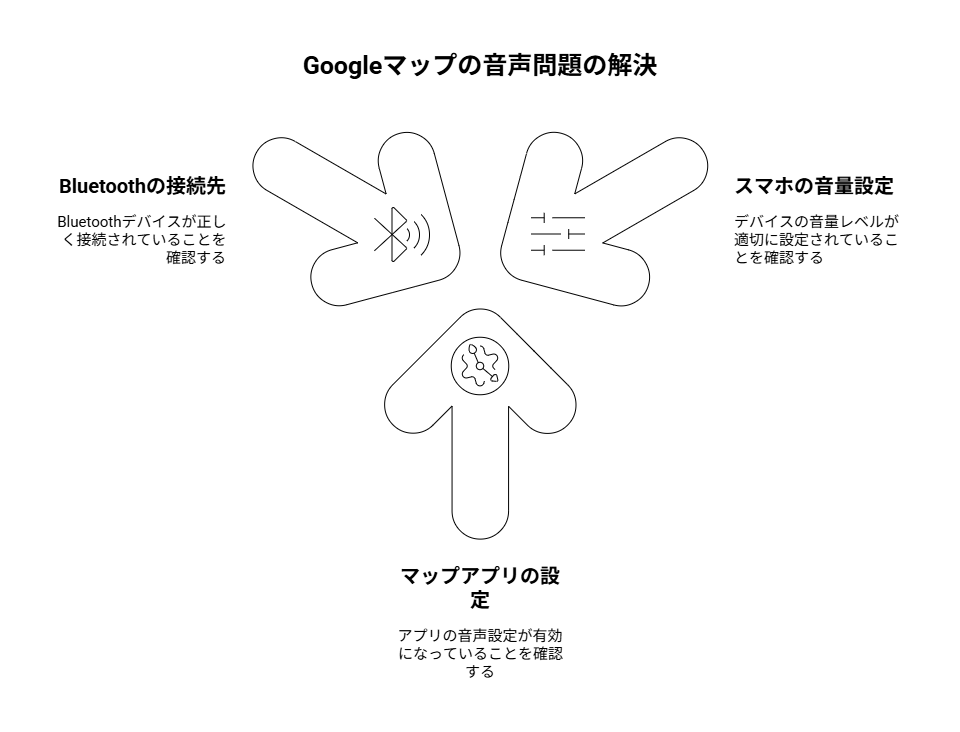
- この記事では、Googleマップの音声ガイドが聞こえない問題の原因とその解決策について詳しく説明します。Googleマップを利用する際、音声ナビゲーションは目的地への案内をスムーズに行うために非常に重要な機能です。しかし、音声ガイドが聞こえないと、道に迷ったり、重要な交差点で方向を見失う可能性があります。この問題の主な原因としては、音量設定の不備やBluetooth接続の不良、アプリのバージョンの古さなどが考えられます。以下では、これらの原因とその対処法について詳しく見ていきます。Googleマップの音声ガイドが聞こえない場合、まず確認すべきことはデバイスの音量設定です。多くのユーザーはデバイスの音量を下げているか、またはミュートにしていることがあります。さらに、Googleマップアプリ内での音声ナビゲーション設定も確認する必要があります。設定がオフになっていると、音声ガイドは機能しません。
- イントロダクション
- Googleマップ音声ガイドが聞こえない主な原因
- 音量設定の確認と調整方法
- Googleマップアプリ内での音声ナビゲーション設定の確認
- Bluetoothデバイスの接続状態の確認と再接続方法
- Googleマップアプリの最新バージョンへの更新方法
- キャッシュデータのクリア方法
- アプリの再起動とデバイスの再起動
- Googleマップ音声ガイドの音量調節方法
- まとめ
- よくある質問
この記事では、Googleマップの音声ガイドが聞こえない問題の原因とその解決策について詳しく説明します。Googleマップを利用する際、音声ナビゲーションは目的地への案内をスムーズに行うために非常に重要な機能です。しかし、音声ガイドが聞こえないと、道に迷ったり、重要な交差点で方向を見失う可能性があります。この問題の主な原因としては、音量設定の不備やBluetooth接続の不良、アプリのバージョンの古さなどが考えられます。以下では、これらの原因とその対処法について詳しく見ていきます。Googleマップの音声ガイドが聞こえない場合、まず確認すべきことはデバイスの音量設定です。多くのユーザーはデバイスの音量を下げているか、またはミュートにしていることがあります。さらに、Googleマップアプリ内での音声ナビゲーション設定も確認する必要があります。設定がオフになっていると、音声ガイドは機能しません。
イントロダクション
Googleマップの音声ガイドが聞こえないと、目的地への移動が困難になることがあります。この問題の原因はさまざまですが、主な原因としては音量設定の不備や音声ナビゲーション設定のオフが考えられます。また、Bluetoothデバイスの接続不良やアプリの古いバージョン、キャッシュデータの蓄積も原因となることがあります。これらの問題を解決することで、Googleマップの音声ガイドを正常に機能させることができます。まず、デバイスの音量設定を確認し、必要に応じて調整する必要があります。また、Googleマップアプリ内での音声ナビゲーション設定も確認し、オンになっていることを確認します。さらに、Bluetooth接続の状態もチェックし、必要に応じて再接続を行います。これらのステップを踏むことで、多くの場合、音声ガイドの問題は解決されます。
Googleマップ音声ガイドが聞こえない主な原因
Googleマップの音声ガイドが聞こえない場合、様々な原因が考えられます。まず、音量設定が適切にされていない可能性があります。デバイスの音量が小さすぎたり、ミュートになっていたりすることが原因で、音声ガイドが聞こえないことがあります。また、Googleマップアプリ内での音声ナビゲーション設定がオフになっている可能性もあります。この設定は、アプリ内で簡単に確認できます。
さらに、Bluetoothデバイスの接続不良も原因のひとつです。カーナビやヘッドフォンなどのBluetoothデバイスに接続している場合、接続が不安定だと音声ガイドが聞こえないことがあります。また、Googleマップアプリのバージョンが古いことも原因となる可能性があります。古いバージョンのまま使用していると、正常に動作しないことがあるため、定期的なアップデートが必要です。
また、キャッシュデータの蓄積も問題を引き起こすことがあります。キャッシュデータが多くなると、アプリの動作が遅くなったり、不具合が生じたりすることがあります。これらの問題を解決することで、Googleマップの音声ガイドが正常に機能するようになる可能性があります。
音量設定の確認と調整方法
Googleマップの音声ガイドが聞こえない場合、まず確認するべきことはデバイスの音量設定です。デバイスの音量が小さすぎたり、ミュートになっていたりすると、音声ガイドが聞こえません。デバイスの音量ボタンを操作して、音量を上げてみてください。また、デバイスのサイレントモードやDo Not Disturbモードが有効になっている場合も、音声が聞こえない原因となります。これらのモードがオンになっていないか確認してください。
さらに、Googleマップアプリ内での音声ナビゲーション設定も重要です。アプリ内で音声ナビゲーションがオンになっているか確認し、必要に応じて設定を変更してください。音量調節は、デバイスの音量ボタンまたはアプリ内の音量設定で行うことができます。これらの設定を確認し、適切に調整することで、Googleマップの音声ガイドが聞こえるようになるはずです。デバイスやアプリの設定に問題がなければ、他の要因を探る必要があります。
Googleマップアプリ内での音声ナビゲーション設定の確認
Googleマップの音声ガイドが聞こえない問題の原因として、アプリ内での音声ナビゲーション設定がオフになっていることが考えられます。Googleマップアプリを開き、ナビゲーション設定を確認してみましょう。具体的には、アプリの右上のプロフィール画像または初期設定のアイコンをタップし、設定を選択します。次に、ナビゲーションまたは音声と通知のセクションに移動し、音声ナビゲーションがオンになっていることを確認します。さらに、音量設定も確認し、適切なレベルに調整します。これらの設定が正しく行われているにもかかわらず音声ガイドが聞こえない場合は、他の要因を調査する必要があります。キャッシュデータの蓄積やアプリのバージョンなど、他の潜在的な原因を探るために、さらに詳細なチェックが必要です。
Bluetoothデバイスの接続状態の確認と再接続方法
Bluetoothデバイスを使用している場合、Googleマップの音声ガイドが聞こえない原因として、Bluetooth接続不良が考えられます。まず、スマートフォンのBluetooth設定を確認し、デバイスが正しく接続されているかをチェックします。接続が切断されている場合は、一度Bluetoothをオフにしてから再度オンにし、デバイスを再接続してみてください。また、デバイスのバッテリー残量も確認し、必要に応じて充電を行ってください。
Bluetoothデバイスの再接続を行うことで、音声ガイドの音声が正しく流れるようになる場合があります。さらに、Googleマップアプリの音声ナビゲーション設定も確認し、音声ガイドが有効になっていることを確認してください。これらの手順を実行することで、Googleマップの音声ガイドが聞こえない問題が解決する可能性があります。
Googleマップアプリの最新バージョンへの更新方法
Googleマップの音声ガイドが聞こえない問題は、アプリのバージョンが古いことが原因の一つかもしれません。Googleマップアプリを最新のバージョンに更新することで、この問題が解決する可能性があります。アプリの更新は、デバイスのアプリストアから行うことができます。まず、デバイスのアプリストアを開き、検索バーに「Googleマップ」と入力して検索します。検索結果に表示されたGoogleマップアプリのページに移動し、「更新」ボタンが表示されていれば、それをタップして更新を行います。更新が完了したら、Googleマップアプリを再起動して音声ガイドが正常に機能するかどうか確認してみましょう。
キャッシュデータのクリア方法
Googleマップの音声ガイドが聞こえない問題は、キャッシュデータの蓄積によって引き起こされることがあります。キャッシュデータとは、アプリが一時的に保存するデータのことで、これが多すぎるとアプリの動作に支障をきたすことがあります。キャッシュのクリアを行うことで、この問題を解決できる可能性があります。
キャッシュデータをクリアするには、まずデバイスの設定アプリを開きます。次に、アプリ情報またはアプリケーションのセクションに移動し、Googleマップを選択します。ここで、ストレージの項目に移動すると、キャッシュをクリアするオプションが表示されます。これを選択することで、キャッシュデータが削除され、Googleマップの動作が改善される可能性があります。
キャッシュのクリア後、Googleマップを再起動し、音声ガイドが正しく機能するかどうかを確認します。再起動後も問題が解決しない場合は、さらにアプリのデータをクリアすることも検討できますが、これを行うと、アプリの設定や保存されたデータが失われる可能性があるため、注意が必要です。
アプリの再起動とデバイスの再起動
Googleマップの音声ガイドが聞こえない場合、まず試してみるべきことは、アプリの再起動やデバイスの再起動です。アプリの再起動は、Googleマップを一旦閉じて再度開くことを意味します。これにより、一時的なエラーやメモリリークが解決されることがあります。また、デバイスの再起動も有効です。デバイスを再起動することで、システムの再初期化が行われ、Googleマップを含むすべてのアプリが新たに起動します。これにより、Bluetooth接続やネットワーク接続の問題が解決されることがあります。さらに、デバイスの再起動は、キャッシュのクリアやシステムの最適化にもつながります。したがって、Googleマップの音声ガイドが聞こえない場合、アプリまたはデバイスの再起動を試してみることをお勧めします。
Googleマップ音声ガイドの音量調節方法
Googleマップの音声ガイドの音量調節は、デバイスの音量ボタンまたはアプリ内の設定で行うことができます。まず、音量ボタンを使ってデバイスの音量を調整してみましょう。デバイスの音量を上げることで、Googleマップの音声ガイドも大きくなるはずです。また、Googleマップアプリ内での音声ナビゲーション設定も確認する必要があります。アプリ内で音声ナビゲーションがオンになっていることを確認し、必要に応じて音量を調整します。さらに、Bluetoothデバイスを使用している場合は、そのデバイスの音量も確認する必要があります。Bluetoothデバイスの音量が小さすぎると、音声ガイドが聞こえにくくなる可能性があります。Googleマップの音声ガイドの音量調節に問題がある場合は、これらの点をチェックしてみましょう。
まとめ
Googleマップの音声ガイドが聞こえない場合、まず確認すべきはデバイスの音量設定です。デバイスの音量がオフになっている、または低く設定されていると、音声ガイドが聞こえません。また、Googleマップアプリ内での音声ナビゲーション設定も確認する必要があります。この設定がオフになっていると、音声ガイドは機能しません。さらに、Bluetoothデバイスを接続している場合、その接続状態も確認する必要があります。接続不良が原因で音声ガイドが聞こえないことがあります。
これらの基本的な確認事項をチェックしても問題が解決しない場合、Googleマップアプリのバージョンを確認する必要があります。古いバージョンのままでは、正常に動作しないことがあります。アプリを最新バージョンに更新することで、問題が解決する可能性があります。また、アプリのキャッシュデータが蓄積されていると、動作に支障をきたすことがあります。キャッシュデータをクリアすることで、問題が改善される場合があります。さらに、アプリの再起動やデバイスの再起動も有効な解決策となることがあります。Googleマップの音声ガイドの音量調節は、デバイスの音量ボタンまたはアプリ内の設定で行うことができます。
よくある質問
Googleマップの音声ガイドが聞こえないのはなぜですか
Googleマップの音声ガイドが聞こえない原因はいくつかあります。まず、端末の音量設定がオフになっている、または小さすぎることが考えられます。また、Googleマップのアプリ内設定で音声ガイドがオフになっている可能性もあります。さらに、端末の通知設定や位置情報サービスの設定が影響している場合もあります。さらに、キャッシュの破損やアプリのバグも原因のひとつです。これらの原因を特定して対処する必要があります。
Googleマップの音声ガイドを有効にする方法はありますか
Googleマップの音声ガイドを有効にするには、まずアプリを開き、メニューボタンをタップして設定を選択します。次に、ナビゲーション設定または音声設定を探し、音声ガイドのオプションがオンになっていることを確認します。また、端末の音量設定も適切に設定されていることを確認する必要があります。さらに、通知設定や位置情報サービスの設定も確認する必要があります。これらの設定を適切に行うことで、音声ガイドが有効になります。
Googleマップの音声ガイドが途切れるのはなぜですか
Googleマップの音声ガイドが途切れる原因としては、電波の弱さやネットワークの不安定さが考えられます。また、端末の処理能力やメモリの不足も原因のひとつです。さらに、アプリのバグやキャッシュの破損も影響している場合があります。これらの原因を特定して対処する必要があります。電波の強い場所に移動する、ネットワーク環境の改善を行う、端末の再起動を行うなどの対処法があります。
Googleマップの音声ガイドの音質を向上させる方法はありますか
Googleマップの音声ガイドの音質を向上させるには、端末の音質設定を確認する必要があります。また、ヘッドフォンやイヤフォンを使用することで、音質が向上する場合もあります。さらに、Googleマップのアプリ内設定で音質に関するオプションがある場合もあります。これらの設定を確認することで、音声ガイドの音質が向上する可能性があります。高音質のヘッドフォンを使用する、端末のイコライザー設定を調整するなどの方法もあります。
Deja una respuesta
Lo siento, debes estar conectado para publicar un comentario.
関連ブログ記事