iPhone画面ミラーリングのやり方|テレビやPCへの出力方法と設定手順

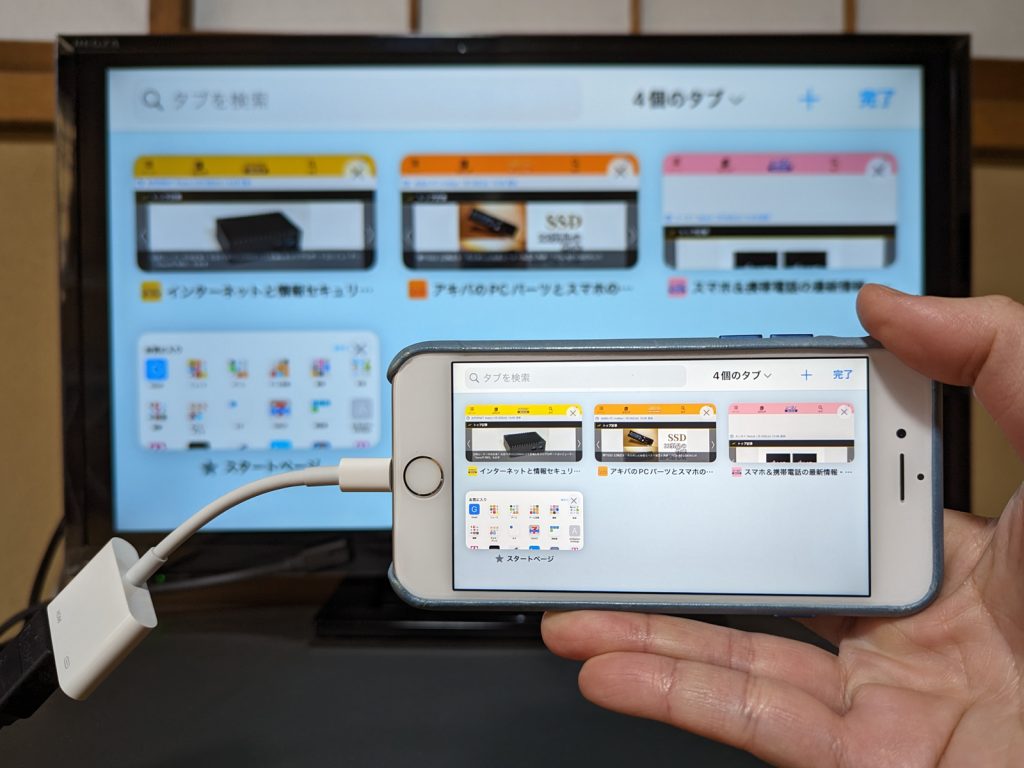
iPhoneの画面をテレビやPCに出力する方法について説明します。ミラーリング機能を使用すると、iPhoneの画面を大画面で表示でき、家族や友人と一緒に動画や写真を楽しんだり、ビジネスシーンでのプレゼンテーションに活用できます。主な方法としては、AirPlayを使用した無線接続や、HDMIアダプタを使った有線接続などがあります。これらの方法を利用することで、簡単にiPhoneの画面を他のデバイスに映し出すことができます。無線接続の利点としては、ケーブルが不要で、簡単に設定できることが挙げられます。一方、有線接続では、より安定した接続が実現できます。
イントロダクション
iPhoneの画面をテレビやPCに出力する方法として、ミラーリング機能を利用することができます。この機能を使用すると、iPhoneの画面をより大きな画面で共有でき、家族や友人と一緒に動画や写真を楽しんだり、ビジネスシーンでのプレゼンテーションに役立てることができます。iPhoneのミラーリングには、AirPlayを使用した無線接続や、HDMIアダプタを使った有線接続など、いくつかの方法があります。これらの方法を理解することで、自分のニーズに合った最適な接続方法を選択できます。
iPhone画面ミラーリングとは?
iPhoneの画面を他のデバイスに映し出すことを画面ミラーリングまたはスクリーンミラーリングと呼びます。この機能を利用することで、iPhoneの画面をテレビやPCの大画面に表示することが可能になります。例えば、家族や友人と一緒に動画や写真を楽しんだり、ビジネスシーンでのプレゼンテーションに活用することができます。iPhoneの画面ミラーリングには主にAirPlayを使った無線接続や、HDMIアダプタを使った有線接続、USBケーブルを使った接続方法があります。これらの方法を利用することで、簡単にiPhoneの画面を他のデバイスに映し出すことができます。
AirPlayを使った無線接続方法
iPhoneの画面をテレビやPCにミラーリングするには、AirPlayを使用するのが最も簡単な方法です。まず、iPhoneとAirPlay対応のテレビまたはApple TVを同じWi-Fiネットワークに接続します。次に、iPhoneのコントロールセンターを開き、画面ミラーリングのボタンをタップします。利用可能なデバイスの一覧が表示されるので、接続したいデバイスを選択します。必要に応じて、AirPlayのパスコードを入力して認証を行います。これで、iPhoneの画面がテレビやPCに表示されるようになります。
AirPlayを使用する利点は、ケーブルが不要で簡単に接続できることです。また、AirPlayは映像だけでなく音声も同時に送信できるため、動画や音楽を大画面で楽しむことができます。ただし、Wi-Fiネットワークの品質によっては、映像の遅延や画質の低下が発生する可能性があります。
利用するデバイスや環境に応じて、AirPlayの設定やトラブルシューティングを行う必要がある場合もありますが、基本的な手順は上記の通りです。iPhoneの画面ミラーリング機能を活用して、家族や友人と一緒にコンテンツを楽しんだり、ビジネスシーンでのプレゼンテーションに役立てることができます。
HDMIアダプタを使った有線接続方法
iPhoneの画面をテレビやPCに出力するには、HDMIアダプタを使用した有線接続が有効です。この方法では、iPhoneとテレビやPCを直接ケーブルで接続するため、安定した映像出力が期待できます。まず、iPhoneのLightningポートにLightning Digital AVアダプタを接続します。このアダプタはApple純正品または互換品を使用します。次に、アダプタのHDMIポートにHDMIケーブルを接続し、もう一方の端をテレビやPCのHDMIポートに接続します。テレビやPCの入力切替でHDMI入力を選択すると、iPhoneの画面が大画面で表示されます。
USBケーブルを使った接続方法
iPhoneの画面をテレビやPCに出力するもう一つの方法として、USBケーブルを使った接続があります。この方法では、USB-CまたはLightningケーブルと、HDMIキャプチャーボードまたは専用のUSBケーブルを使用して、iPhoneの画面を大画面に映し出すことができます。まず、iPhoneとキャプチャーボードまたは専用ケーブルを接続し、次にキャプチャーボードをテレビやPCに接続します。
この方法の利点は、安定した接続と低遅延が実現できることです。また、AirPlayやWi-Fi接続が不要なため、環境に左右されにくい接続方法です。ただし、使用するケーブルの長さや、キャプチャーボードの性能によっては、映像の品質に影響が出る可能性があります。使用するケーブルや機器の互換性を確認しておくことが大切です。
各接続方法の利点と注意点
iPhoneの画面をテレビやPCに出力する方法として、AirPlayを使用した無線接続、HDMIアダプタを使った有線接続、USBケーブルを使った接続の3つがあります。これらの方法にはそれぞれ利点と注意点があります。AirPlayを使用する場合、iPhoneと出力先のデバイスが同じWi-Fiネットワークに接続されていれば、簡単に画面をミラーリングできます。
HDMIアダプタを使った有線接続は、安定した映像出力が可能で、遅延や画質の低下が少ないという特徴があります。ただし、iPhoneとテレビを直接接続する必要があるため、ケーブルの長さに制限がある場合があります。また、USBケーブルを使った接続は、主にPCへの画面出力に使用され、QuickTime Playerなどのソフトウェアを使用することで、簡単にiPhoneの画面をPCにミラーリングできます。
よくあるトラブルと対処法
iPhoneの画面ミラーリング中に発生する可能性のあるトラブルとしては、接続不良や映像の遅延などがあります。これらの問題を解決するには、まずiPhoneとテレビやPCが同じWi-Fiネットワークに接続されていることを確認する必要があります。また、AirPlayの設定が有効になっているかどうかもチェックしてください。接続が不安定な場合は、iPhoneとテレビやPCを再起動することで改善されることがあります。
さらに、HDMIアダプタを使用している場合は、アダプタが正しく接続されているか、またアダプタがiPhoneモデルに対応しているかどうかを確認する必要があります。有線接続の場合、ケーブルの不良が原因で映像が出ない場合もありますので、別のケーブルに交換してみるのも有効です。トラブルシューティングを行うことで、多くの問題は解決できるでしょう。
まとめ
iPhoneの画面をテレビやPCに出力する方法についてまとめました。AirPlayやHDMIアダプタを使用することで、簡単に大画面での視聴やプレゼンテーションが可能になります。iPhoneのミラーリング機能を使えば、家族や友人と一緒に動画や写真を楽しんだり、ビジネスシーンでのプレゼンテーションに役立てることができます。主な接続方法としては、無線接続と有線接続の2つがあります。無線接続ではAirPlayを使用し、同じネットワークに接続されたデバイス間で簡単に接続できます。一方、有線接続ではHDMIアダプタやUSBケーブルを使用して、より安定した接続が可能です。これらの方法について、以下で詳しく説明します。
よくある質問
iPhoneの画面ミラーリングとは何ですか?
iPhoneの画面ミラーリングとは、iPhoneの画面を他のデバイスに映し出す機能です。これにより、iPhoneの画面をテレビやPCなどの大きな画面で見ることができます。具体的には、iPhoneで再生している動画や、プレイしているゲームなどを、大きな画面で楽しむことができます。また、プレゼンテーションやスライドショーなどを、大きな画面で表示することもできます。AirPlayやChromecastなどの技術を使用して、iPhoneの画面を他のデバイスにミラーリングすることができます。
iPhoneの画面をテレビにミラーリングする方法は?
iPhoneの画面をテレビにミラーリングするには、AirPlayに対応したテレビまたはApple TVが必要です。まず、iPhoneとテレビ(またはApple TV)が同じWi-Fiネットワークに接続されていることを確認します。次に、iPhoneのコントロールセンターを開き、画面ミラーリングのアイコンをタップします。すると、利用可能なデバイスの一覧が表示されるので、テレビ(またはApple TV)を選択します。選択すると、iPhoneの画面がテレビにミラーリングされます。
iPhoneの画面をPCにミラーリングする方法は?
iPhoneの画面をPCにミラーリングするには、AirPlayに対応したソフトウェアをPCにインストールする必要があります。たとえば、QuickTime PlayerやVLCメディアプレーヤーなどのソフトウェアを使用することができます。まず、iPhoneとPCが同じWi-Fiネットワークに接続されていることを確認します。次に、iPhoneのコントロールセンターを開き、画面ミラーリングのアイコンをタップします。すると、利用可能なデバイスの一覧が表示されるので、PCを選択します。選択すると、iPhoneの画面がPCにミラーリングされます。
画面ミラーリングで音声も出力できますか?
はい、画面ミラーリングを使用すると、iPhoneの音声もテレビやPCに出力することができます。ただし、使用しているデバイスやソフトウェアによっては、音声の出力がサポートされていない場合があります。AirPlayを使用している場合、音声は自動的にテレビやPCに出力されます。また、Chromecastを使用している場合も、音声は自動的にテレビに出力されます。ただし、PCにミラーリングしている場合は、ソフトウェアの設定で音声の出力を有効にする必要がある場合があります。
Deja una respuesta
Lo siento, debes estar conectado para publicar un comentario.
関連ブログ記事