iPhone画面共有のやり方と活用法|AirPlayやアプリの使い方を解説

iPhoneの画面共有は、他のデバイスに自分のiPhoneの画面を表示する機能です。この機能を使用することで、リモートサポートや共同作業が容易になります。具体的には、AirPlayやAirDropなどの機能を使用して、iPhone同士で画面共有を行うことができます。画面共有の方法については、コントロールセンターからAirPlayを選択し、ミラーリング先のiPhoneを選択するだけで簡単に実行できます。また、ZoomやGoogle Meetなどのアプリを使用することで、より多くの参加者と画面共有を行うことが可能です。これらのアプリは多様なプラットフォームに対応しており、最大100人の参加が可能です。
イントロダクション
iPhoneの画面共有機能は、他のユーザーと一緒に作業する際や、リモートでのサポートを受ける際に非常に便利です。AirPlayやAirDropなどの機能を使用することで、簡単にiPhone同士で画面共有を行うことができます。具体的には、コントロールセンターからAirPlayを選択し、ミラーリング先のiPhoneを選択することで、画面共有が可能です。この機能を使用することで、他のユーザーに自分の画面を見せることができ、共同作業やリモートサポートがスムーズに行えます。
また、iPhoneの画面共有は、ZoomやGoogle Meetなどのアプリを使用することで、さらに幅広い活用が可能です。これらのアプリを使用することで、最大100人の参加が可能となり、大規模なミーティングやプレゼンテーションを行うことができます。さらに、画面共有機能を使用することで、他の参加者に自分の画面を見せることができ、より効果的なコミュニケーションが可能となります。
iPhone画面共有の基本的なやり方
iPhone同士で画面共有を行うには、AirPlayやAirDropなどの機能を使用する。具体的には、コントロールセンターからAirPlayを選択し、ミラーリング先のiPhoneを選択する。この際、両方のiPhoneが同じWi-Fiネットワークに接続されている必要がある。また、ミラーリング先のiPhoneがAirPlay受信モードになっていることを確認する。AirPlayを使用することで、iPhoneの画面を別のiPhoneやApple TVにミラーリングすることができる。
画面共有の際には、画面ミラーリングとAirPlayの違いを理解しておくことが重要である。画面ミラーリングは、iPhoneの画面をそのまま別のデバイスに表示する機能であり、AirPlayは、より広範なコンテンツ共有を可能にするプロトコルである。両者の違いを理解することで、適切な方法で画面共有を行うことができる。
また、iPhoneの画面共有にはサードパーティ製アプリも利用できる。これらのアプリを使用することで、より高度な画面共有機能を利用することができる。例えば、ZoomやGoogle Meetなどのアプリは、多様なプラットフォームに対応しており、最大100人の参加が可能である。これらのアプリを使用することで、リモートでのサポートや共同作業をよりスムーズに行うことができる。
AirPlayを使った画面共有の方法
iPhone同士で画面共有を行うには、AirPlayやAirDropなどの機能を使用することができます。具体的には、コントロールセンターからAirPlayを選択し、ミラーリング先のiPhoneを選択します。この方法を使用することで、簡単にiPhoneの画面を他のiPhoneに共有することができます。
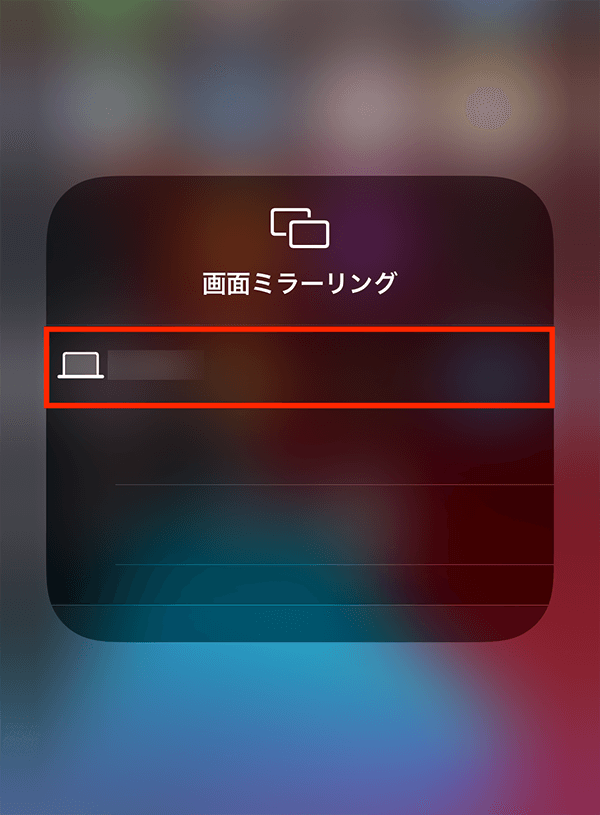
AirPlayを使用するには、まずコントロールセンターを開きます。コントロールセンターは、iPhoneの画面上部から下にスワイプすることで開くことができます。コントロールセンターが開いたら、画面ミラーリングまたはAirPlayのアイコンをタップします。すると、近くにあるAirPlay対応デバイスの一覧が表示されます。ここから、ミラーリング先のiPhoneを選択することで、画面共有が開始されます。
このように、AirPlayを使用することで、iPhone同士で簡単に画面共有を行うことができます。AirPlayは、リモートでのサポートや共同作業での利用に非常に便利な機能です。たとえば、技術的な助けが必要なユーザーに画面共有を提案し、問題解決を支援することができます。
画面共有の活用方法と事例
iPhoneの画面共有機能は、様々な場面で活用することができます。例えば、リモートサポートの場面では、技術的な問題を抱えるユーザーに対して、画面共有を通して直接的なサポートを提供することができます。これにより、問題の原因を迅速に特定し、効果的な解決策を提示することが可能になります。また、共同作業の場面でも、iPhoneの画面共有は非常に有用です。チームメンバー間で同じ画面を共有することで、プロジェクトの進行状況をリアルタイムで共有し、円滑なコミュニケーションを促進することができます。
さらに、オンライン授業やウェビナーなどの場面でも、iPhoneの画面共有機能は活躍します。講師やプレゼンターが自分のiPhoneの画面を共有することで、参加者に対してより詳細な情報を提供し、理解を深めることができます。また、デモやプレゼンテーションの場面でも、画面共有は効果的です。製品やサービスのデモをリアルタイムで共有することで、視聴者に対してより魅力的なプレゼンテーションを行うことができます。
iPhoneの画面共有機能を活用する際には、AirPlayやAirDropなどの機能を適切に使用することが重要です。これらの機能を使用することで、iPhone同士で簡単に画面共有を行うことができます。また、ZoomやGoogle Meetなどのアプリを活用することで、より高度な画面共有機能を利用することができます。これらのアプリは、多様なプラットフォームに対応しており、多数の参加者が同時に画面共有に参加することができます。
画面共有の安全性と注意点
iPhoneの画面共有機能を利用する際には、安全性に十分注意する必要があります。特に、機密情報を含む画面を共有する場合には、第三者に情報が漏洩するリスクがあります。画面共有を行う前に、不要なアプリやウィンドウを閉じるなどして、共有する内容を最小限に抑えることが重要です。また、AirPlayやAirDropを使用する際には、接続先のデバイスが信頼できるものであることを確認する必要があります。
さらに、画面共有のログを定期的に削除することも重要です。ログには、共有した画面の情報が記録されている可能性があるため、適切に管理する必要があります。これらの注意点を守ることで、iPhoneの画面共有機能をより安全に利用することができます。特に、リモートサポートや共同作業で画面共有を利用する場合には、参加者全員が同じレベルの安全性に意識を持つことが大切です。
画面共有アプリの比較と選び方
iPhoneで画面共有を行う際には、様々なアプリが利用可能です。これらのアプリはそれぞれ異なる特徴を持っており、目的に応じて適切なものを選択する必要があります。例えば、ZoomやGoogle Meetなどのアプリは多様なプラットフォームに対応しており、最大100人の参加が可能です。これらのアプリは、ビジネスミーティングやオンライン授業などで広く利用されています。
画面共有アプリを選択する際には、参加人数やプラットフォームの対応状況、必要な機能などを考慮する必要があります。リモートサポートや共同作業を目的とする場合は、簡単に画面共有を開始できるアプリが適しています。また、セキュリティに配慮したアプリを選択することも重要です。機密情報を含む画面共有を行う場合は、データの保護機能が充実したアプリを利用する必要があります。
iPhoneのミラキャストの設定方法
iPhoneの画面共有を行うには、AirPlayやミラキャストなどの機能を使用することができます。まず、コントロールセンターを開き、「画面ミラーリング」を選択します。すると、近くにあるミラキャスト対応デバイスが表示されるので、接続したいデバイスを選択します。接続が確立されると、iPhoneの画面が他のデバイスに共有されます。
ミラキャスト対応デバイスには、Apple TVやGoogle Chromecastなどの製品があります。これらのデバイスは、Wi-Fiネットワークを介してiPhoneと接続することができます。接続方法については、各デバイスのマニュアルを参照してください。また、AirPlayを使用する場合は、AirPlayに対応したデバイスが必要になります。
iPhoneの画面ミラーリング機能を使用することで、簡単に他のデバイスに画面を共有することができます。ただし、機密情報を含む画面共有には注意が必要です。必要な情報だけを共有するように心がけ、不要なアプリやウィンドウは閉じておくことをおすすめします。
まとめ
iPhone同士で画面共有を行うには、AirPlayやAirDropなどの機能を使用する。具体的には、コントロールセンターからAirPlayを選択し、ミラーリング先のiPhoneを選択する。これにより、自分のiPhoneの画面を他のiPhoneに共有することができる。画面共有の活用方法としては、リモートでのサポートや共同作業での利用が挙げられる。例えば、技術的な助けが必要なユーザーに画面共有を提案し、問題解決を支援することができる。
画面共有の安全性については、機密情報を含む画面共有を避け、不要なアプリやウィンドウを閉じるなどの注意が必要である。また、画面共有のログを削除することも重要である。さらに、ZoomやGoogle Meetなどの画面共有アプリを使用する場合は、セキュリティ設定を確認し、安全な接続を確立することが大切である。これらのアプリは多様なプラットフォームに対応しており、最大100人の参加が可能であるため、幅広い用途で利用できる。
よくある質問
iPhoneで画面共有するにはどうしたらいいですか?
iPhoneで画面共有するには、AirPlayやサードパーティ製のアプリを使用する方法があります。AirPlayを使用する場合、共有したいコンテンツを再生し、コントロールセンターを開いて「画面ミラーリング」または「AirPlay」を選択します。次に、共有先のデバイスを選択します。一方、アプリを使用する場合、画面共有アプリをインストールし、アプリ内の指示に従って共有設定を行います。
AirPlayで画面共有する際の注意点は何ですか?
AirPlayで画面共有する際は、同じWi-Fiネットワークに接続している必要があります。また、共有先のデバイスがAirPlayに対応している必要があります。さらに、コンテンツの著作権保護のため、共有できないコンテンツもあります。共有する前に、共有先のデバイスの設定や、共有するコンテンツの制限を確認しておく必要があります。
画面共有アプリの選び方は?
画面共有アプリの選び方としては、アプリの評判や機能を確認することが重要です。例えば、ビデオ会議やオンライン授業で使用する場合、安定した接続性や高画質での共有が可能なアプリを選択する必要があります。また、セキュリティにも注目し、個人情報の保護に配慮したアプリを選択することが大切です。
iPhoneの画面共有でセキュリティを確保するにはどうしたらいいですか?
iPhoneの画面共有でセキュリティを確保するには、信頼できるデバイスとのみ共有することが重要です。また、パスワードを設定したり、暗号化された接続を使用することで、セキュリティを高めることができます。さらに、共有するコンテンツに個人情報が含まれる場合は、事前に情報のマスキングを行うなどの対策を講じる必要があります。
Deja una respuesta
Lo siento, debes estar conectado para publicar un comentario.
関連ブログ記事