EclipseエミュレータでAndroid開発効率化!初心者向け設定ガイド

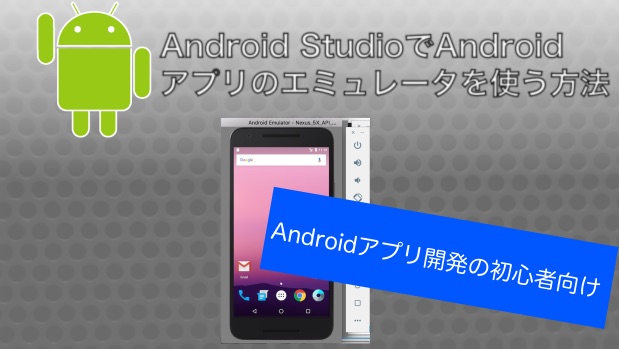
Eclipseエミュレータは、Androidアプリ開発を効率化する強力なツールであり、初心者でも簡単に設定できる。この記事では、Eclipseエミュレータの設定方法とその活用方法について説明する。Androidアプリ開発において、実機でのテストは必須であるが、複数のデバイスを用意することは現実的ではない。そこで、エミュレータの出番となる。
Eclipseエミュレータを使用することで、さまざまなAndroidバージョンやデバイス構成をシミュレートでき、アプリケーションの互換性をテストすることができる。また、エミュレータはデバッグにも役立ち、アプリケーションの動作を確認しながら開発を進めることができる。さらに、エミュレータは高速で実行できるため、開発の効率化にも貢献する。
この記事では、Eclipseエミュレータの設定方法やトラブルシューティングについて詳しく説明する。初心者の方でも簡単に設定できるように、ステップバイステップで説明していく。まず、Eclipse IDEのダウンロードから始めて、Android SDKのインストール、Eclipse ADTプラグインのインストールなど、必要な設定を行う。
イントロダクション
Eclipseエミュレータは、Androidアプリ開発を効率化するための強力なツールです。Android開発において、実機でのテストは不可欠ですが、エミュレータを使用することで、さまざまなデバイス環境を仮想的に再現できます。これにより、開発者はマルチデバイス対応を容易に行うことができ、開発のスピードと品質の向上につなげることができます。特に初心者にとっては、エミュレータの設定や使い方をマスターすることで、Android開発の基礎をしっかりと築くことができます。
Eclipseエミュレータの設定には、まずEclipse IDEのダウンロードとインストールが必要です。その後、Android SDKをインストールし、EclipseにADTプラグインを追加することで、エミュレータを使用する準備が整います。これらのセットアップが完了すると、AVD Managerを起動して、仮想デバイスの設定を行うことができます。ここでは、使用するSystem Imageの選択や、仮想デバイスのメモリサイズ、解像度などの詳細設定が可能です。
エミュレータの起動後は、開発したアプリケーションを簡単にインストールして実行できます。また、デバッグ機能を活用することで、アプリケーションの動作確認やエラーの特定が効率的に行えます。さらに、エミュレータの高速化を図るために、HAXMのインストールや、CPUの仮想化機能を有効にすることも重要です。これらの設定を行うことで、エミュレータのパフォーマンスが向上し、よりスムーズな開発が可能になります。
Eclipseエミュレータの導入方法
Eclipseエミュレータを導入するには、まずEclipse IDEをダウンロードする必要があります。Eclipseの公式サイトから、最新のバージョンをダウンロードし、インストールしてください。次に、Android SDKをインストールします。Android SDKは、Androidアプリ開発に必要なツールやライブラリが含まれており、Eclipseエミュレータの動作に必要不可欠です。
Android SDKのインストールが完了したら、Eclipse ADTプラグインをインストールします。Eclipse ADTプラグインは、Eclipse上でAndroidアプリ開発を行うためのツールであり、エミュレータの設定や管理を行うことができます。Eclipseのメニューから「Help」>「Eclipse Marketplace」を選択し、ADTプラグインを検索してインストールしてください。インストールが完了したら、Eclipseを再起動して設定を有効にします。これでEclipseエミュレータの導入準備が整いました。
Android SDKのインストール
EclipseエミュレータでAndroidアプリ開発を行うには、まずAndroid SDKのインストールが必要です。Android SDKは、Androidアプリ開発に必要なツールやライブラリが含まれたパッケージです。SDKをインストールすることで、Androidアプリの開発、テスト、デバッグが可能になります。インストール手順は、公式サイトからSDK Managerをダウンロードし、必要なパッケージを選択してインストールするだけです。
インストールが完了したら、環境変数の設定が必要です。環境変数を設定することで、コマンドラインからAndroid SDKのツールを利用できるようになります。具体的には、ANDROID_HOMEという環境変数にSDKのインストールパスを設定します。これにより、EclipseやコマンドラインからAndroid SDKのツールを利用できるようになります。
次に、EclipseにADTプラグインをインストールします。ADTプラグインは、Eclipse上でAndroidアプリ開発を行うためのプラグインです。EclipseのマーケットプレイスからADTプラグインを検索し、インストールします。インストールが完了したら、Eclipseを再起動してADTプラグインの設定を行います。以上で、EclipseエミュレータでAndroidアプリ開発を行うための準備が整いました。
Eclipse ADTプラグインのインストール
EclipseでAndroidアプリ開発を行うには、Eclipse ADTプラグインのインストールが必要です。このプラグインをインストールすることで、Eclipse上でAndroidアプリの開発が可能になります。まず、Eclipseを起動し、メニューバーから「Help」→「Install New Software」を選択します。すると、インストールウィンドウが表示されるので、「Add」ボタンをクリックして新しいリポジトリを追加します。
リポジトリの追加ウィンドウが表示されたら、ADTプラグインのリポジトリURLを入力します。URLは"https://dl-ssl.google.com/android/eclipse/"です。入力後、「OK」ボタンをクリックしてリポジトリを追加します。次に、インストール可能なソフトウェアの一覧が表示されるので、Developer Toolsにチェックを入れて「Next」ボタンをクリックします。インストールが開始されるので、指示に従ってインストールを完了させます。
インストールが完了したら、Eclipseを再起動してADTプラグインの設定を行います。再起動後、メニューバーから「Window」→「Preferences」を選択し、Android SDKのパスを設定します。これで、Eclipse上でAndroidアプリの開発が可能になります。Android開発の準備が整ったので、次はエミュレータの設定に進みます。
エミュレータの設定方法
Eclipseエミュレータを設定するには、まずAndroid SDKをインストールする必要があります。Android SDKは、Androidアプリ開発に必要なツールやライブラリを提供するパッケージです。次に、EclipseにADTプラグインをインストールします。ADTプラグインは、Eclipse上でAndroidアプリ開発を行うためのツールであり、エミュレータの設定や管理を容易にします。
エミュレータの設定では、まずAVD Managerを起動します。AVD Managerは、Android Virtual Device(仮想デバイス)を管理するためのツールです。ここで、新しい仮想デバイスを作成し、System Imageを選択します。System Imageは、Androidのシステムイメージであり、エミュレータ上で動作するAndroidのバージョンを指定します。
仮想デバイスの設定では、RAMサイズや解像度などを指定できます。これらの設定は、エミュレータのパフォーマンスや挙動に影響を与えるため、注意が必要です。設定が完了したら、エミュレータを起動できます。エミュレータが起動したら、Androidアプリのインストールやデバッグを行うことができます。
AVD Managerの使い方
EclipseエミュレータでAndroidアプリを開発するには、まずAVD Managerを使用して仮想デバイスを作成する必要があります。AVD Managerを起動するには、EclipseのメニューからAndroid > AVD Managerを選択します。AVD Managerが起動したら、Create Virtual Deviceボタンをクリックして新しい仮想デバイスを作成します。
仮想デバイスを作成する際には、Device Definitionを選択し、デバイスのハードウェアプロファイルを指定します。例えば、Nexus 5やPixel 3などのデバイスを選択できます。また、System Imageを選択して、Androidのバージョンを指定します。ここでは、Android 10やAndroid 11などのバージョンを選択できます。仮想デバイスの設定が完了したら、Finishボタンをクリックして作成を完了します。
作成した仮想デバイスは、AVD Managerのリストに表示されます。ここから、Startボタンをクリックしてエミュレータを起動できます。エミュレータが起動したら、Androidアプリのデバッグやテストを行うことができます。また、エミュレータの設定を変更することで、さまざまなデバイス環境をシミュレートできます。
エミュレータの起動と操作
Eclipseエミュレータを起動するには、まずAVD Managerを開きます。AVD Managerは、Android Virtual Deviceの略で、仮想デバイスを管理するツールです。AVD Managerを開くと、作成した仮想デバイスの一覧が表示されます。ここで、起動したい仮想デバイスを選択し、Startボタンをクリックします。エミュレータが起動するまでには数分かかることがありますが、起動すると、Androidのホーム画面が表示されます。
エミュレータが起動したら、さまざまな操作を行うことができます。例えば、アプリケーションのインストールやデバッグを行うことができます。また、エミュレータのセンサーデータをシミュレートすることもできます。これにより、実際のデバイスでのテストと同様のテストをエミュレータ上で行うことができます。エミュレータの操作は、実際のデバイスとほぼ同じなので、開発者は実際のデバイスを複数用意することなく、さまざまなテストを行うことができます。エミュレータの高速化を図るためには、HAXMのインストールや仮想化機能の有効化が有効です。これにより、エミュレータのパフォーマンスが向上し、開発効率がさらに高まります。
エミュレータの高速化方法
Eclipseエミュレータのパフォーマンスを向上させるには、いくつかの方法があります。まず、HAXM(Hardware Accelerated Execution Manager)をインストールすることで、エミュレータの処理速度を大幅に向上させることができます。HAXMは、Intel製CPUでのみ利用可能なため、AMD製CPUの場合は仮想化技術を利用する必要があります。また、エミュレータのメモリ割り当てを増やすことも有効です。AVD Managerで仮想デバイスの設定を変更することで、RAMサイズを増やすことができます。さらに、GPUエミュレーションを有効にすることで、グラフィック処理のパフォーマンスを向上させることができます。これらの設定を施すことで、エミュレータの起動時間やアプリの実行速度が改善されます。
トラブルシューティング
EclipseエミュレータでAndroidアプリ開発を行う際、トラブルが発生することがあります。まず、エミュレータが起動しない場合、AVDの設定やシステムイメージの選択に問題がある可能性があります。エミュレータのログを確認し、エラーメッセージを調べることで、問題の特定ができます。また、HAXMのインストールや仮想化機能の有効化が正しく行われているか確認する必要があります。
エミュレータの動作が遅い場合、CPUやメモリの割り当てを増やすことで改善できることがあります。また、不要なアプリやプロセスを終了させることで、エミュレータの動作が軽くなる場合があります。さらに、エミュレータのスナップショットを活用することで、エミュレータの起動時間を短縮できます。エミュレータがクラッシュする場合、エミュレータの再起動やAVDの再作成を行うことで解決できることがあります。エミュレータのトラブルを解決することで、Androidアプリ開発をより効率的に進めることができます。
まとめ
Eclipseエミュレータを使用することで、Androidアプリ開発の効率化が図れる。Android SDKのインストールとEclipse ADTプラグインの設定が完了すれば、簡単にエミュレータを起動できる。エミュレータの設定では、AVD Managerを使用して仮想デバイスを作成し、System Imageを選択する。この過程で、開発者は自分のアプリがさまざまなデバイスでどのように動作するかをテストできる。
エミュレータの利点は、実際のデバイスを必要とせずにアプリケーションのデバッグやテストが行えることにある。また、複数の仮想デバイスを作成することで、さまざまな画面サイズやAndroidバージョンでのテストが容易になる。さらに、エミュレータの高速化を図るために、HAXMのインストールや仮想化機能の有効化を行うことができる。これにより、開発の生産性が向上する。
トラブルシューティングでは、エミュレータの起動エラーや遅延、クラッシュへの対処方法を知ることが重要となる。エラーログの確認やエミュレータの再起動などの基本的なトラブルシューティング手法を身につけることで、スムーズな開発が可能となる。エミュレータを効果的に活用することで、Androidアプリ開発の効率化と品質向上が実現できる。
よくある質問
EclipseエミュレータでAndroidアプリを実行するにはどうすればよいですか?
EclipseエミュレータでAndroidアプリを実行するには、まずAndroid Virtual Device (AVD) を作成する必要があります。AVDマネージャーを開き、新しいAVDを作成します。ターゲットAPIレベルやSDカードの容量などを設定できます。AVDを作成したら、EclipseのRun As メニューから Android Application を選択して、アプリを実行できます。エミュレータが起動し、アプリがインストールされて実行されます。
Eclipseエミュレータの性能を向上させる方法はありますか?
Eclipseエミュレータの性能を向上させるには、ハードウェアアクセラレーションを有効にすることが有効です。Intel HAXMやARMネイティブライブラリを使用することで、エミュレータの速度が向上します。また、VM Heap Size を増やすことで、アプリの実行がスムーズになります。さらに、不要なシステムリソースを解放することで、エミュレータの性能が向上します。
Eclipseエミュレータでデバッグする方法を教えてください。
Eclipseエミュレータでデバッグするには、まずデバッグモードでアプリを実行する必要があります。EclipseのDebug As メニューから Android Application を選択して、アプリをデバッグモードで実行します。ブレークポイントを設定することで、コードの特定の行で実行を停止できます。また、LogCatを使用して、アプリのログを確認できます。
Eclipseエミュレータが起動しない場合の対処方法は?
Eclipseエミュレータが起動しない場合、まずAVDの設定を確認する必要があります。APIレベルやメモリサイズなどが正しく設定されているかを確認します。また、エミュレータのログを確認することで、エラーの原因を特定できます。さらに、Eclipseの再起動やAVDの再作成を行うことで、問題が解決する場合があります。
Deja una respuesta
Lo siento, debes estar conectado para publicar un comentario.
関連ブログ記事