iTunesでMP3変換と整理・管理する方法【完全ガイド】

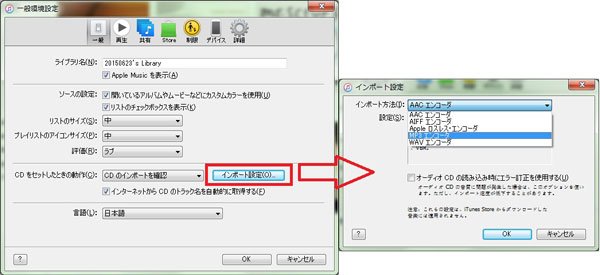
この記事では、iTunesを使用してMP3ファイルの変換や整理、管理を行う方法について詳しく説明します。iTunesは、音楽やビデオを整理するための強力なツールであり、MP3以外の形式への変換や、ライブラリ内のファイルを整理する機能を提供しています。まず、MP3ファイルをiTunesに追加する方法から始めましょう。iTunesを開き、「ファイルをライブラリに追加」を選択してMP3ファイルを選択するだけで、簡単にライブラリに取り込むことができます。
イントロダクション
iTunesは、音楽やビデオを整理・管理するための便利なツールです。MP3変換や音楽ライブラリの管理が可能で、ユーザーは自分の音楽コレクションを簡単に整理できます。iTunesを使用することで、音楽ファイルの形式変換やメタデータの編集が可能になり、音楽ライブラリをより効率的に管理できます。
iTunesでのMP3ファイルの追加は簡単です。iTunesを開き、「ファイルをライブラリに追加」を選択して、追加したいMP3ファイルを選択するだけです。追加したMP3ファイルは、iTunesライブラリに登録され、整理・管理が可能になります。さらに、インポート設定を変更することで、MP3ファイルの形式変換も可能です。
iTunesの基本機能とMP3ファイルの追加方法
iTunesは、音楽やビデオを整理・管理するためのデジタルメディア管理ツールです。まず、iTunesにMP3ファイルを追加する方法について説明します。iTunesを開き、「ファイルをライブラリに追加」を選択して、変換したいMP3ファイルを選択します。選択したMP3ファイルは、iTunesのライブラリに登録されます。
MP3ファイルをiTunesに追加した後、インポート設定を変更することで、MP3ファイルの形式を変換することができます。インポート設定で変換後の形式(例:AAC)を選択し、変換したいMP3ファイルを右クリックして「作成AACバージョン」を選択します。これにより、選択したMP3ファイルが指定した形式に変換されます。
iTunesライブラリ内のMP3ファイルを整理するには、「ライブラリ」から「音楽」を選択し、アルバムやアーティスト、ジャンルなどでソートすることができます。また、不要なファイルは「ライブラリから削除」を選択して削除することができます。さらに、MP3ファイルのメタデータを編集することで、ファイル情報を更新することができます。
MP3ファイルの形式を変換する方法
iTunesを使用してMP3ファイルの形式を変換するには、まずインポート設定を変更する必要があります。iTunesの環境設定を開き、「インポート設定」を選択して、変換後の形式(例:AACやWAV)を選択します。次に、変換したいMP3ファイルをiTunesライブラリ内で選択し、右クリックして「作成AACバージョン」または選択した形式のオプションを選択します。これにより、選択したMP3ファイルが指定された形式に変換されます。
変換が完了すると、iTunesライブラリ内に元のMP3ファイルと新しい形式のファイルの両方が表示されます。新しいファイルを別のデバイスに転送したり、他の用途で使用したりすることができます。形式の変換は、異なるデバイスやアプリケーションで音楽ファイルを再生する際に便利です。例えば、ポータブル音楽プレーヤーや特定のソフトウェアで再生するために、ファイルを特定の形式に変換する必要がある場合があります。
iTunesライブラリ内のMP3ファイルを整理する方法
iTunesライブラリ内のMP3ファイルを整理するには、まず「ライブラリ」から「音楽」を選択します。こうすることで、音楽ライブラリ内のすべての曲が表示されます。次に、アルバムやアーティスト、ジャンルなどでソートすることができます。これにより、特定の条件でファイルを簡単に探し出すことができます。不要なMP3ファイルは、選択した後、「ライブラリから削除」を選択することで削除できます。ファイルを削除する際には、iTunesがファイルを完全に削除するのか、または単にライブラリから削除するのかを確認するプロンプトが表示されます。適切なオプションを選択することで、ライブラリをきれいに保つことができます。さらに、メタデータを編集することで、ファイルの情報を正確に保つことができます。具体的には、MP3ファイルを選択し、右クリックして「情報」を選択し、ファイル情報を編集します。
MP3ファイルのメタデータを編集する方法
iTunesでは、MP3ファイルのメタデータを簡単に編集できます。まず、編集したいMP3ファイルをiTunesライブラリで選択し、右クリックして「情報」を選択します。すると、ファイルの情報ウィンドウが表示され、アーティスト名やアルバム名、曲名などのメタデータを編集できます。ここで変更を加えた後、「OK」をクリックすると、変更が保存されます。また、複数のファイルを一度に選択して、メタデータを一括編集することも可能です。メタデータの編集は、音楽ライブラリを整理する上で非常に重要な作業です。正確なメタデータは、iTunesでのソートや検索を容易にし、音楽をより効率的に管理できるようになります。
MP3ファイルを他のデバイスに転送する方法
iTunesで管理しているMP3ファイルを他のデバイスに転送するには、まず転送したいファイルをiTunesライブラリから選択します。選択した後、「ファイル」メニューから「ライブラリをエクスポート」を選択することで、MP3ファイルを外部に保存することができます。エクスポートしたMP3ファイルは、他のデバイスに転送して再生することができます。
転送する際には、デバイスがMP3ファイルの再生に対応していることを確認する必要があります。また、DRM(デジタル著作権管理)のかかったファイルについては、転送できる回数やデバイスに制限がある場合がありますので、注意が必要です。iTunesで管理しているMP3ファイルを他のデバイスで楽しむためには、これらの点に留意して転送作業を行ってください。
まとめ
iTunesを利用することで、MP3ファイルの変換や管理が簡単にできます。まず、MP3ファイルをiTunesに追加するには、iTunesを開き、「ファイルをライブラリに追加」を選択してMP3ファイルを選択します。追加したMP3ファイルは、iTunesのライブラリに表示され、音楽の整理が可能になります。
MP3ファイルの形式を変換するには、「インポート設定」で変換後の形式(例:AAC)を選択し、変換したいMP3ファイルを右クリックして「作成AACバージョン」を選択します。これにより、選択した形式で新しいファイルが作成されます。さらに、iTunesライブラリ内のMP3ファイルを整理するには、「ライブラリ」から「音楽」を選択し、アルバムやアーティスト、ジャンルなどでソートできます。不要なファイルは「ライブラリから削除」を選択して削除できます。また、メタデータの編集も可能で、MP3ファイルを選択し、右クリックして「情報」を選択し、ファイル情報を編集できます。
よくある質問
iTunesでMP3に変換する方法は?
iTunesで音楽をMP3形式に変換するには、まずiTunesの設定を変更する必要があります。具体的には、「編集」メニューから「環境設定」を選択し、「一般」タブ内の「インポート設定」をクリックします。そこでエンコーダを「MP3エンコーダ」に設定します。その後、変換したい音楽ファイルを選び、「ファイル」メニューから「変換」を選択し、「MP3バージョンを作成」をクリックすると、選択した音楽ファイルがMP3形式に変換されます。
iTunesで音楽を整理する方法は?
iTunesで音楽を整理するには、プレイリストの作成が便利です。新しいプレイリストを作成するには、「ファイル」メニューから「新規プレイリスト」を選択し、プレイリスト名を入力します。その後、音楽ファイルをドラッグ&ドロップでプレイリストに移動させることで、音楽を整理できます。また、スマートプレイリストを作成することで、特定の条件(アーティスト名、ジャンルなど)に基づいて自動的に音楽を整理することも可能です。
iTunesで音楽を管理するメリットは?
iTunesで音楽を管理するメリットは、ライブラリの統合管理が可能な点にあります。iTunesに音楽ファイルを登録することで、購入した音楽やCDからリッピングした音楽を一元的に管理できます。また、メタデータ(曲名、アーティスト名、アルバム名など)の自動補完機能もあり、音楽ライブラリの整理が容易になります。さらに、iCloudミュージックライブラリを有効にすることで、複数のデバイス間で音楽ライブラリを同期させることも可能です。
iTunesの代替手段はありますか?
はい、iTunesの代替手段として、Google Play MusicやSpotify、Amazon Musicなどのストリーミングサービスや、MusicBeeやFoobar2000などのローカル音楽管理ソフトウェアがあります。これらのサービスやソフトウェアは、それぞれ異なる特徴や機能を持っており、ユーザーのニーズに合わせて選択できます。例えば、ストリーミングサービスはオフライン再生やプレイリストの共有機能を提供し、ローカル音楽管理ソフトウェアは高度なタグ編集やカスタマイズ性を提供します。
Deja una respuesta
Lo siento, debes estar conectado para publicar un comentario.
関連ブログ記事