Chromecast WiFi接続トラブルの原因と対処法 - 簡単解決ガイド

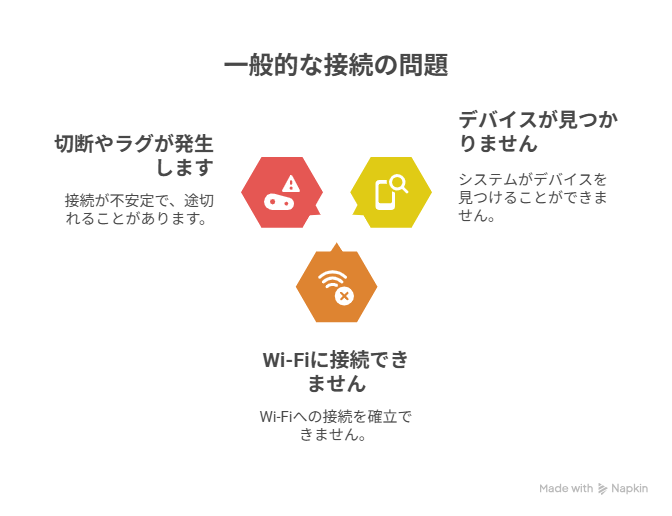
ChromecastがWiFiに接続できない問題は、多くのユーザーが直面する一般的なトラブルです。この問題の原因は様々ですが、主にWiFiパスワードの誤りやルーターの設定不備、Chromecastのファームウェアの古さなどが挙げられます。本記事では、これらの原因と解決策について詳しく解説し、快適な視聴体験を再開するための簡単な対処法を紹介します。まず、ChromecastとWiFiルーターの基本的な設定を確認し、問題の原因を特定する必要があります。2.4GHz帯域のサポートやセキュリティ設定など、ルーターの設定がChromecastの接続に影響を与えることがあります。さらに、Chromecastのファームウェアを最新の状態に保つことも重要です。
イントロダクション
Chromecastは、スマートフォンやパソコンからテレビにコンテンツをストリーミングする便利なデバイスですが、時々WiFi接続に問題が発生することがあります。この記事では、Chromecast WiFi接続トラブルの原因と対処法について詳しく解説します。主な原因として、WiFiパスワードの誤りやルーターの2.4GHz帯域未サポートなどが挙げられます。これらの問題を解決することで、快適な視聴体験を取り戻すことができます。ChromecastとWiFiルーターの基本的な設定を確認し、必要なファームウェアの更新を行うことで、多くのユーザーがこの問題を解決できるでしょう。まず、WiFiの設定を確認し、正しいパスワードを入力していることを確認します。
Chromecast WiFi接続トラブルの主な原因
ChromecastがWiFiに接続できない問題は、多くのユーザーにとって大きなストレスとなることがあります。この問題の主な原因として、WiFiパスワードの誤りやWiFiルーターの2.4GHz帯域未サポートが挙げられます。Chromecastは2.4GHzのWiFi周波数帯域でのみ動作するため、5GHz帯域のみをサポートするルーターでは接続できません。また、セキュリティ設定の不備も原因のひとつです。ルーターのセキュリティ設定がChromecastと互換性がない場合、接続に失敗する可能性があります。さらに、Chromecastのファームウェアの古さも接続トラブルの原因となることがあります。古いファームウェアのままだと、最新のWiFi規格に対応できないことがあります。これらの問題を解決することで、多くのユーザーがChromecastのWiFi接続問題を克服し、快適なストリーミング体験を取り戻すことができます。
WiFi接続問題の解決策
ChromecastがWiFiに接続できない問題は、多くのユーザーが直面する一般的なトラブルです。この問題の主な原因として、WiFiパスワードの誤りや2.4GHz帯域の未サポートなどが挙げられます。また、セキュリティ設定の不備やファームウェアの古さも原因となることがあります。これらの問題を解決するには、まずWiFiの設定を確認し、正しいWiFiパスワードを入力しているかを確認する必要があります。
さらに、Chromecastのファームウェア更新を行うことで問題が解決する場合があります。更新を行うことで、最新の機能やセキュリティパッチが適用され、接続問題が改善されることがあります。また、ChromecastとWiFiルーターの再起動も有効な解決策です。再起動を行うことで、一時的な接続問題やルーターの不具合が解消されることがあります。他のデバイスが同じWiFiに接続できるか確認することも重要です。これにより、問題がChromecast固有のものなのか、ネットワーク全体の問題なのかを判断できます。
WiFiの設定とパスワードの確認
ChromecastがWiFiに接続できない場合、まず確認するべきはWiFiの設定とパスワードです。正しいパスワードを入力しているか確認しましょう。パスワードは大文字と小文字を区別するため、入力ミスに注意が必要です。また、WiFiルーターの2.4GHz帯域が有効になっているかも確認しましょう。Chromecastは通常、2.4GHz帯域のWiFiネットワークに接続する必要があります。
さらに、ChromecastとWiFiルーターの距離も重要です。両者の距離が離れすぎている場合、電波が弱くなり接続に問題が生じることがあります。電波強度を上げるために、ルーターの位置を変更したり、WiFiレンジエクステンダーを設置することを検討しましょう。WiFiの設定とパスワードを確認し、必要に応じて調整することで、接続問題が解決する可能性があります。
Chromecastのファームウェア更新方法
ChromecastがWiFiに接続できない場合、まず確認すべきはファームウェアのバージョンです。古いファームウェアのままでは、接続トラブルの原因となることがあります。Google Homeアプリを使用して、Chromecastのファームウェアを更新することができます。アプリを開き、Chromecastのデバイス設定に移動すると、更新が利用可能な場合は自動的に通知されます。更新プロセスは簡単で、アプリが指示する手順に従うだけで完了します。
更新後、ChromecastとWiFiルーターを再起動することで、接続が改善されることがあります。再起動により、デバイスとルーターのキャッシュがクリアされ、新たな接続が確立されます。これにより、WiFi接続の問題が解消される可能性があります。さらに、2.4GHz帯域をサポートしているか確認することも重要です。Chromecastは2.4GHz帯域での接続を前提としているため、ルーターがこの帯域をサポートしていることを確認する必要があります。
ルーターの設定を変更することで、さらに接続が安定する場合があります。ルーターのチャンネル設定を変更することで、干渉を避け、より強い信号を得ることができます。これらの手順を試すことで、多くのユーザーがChromecastのWiFi接続問題を解決し、快適な視聴体験を再開できるでしょう。
デバイスの再起動とリセット
ChromecastがWiFiに接続できない場合、まずはデバイスの再起動を試みることが有効です。ChromecastとWiFiルーターの両方を再起動することで、接続の問題が解決する場合があります。再起動は、デバイスの電源を一度オフにし、再度オンにするという簡単な操作です。これにより、デバイスのキャッシュがクリアされ、接続状態がリフレッシュされます。
さらに、Chromecastの工場出荷時設定へのリセットも有効な対処法です。リセットを行うと、Chromecastは初期状態に戻り、WiFi接続設定もリセットされます。リセット後、再度WiFiに接続する設定を行うことで、問題が解決する可能性があります。ただし、リセットを行うと、これまでの設定がすべて消去されるため、事前に必要な情報を控えておく必要があります。
ルーターのチャンネル設定の変更
ChromecastがWiFiに接続できない問題の原因として、ルーターのチャンネル設定が適切でないことがあります。多くのルーターは、自動的にチャンネルを選択しますが、周囲の他のルーターからの干渉により、接続が不安定になることがあります。このような場合、ルーターのチャンネルを手動で変更することで、接続が改善されることがあります。2.4GHz帯域を使用している場合は、チャンネル1、6、11などの干渉の少ないチャンネルに変更してみてください。
ルーターのチャンネル設定を変更するには、ルーターの管理画面にアクセスする必要があります。管理画面のURLやログイン情報は、ルーターのマニュアルやメーカーのウェブサイトに記載されています。ログイン後、チャンネル設定の項目を探し、適切なチャンネルに変更します。変更後、Chromecastを再起動し、WiFi接続を試みてください。これにより、WiFi接続の安定性が向上し、Chromecastが正常に動作するようになる可能性があります。
まとめ
ChromecastがWiFiに接続できない場合、まずはWiFiパスワードの確認から始めましょう。パスワードの誤りは接続トラブルの一般的な原因です。また、Chromecastは2.4GHz帯域のWiFiネットワークにのみ対応しているため、ルーターがこの帯域をサポートしているか確認する必要があります。さらに、セキュリティ設定が厳しすぎると、接続を妨げる可能性があります。
これらの問題を解決するには、まずChromecastとWiFiルーターの両方を再起動してみましょう。再起動は、接続の問題を解決するためのシンプルで効果的な方法です。また、Chromecastのファームウェアが最新であるか確認し、必要に応じて更新します。ファームウェアの更新は、既知の問題を修正し、接続の安定性を向上させることがあります。
さらに、他のデバイスが同じWiFiネットワークに接続できるか確認することで、問題がChromecast特有のものかどうか判断できます。他のデバイスも接続できない場合、WiFiルーターに問題がある可能性があります。この場合、ルーターの再起動やチャンネル設定の変更が有効です。また、Chromecastを初期化することで、設定をリセットし、問題を解決できることがあります。これらの対策を講じることで、多くのユーザーがChromecastのWiFi接続問題を解決し、快適な視聴体験を取り戻すことができます。
よくある質問
ChromecastがWiFiに接続できないのはなぜですか?
ChromecastがWiFiに接続できない場合、ルーターの設定やWiFiネットワークの状態が原因であることが多いです。まず、ルーターが正常に動作しているか確認してください。また、WiFiのパスワードが正しいかどうかも再確認する必要があります。さらに、Chromecastのファームウェアの更新が必要な場合もあります。更新するには、Google Homeアプリを使用します。ルーターの近くにChromecastを移動して接続を試みることも有効です。これらの方法を試しても接続できない場合は、ルーターの再起動やChromecastのリセットを試してください。
ChromecastのWiFi接続を改善する方法はありますか?
ChromecastのWiFi接続を改善するには、ルーターの配置を見直すことが有効です。ルーターを家の中央に配置することで、電波の届きにくい場所を減らすことができます。また、WiFiチャンネルの変更も効果的です。ルーターの設定画面から、使用するチャンネルを変更できます。さらに、WiFiの周波数帯を5GHzに変更することも有効です。5GHz帯は2.4GHz帯よりも干渉が少ないため、安定した接続が期待できます。
Chromecastが定期的にWiFiから切断されるのはなぜですか?
Chromecastが定期的にWiFiから切断される場合、ルーターの不安定さや他のデバイスとの干渉が原因であることがあります。まず、ルーターのファームウェアを更新することで、安定性が向上する可能性があります。また、他のデバイスが同じWiFiネットワークに接続されている場合、帯域幅の競合が起こることがあります。不要なデバイスを切断することで、Chromecastの接続が安定する可能性があります。さらに、電源の安定性も重要です。Chromecastの電源が不安定な場合、接続が切断されることがあります。
Chromecastのリセット方法を教えてください
Chromecastをリセットするには、Google Homeアプリを使用します。まず、アプリを開き、Chromecastを選択します。その後、設定の項目からリセットを選択します。リセットが完了すると、Chromecastは初期状態に戻ります。その後、再びWiFiに接続し、必要な設定を行います。リセットすることで、ソフトウェア的な問題が解決することがあります。ただし、リセット後は再設定が必要になるため、事前に必要な情報を控えておく必要があります。
Deja una respuesta
Lo siento, debes estar conectado para publicar un comentario.
関連ブログ記事