iPhoneミラーリングで大画面!プロジェクター接続方法とメリット解説

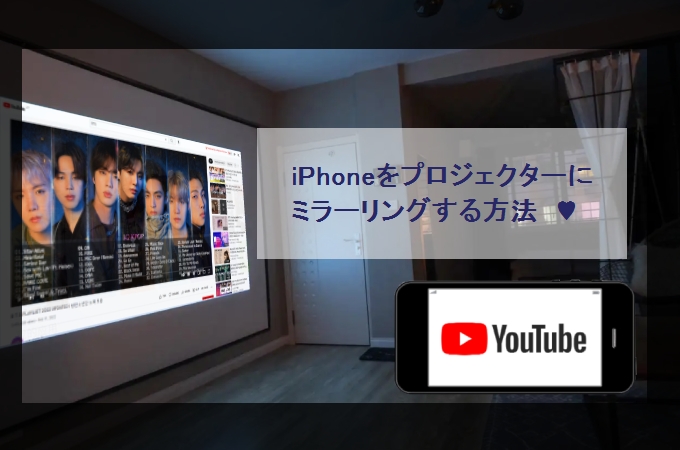
iPhoneとプロジェクターを接続して大画面でコンテンツを楽しむ方法について解説します。画面ミラーリング機能を使用することで、iPhoneの画面をプロジェクターに映し出すことができます。これにより、映画や写真、プレゼンテーションなどをより大きな画面で楽しむことができ、視覚的な体験が向上します。必要な機器は、iOS11以降のiPhoneとWi-Fi対応プロジェクターまたはAirPlay対応デバイス、そして安定したWi-Fiネットワークです。まず、iPhoneとプロジェクターを同じWi-Fiネットワークに接続する必要があります。
イントロダクション
iPhoneとプロジェクターを接続することで、大画面で映画や写真、プレゼンテーションを楽しむことができます。画面ミラーリング機能を使用すると、iPhoneの画面をプロジェクターに映し出すことができ、視覚的な体験が向上します。この接続方法は、ビジネスシーンやエンターテイメントにおいて非常に便利です。
まず、iPhoneとプロジェクターを同じWi-Fiネットワークに接続する必要があります。これにより、iPhoneとプロジェクターが互いに通信できるようになります。次に、iPhoneのコントロールセンターを開き、「画面ミラーリング」を選択して、プロジェクターの名前を選択します。これで、iPhoneの画面がプロジェクターにミラーリングされます。
このミラーリング技術のメリットは、大画面でコンテンツを楽しめることです。例えば、映画やビデオを大画面で視聴したり、プレゼンテーション資料を大きな画面で表示したりすることができます。また、AirPlay対応のプロジェクターを使用することで、より高品質な映像を楽しむことができます。
iPhoneとプロジェクターの接続方法
iPhoneとプロジェクターを接続するには、まず両方のデバイスが同じWi-Fiネットワークに接続していることを確認する必要があります。次に、iPhoneのコントロールセンターを開き、「画面ミラーリング」を選択します。利用可能なデバイスの一覧が表示されるので、接続したいプロジェクターを選択します。すると、iPhoneの画面がプロジェクターにミラーリングされ、大画面でコンテンツを楽しむことができます。
この接続方法は、AirPlay対応のプロジェクターやデバイスを使用している場合に特に便利です。AirPlayを使用することで、iPhoneとプロジェクター間の接続が簡単になり、高画質での視聴が可能になります。また、安定したWi-Fiネットワークを使用することで、接続の不具合を最小限に抑えることができます。
ただし、接続時にWi-Fi接続の不安定さやバッテリー消耗などの問題が発生する可能性があります。これらの問題に対処するには、Wi-Fiルーターの位置を調整したり、iPhoneのバッテリーセーバーを使用したりすることができます。さらに、プロジェクターの設定を調整することで、画質の低下を防ぐことができます。
ミラーリングのメリット
iPhoneとプロジェクターをミラーリングすることで、大画面で映画や写真、プレゼンテーションを楽しむことができます。これにより、視覚的な体験が向上し、より一層没入感のあるエンターテインメントやプレゼンテーションが可能になります。大画面での視聴は、通常のiPhoneの画面では味わえない迫力と臨場感を提供します。さらに、Wi-Fi接続を利用することで、ケーブルレスでの接続が可能となり、設置や操作が簡単になります。
このミラーリング技術は、ビジネスシーンでも非常に有効です。プレゼンテーション資料を大画面で提示することで、クライアントや同僚への印象を深めることができます。また、AirPlay対応のプロジェクターやデバイスを使用することで、よりスムーズな接続が実現できます。さらに、家族や友人と一緒に映画や写真を楽しむ際にも、大画面での視聴は盛り上がりを増すことでしょう。ただし、Wi-Fiネットワークの安定性やバッテリー消耗に注意する必要があります。
必要な機器と環境
iPhoneをプロジェクターにミラーリングするには、まず必要な機器と環境を整える必要があります。iOS11以降のiPhoneを用意し、プロジェクターはWi-Fi対応またはAirPlay対応のデバイスを使用します。また、安定したWi-Fiネットワークに両方のデバイスを接続する必要があります。これらの条件が揃えば、簡単にiPhoneの画面をプロジェクターに映し出すことができます。プロジェクターの設定やiPhoneの画面ミラーリング機能を利用することで、大画面での映像体験が可能になります。具体的には、AirPlay 2に対応したプロジェクターを使用することで、よりスムーズな接続が実現できます。
トラブルシューティング
iPhoneとプロジェクターをミラーリングする際には、様々なトラブルシューティングが必要です。まず、Wi-Fi接続の不安定さ への対処方法として、ルーターの再起動や、iPhoneとプロジェクターを近づけることが挙げられます。また、バッテリー消耗を防ぐためには、iPhoneを充電しながら使用する ことが推奨されます。さらに、画質低下が起こった場合は、プロジェクターの設定 を変更したり、iPhoneの画面の解像度 を調整することで改善できる場合があります。これらの対策を講じることで、よりスムーズなミラーリング体験が可能になります。
まとめ
iPhoneとプロジェクターを接続してミラーリングすることで、大画面で映画や写真、プレゼンテーションを楽しむことができます。この接続方法により、視覚的な体験が向上し、より没入感のあるエンターテイメントやプレゼンテーションが可能になります。接続に必要な機器は、iOS11以降のiPhoneと、Wi-Fi対応プロジェクターまたはAirPlay対応デバイス、そして安定したWi-Fiネットワークです。これらの機器を同じWi-Fiネットワークに接続し、iPhoneの「画面ミラーリング」を選択してプロジェクターを選択することで、簡単にミラーリングが可能です。ミラーリングにより、iPhoneの画面をプロジェクターに映し出すことができ、大画面での視聴が楽しめます。ただし、Wi-Fi接続の不安定さやバッテリー消耗、画質低下などの問題が発生する可能性もあるため、トラブルシューティングの方法を理解しておくことが大切です。
よくある質問
iPhoneをプロジェクターにミラーリングする方法は?
iPhoneをプロジェクターにミラーリングするには、AirPlayまたはHDMI出力を使用します。まず、iPhoneとプロジェクターが同じネットワークに接続されていることを確認します。次に、iPhoneのコントロールセンターを開き、画面ミラーリングを選択します。利用可能なデバイスの一覧からプロジェクターを選択すると、iPhoneの画面がプロジェクターに表示されます。Lightning - HDMIアダプタを使用すると、iPhoneを直接プロジェクターに接続することもできます。
iPhoneミラーリングのメリットは何ですか?
iPhoneをプロジェクターにミラーリングするメリットは、大画面でのコンテンツ視聴が可能になることです。映画やビデオ、ゲームなどを大画面で楽しむことができます。また、プレゼンテーションやスライドショーなども、大勢の人に共有することができます。さらに、インタラクティブなコンテンツの利用も容易になります。例えば、ゲームや教育コンテンツを大画面で体験することができます。
iPhoneミラーリングで何ができますか?
iPhoneをプロジェクターにミラーリングすると、iPhoneの画面をそのままプロジェクターに表示することができます。つまり、iPhoneでできることはすべてプロジェクターで表示できます。例えば、ビデオや写真の視聴、ゲーム、プレゼンテーション、スライドショー、さらにはSNSの閲覧など、さまざまなコンテンツを大画面で楽しむことができます。また、教育コンテンツやビジネスプレゼンテーションなど、さまざまな場面で活用できます。
iPhoneミラーリングに必要な機器は?
iPhoneをプロジェクターにミラーリングするには、プロジェクターとiPhoneが必要です。また、AirPlayに対応したプロジェクターであれば、ケーブルなしで接続できます。HDMI出力を使用する場合には、Lightning - HDMIアダプタが必要です。また、iPhoneとプロジェクターが同じネットワークに接続されていることを確認する必要があります。さらに、プロジェクターの解像度や明るさも重要な要素です。
Deja una respuesta
Lo siento, debes estar conectado para publicar un comentario.
関連ブログ記事