Androidで消せないショートカットを削除する5つの方法

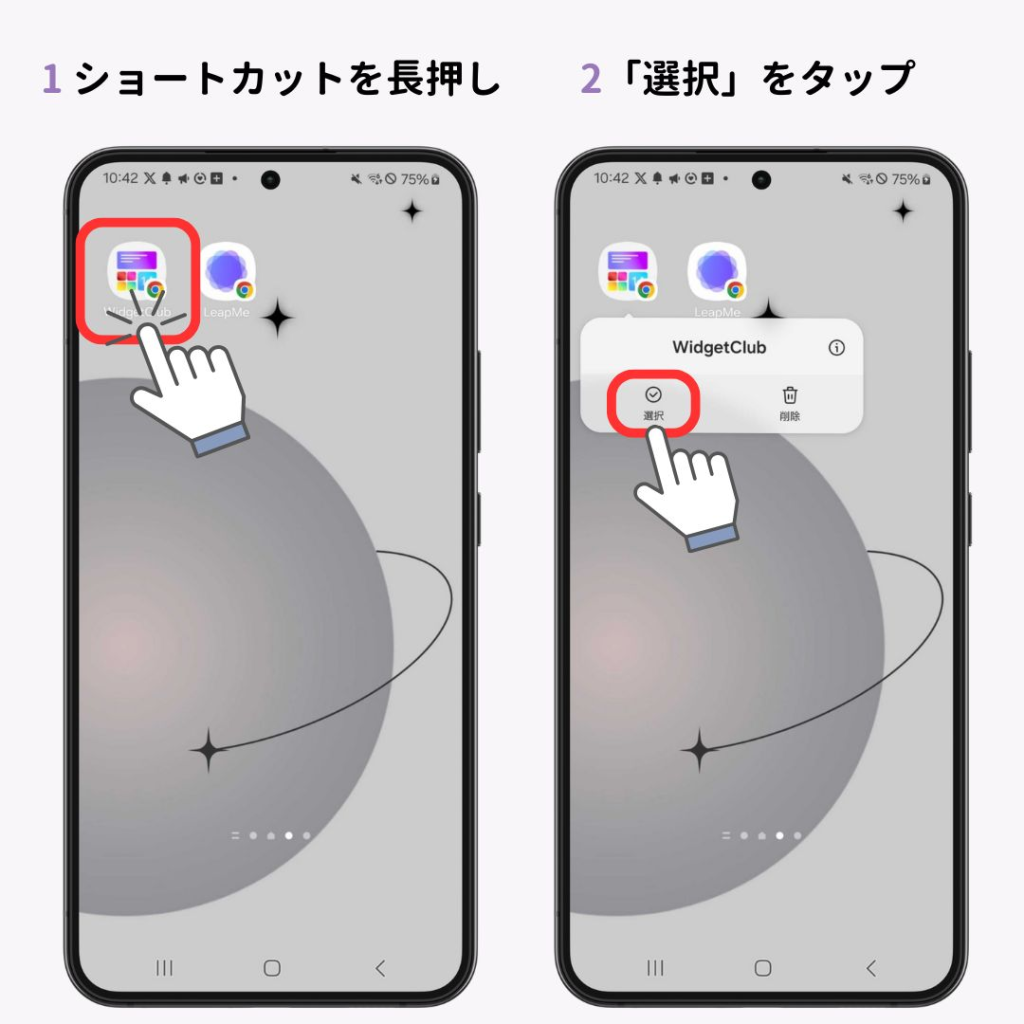
Androidデバイスを使用していると、ホーム画面に作成されたショートカットが削除できないという問題に遭遇することがあります。このようなショートカットは、主にアプリのインストールやシステムの設定変更によって自動的に作成されることが多いです。削除できないショートカットに対処するには、まずその原因を理解する必要があります。多くの場合、アプリの権限やランチャーの設定がショートカットの削除を妨げています。以下では、この問題を解決するための具体的な方法について説明します。
この問題の一般的解決策として、まずデバイスを再起動することが挙げられます。再起動により、一時的なバグが解消され、ショートカットが削除できるようになる場合があります。それでも解決しない場合は、ショートカットに関連するアプリを無効化またはアンインストールすることで、ショートカットが再作成されるのを防ぐことができます。さらに、ランチャーのリセットやファイルマネージャーを使用した直接的なファイル削除も有効な手段です。
イントロダクション
Androidデバイスで不要なショートカットがホーム画面に表示されたまま消せないという経験をしたことはありませんか?このような問題は、主にランチャーのバグやアプリの不具合によって引き起こされます。特に、古いバージョンのアプリや、特定の権限を持つアプリが原因となることがあります。この記事では、Androidで消せないショートカットを削除する効果的な方法について説明します。
まず、簡単な方法としてデバイスの再起動があります。再起動することで、一時的なバグや不具合が解消され、ショートカットが正常に削除できるようになることがあります。それでも問題が解決しない場合は、ショートカットに関連するアプリのアンインストールやランチャーのリセットを試してみましょう。これらの方法で、ほとんどのケースでショートカットを削除できるはずです。さらに、ファイルマネージャーの使用により、直接ショートカットファイルを削除することも可能です。
Androidでショートカットが消せない原因
Androidデバイスでショートカットが削除できない場合、主にアプリのバグやシステムの不具合が原因として考えられます。特定のアプリが自動的にショートカットを作成し、それを削除できないというケースがよく見られます。このようなショートカットは、ホーム画面やアプリドロワーに表示され、ユーザーが手動で削除しようとしても消せないことがあります。また、ランチャーの設定やアプリの権限が原因でショートカットが再作成されることもあります。ショートカットが消せない原因を特定するには、まずデバイスの再起動を試み、次に問題のアプリを特定する必要があります。
方法1: デバイスを再起動する
Androidデバイスでショートカットが削除できない場合、まずはデバイスの再起動を試してみましょう。再起動することで、一時的なシステムのバグやランチャーの不具合が解消されることがあります。デバイスを再起動するには、電源ボタンを長押しして「再起動」を選択します。再起動後、ホーム画面に戻ってショートカットが削除できるかどうか確認してみましょう。場合によっては、再起動によりショートカットの再生成が停止することもあります。ショートカットが再び作成される場合は、アプリの権限設定や自動起動の設定を確認する必要があるかもしれません。
方法2: ショートカットのアプリをアンインストールする
ショートカットが削除できないもう一つの理由は、そのショートカットを作成したアプリがデバイスにインストールされたままであることです。このような場合は、ショートカットを作成したアプリをアンインストールすることで、関連するショートカットも削除されることがあります。デバイスの設定アプリを開き、「アプリ」または「アプリケーション」セクションに移動して、ショートカットを作成したアプリを探します。アプリの情報を表示したら、「アンインストール」ボタンをタップしてプロセスを完了します。アプリをアンインストールすると、関連するショートカットが自動的に削除されるはずです。
ショートカットの作成元アプリを特定できない場合は、デバイスのホーム画面やアプリドロワーにあるショートカットを長押ししてみてください。ショートカットに関する情報や、そのショートカットを作成したアプリへのリンクが表示されることがあります。この情報を使用して、ショートカットの作成元アプリを特定し、アンインストールすることができます。アプリをアンインストールした後、デバイスを再起動して、ショートカットが削除されたことを確認します。
方法3: ランチャーをリセットする
ランチャーをリセットすることで、ショートカットのバグやランチャーの異常を解消できます。まず、使用しているランチャーの設定を開きます。次に、「ランチャーをリセット」または「デフォルト値にリセット」というオプションを探し、選択します。これにより、ランチャーの設定が初期状態に戻ります。ただし、この操作を行うと、ホーム画面のレイアウトやウィジェットの設定もリセットされるため、事前に必要な情報をメモしておくことをお勧めします。
ランチャーをリセットした後、デバイスを再起動すると、ショートカットの問題が解消されることがあります。また、ランチャーを変更することで、ショートカットの管理が容易になる場合もあります。サードパーティのランチャーを使用することで、より高度なカスタマイズやショートカットの管理が可能になります。
方法4: ショートカットを無効化する
Androidデバイスで削除できないショートカットに対処するもう一つの方法は、ショートカットを無効化することです。無効化することで、ホーム画面上に表示されなくなり、事実上削除されたのと同じ状態になります。ショートカットに関連するアプリの設定を変更することで無効化できます。具体的には、デバイスの設定アプリを開き、アプリの管理画面に移動して、ショートカットを作成しているアプリを選択し、「無効化」または「停止」 ボタンをタップします。これにより、アプリの機能が停止し、ショートカットが再作成されるのを防ぐことができます。
アプリを無効化すると、関連するショートカットがホーム画面から消えます。また、ランチャー を再起動することで、キャッシュがクリアされ、ショートカットが完全に削除されたことを確認できます。ただし、アプリを無効化すると、そのアプリの機能が完全に停止するため、使用しているアプリの場合は注意が必要です。無効化ではなく、ショートカットを直接管理できる サードパーティのランチャー を使用することも一つの方法です。これにより、ショートカットの管理が容易になります。
方法5: ファイルマネージャーを使用する
ファイルマネージャーを使用することで、Androidデバイス上の削除できないショートカットを直接削除することができます。まず、ファイルマネージャーアプリ を開き、ショートカットが保存されているディレクトリに移動します。通常、ショートカットは /sdcard/ または /storage/emulated/0/ ディレクトリ内に保存されています。ショートカットファイルを探し出し、ファイルの削除 を実行します。ショートカットに関連するファイルを完全に削除することで、ホーム画面からショートカットが消えるはずです。ただし、システムファイルにアクセスする場合は、ルート権限 が必要になる場合があります。ルート権限を取得していない場合は、アクセス制限により、一部のファイルやディレクトリにアクセスできない可能性があります。
ショートカットが再作成されるのを防ぐ方法
Androidデバイスでショートカットが削除できない場合、根本的な原因に対処する必要があります。ショートカットが再作成されるのを防ぐには、関連するアプリの設定を変更する必要があります。具体的には、アプリの権限や通知設定を見直し、不要なショートカットを作成しないようにする必要があります。また、アプリを無効化またはアンインストールすることで、ショートカットが再作成されるのを完全に防ぐことができます。さらに、サードパーティのランチャーを使用することで、ショートカットの管理が容易になり、不要なショートカットを削除しやすくなります。これらの方法を組み合わせることで、Androidデバイス上の不要なショートカットを効果的に管理できます。
まとめ
Androidデバイスでショートカットが削除できない問題は、多くのユーザーが直面する一般的なトラブルです。この問題の主な原因には、アプリの不具合や権限の設定ミス、ランチャーのバグなどがあります。ショートカットが消せない場合、まずデバイスの再起動を試みることで、一時的なバグを解消できることがあります。再起動後もショートカットが残っている場合は、関連するアプリのアンインストールやランチャーのリセットを行うことで問題が解決する可能性があります。
また、ショートカットを直接管理することで問題に対処する方法もあります。具体的には、ファイルマネージャーを使用してショートカットのファイルを直接削除することができます。さらに、ショートカットが再作成されるのを防ぐためには、関連するアプリの設定を変更したり、不要なアプリを無効化またはアンインストールすることが有効です。サードパーティのランチャーを使用することで、ショートカットの管理がより容易になることもあります。これらの方法を試すことで、ほとんどの場合、Androidで消せないショートカットを削除できるはずです。
よくある質問
Androidで消せないショートカットとは何ですか?
Androidで消せないショートカットとは、通常の方法では削除できないショートカットのことです。ホーム画面やアプリドロワーに表示されるこれらのショートカットは、システムや特定のアプリによって自動的に作成されることが多く、ユーザーが簡単に削除できないことがあります。例えば、キャリアやデバイスメーカーが事前にインストールしたアプリのショートカットがこれに該当することがあります。これらのショートカットは、システムの設定やアプリのデータと深く関連しているため、単純に削除しようとしても消せない場合があります。
Androidで消せないショートカットを削除する方法はありますか?
はい、Androidで消せないショートカットを削除する方法はいくつかあります。まず、アプリ情報から関連するアプリのデータを消去したり、アンインストールしたりする方法があります。また、ランチャーアプリを変更することで、ショートカットの表示を制御できる場合もあります。さらに、ADBコマンドを使用することで、システムアプリのショートカットを削除することも可能です。ただし、ADBコマンドの使用はシステムに影響を及ぼす可能性があるため、慎重に行う必要があります。
ショートカットを削除すると、アプリ自体に影響はありますか?
ショートカットを削除しても、関連するアプリ自体がアンインストールされるわけではありません。ショートカットはアプリへのリンクに過ぎないため、ショートカットを削除してもアプリの機能やデータには影響しません。ただし、システムや特定のアプリのショートカットの場合、削除することで予期しない動作を引き起こす可能性はあります。そのため、ショートカットを削除する前には、そのショートカットが何に関連しているのかを確認しておくことが重要です。
Androidのバージョンによって、ショートカットの削除方法は異なりますか?
はい、Androidのバージョンやデバイスメーカーによって、ショートカットの削除方法は異なることがあります。Androidのバージョンやカスタムランチャーの違いにより、ショートカットの扱いが異なるため、特定の方法がすべてのデバイスで有効ではない場合があります。そのため、ショートカットを削除する際には、お使いのデバイスやAndroidのバージョンに適した方法を選択する必要があります。必要な場合は、デバイスのマニュアルやオンラインのサポートを参照することをお勧めします。
Deja una respuesta
Lo siento, debes estar conectado para publicar un comentario.
関連ブログ記事