デスクトップPCにBluetooth接続!ワイヤレス環境構築と設定ガイド

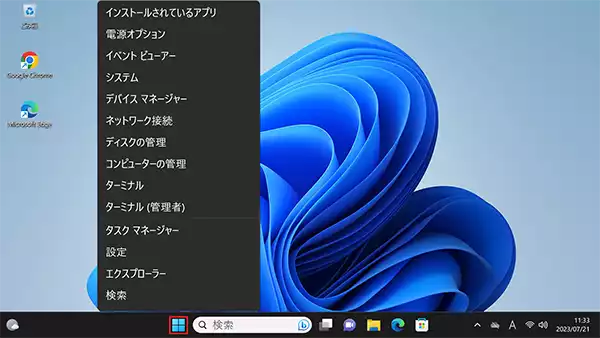
デスクトップPCにBluetoothを接続することで、ワイヤレス環境を簡単に構築できます。キーボードやマウス、スピーカーなどのデバイスを無線で接続可能になり、ケーブルの煩わしさから解放されます。 Bluetoothを有効にするには、まずPCがBluetooth機能をサポートしていることを確認する必要があります。PCにBluetoothがない場合は、USB Bluetoothアダプターを導入することで簡単にBluetoothを有効にできます。
Bluetoothの設定は、Windowsの「設定」から行います。「Bluetooth」をオンにすることで、さまざまなデバイスの接続が可能になります。デバイスのペアリングは、Bluetoothを有効にした後、接続したいデバイスをPCに認識させることで行います。デバイスの種類(マウス、キーボード、ヘッドホン、プリンターなど)に関係なく、簡単な手順で接続できます。接続に問題がある場合は、トラブルシューティングツールを使用して接続問題の解決を図ります。
イントロダクション
デスクトップPCにBluetooth接続を導入することで、ワイヤレス環境を簡単に構築できます。これにより、キーボードやマウス、スピーカーなどのデバイスを無線で接続可能になり、ケーブルの煩わしさから解放されます。Bluetooth接続を有効にするには、まずPCのBluetooth機能が利用可能であることを確認する必要があります。多くの現代のデスクトップPCはBluetoothをサポートしていますが、古いモデルや特定の構成のPCではBluetoothが利用できない場合があります。そのような場合は、USB Bluetoothアダプターを利用することでBluetooth接続を実現できます。さらに、Bluetoothのドライバーが最新の状態であることを確認することで、接続の安定性と互換性を向上させることができます。
Bluetooth接続のメリット
デスクトップPCにBluetoothを接続することで、作業環境をより快適にすることができます。ワイヤレスキーボードやマウスを使用することで、机上のケーブルが減り、整理された作業スペースを実現できます。また、Bluetoothスピーカーやヘッドホンを接続することで、音楽やビデオの視聴がより自由に楽しめるようになります。Bluetooth接続により、デバイス間のケーブルが不要になり、よりスッキリとした作業環境を構築できます。
Bluetoothを有効にするには、まずPCの設定からBluetoothをオンにする必要があります。Windowsの場合、「設定」アプリを開き、「デバイス」セクションからBluetoothの設定を行います。これにより、周辺機器との接続が可能になります。デバイスの接続に問題がある場合は、トラブルシューティングツールを使用して問題を解決できます。
Bluetoothの設定方法
デスクトップPCにBluetoothを接続するには、まずPCがBluetoothに対応しているかどうかを確認する必要があります。Bluetoothアダプターが搭載されていない場合は、USB Bluetoothアダプターを購入して使用することができます。アダプターをUSBポートに挿入するだけで、簡単にBluetooth機能を利用できます。
次に、Bluetoothの設定を行います。Windowsの設定メニューからBluetoothとその他のデバイスを選択し、Bluetoothをオンにします。これにより、周辺のBluetoothデバイスを検出できるようになります。デバイスを検出したら、接続したいデバイスを選択してペアリングを行います。ペアリングが完了すると、デバイスは自動的に接続されるようになります。
Bluetoothデバイスの接続に問題がある場合は、デバイスドライバーの更新や、Bluetoothアダプターの再起動を試してみてください。また、他のデバイスとの干渉を避けるために、デバイスの位置を変更することも有効です。これらの手順により、デスクトップPCでのBluetooth接続がスムーズになります。ワイヤレス環境が整うことで、より快適なPCライフを実現できます。
各種デバイスの接続手順
デスクトップPCにBluetoothを接続することで、ワイヤレス環境を簡単に構築できます。キーボードやマウス、スピーカーなどのデバイスを無線で接続可能になり、ケーブルの煩わしさから解放されます。まず、「設定」から「Bluetooth」をオンにします。次に、接続したいBluetoothデバイスをPCに認識させるために、デバイスの電源を入れ、ペアリングモードにします。PC側でデバイスを検出すると、自動的にペアリングが開始されます。
マウスやキーボードを接続する場合は、デバイスのバッテリーが十分にあることを確認し、PCとのペアリングが完了するまで待ちます。ヘッドホンやスピーカーの場合も同様に、ペアリングモードにしてPCに接続します。接続が完了すると、ワイヤレスでオーディオを楽しむことができます。また、プリンターなどのデバイスもBluetoothで接続でき、ケーブルの煩わしさから解放されます。
トラブルシューティング
デスクトップPCにBluetooth接続する際、さまざまなトラブルが発生する可能性があります。接続不良やデバイスの非認識など、問題の特定と解決方法を知っておくことが重要です。まず、Bluetoothが有効になっているか確認し、デバイスドライバが最新であることをチェックします。それでも問題が解決しない場合は、USB Bluetoothアダプターの再接続や、Bluetoothデバイスの再起動を試してみましょう。さらに、BIOS設定を見直し、Bluetooth機能が有効になっていることを確認することも大切です。特定のデバイスに接続できない場合は、そのデバイスのペアリングモードが有効になっているか確認する必要があります。
Bluetoothアダプターの導入方法
デスクトップPCにBluetooth接続を実現するには、USB Bluetoothアダプターの導入が有効です。アダプターをUSBポートに挿入するだけで、簡単にBluetooth機能を利用できます。アダプターを選択する際は、Bluetooth 5.0以上のバージョンをサポートしているものを選ぶと、より広範囲での接続が可能になります。
アダプターを挿入した後、PCを再起動すると、自動的にドライバがインストールされることが多いですが、ドライバの更新が必要な場合もあります。デバイスマネージャーからBluetoothアダプターのドライバをチェックし、最新版に更新することで、安定した接続が期待できます。また、ペアリングの際には、デバイスの電源をオンにし、検出可能モードに設定する必要があります。
一部のデスクトップPCでは、BIOS設定でBluetooth機能が無効になっていることがあります。この場合、PCの起動時にBIOS設定画面に入り、Bluetoothを有効にする必要があります。設定方法はPCのメーカーやモデルによって異なるため、マニュアルやメーカーのサポートページを参照してください。
BIOS設定とドライバの更新
デスクトップPCにBluetooth機能が内蔵されていない場合、または正常に動作しない場合は、BIOS設定を確認する必要があります。BIOS設定でBluetoothが無効になっていると、OS上でも有効にできないため、まずはBIOSに入り、Bluetooth関連の設定が有効になっているか確認しましょう。具体的には、PC起動時に特定のキー(多くはDELキーやF2キー)を押してBIOSに入り、AdvancedやPeripheralsなどのメニューでBluetoothの設定を探します。
また、Bluetoothドライバが古い場合や破損している場合も、正常に動作しない原因となります。デバイスマネージャーを開き、Bluetoothアダプターのドライバーを更新することで問題が解決する可能性があります。デバイスマネージャーでBluetoothデバイスを見つけ、右クリックして「ドライバーの更新」を選択し、最新バージョンのドライバーを検索してインストールします。これにより、Bluetoothの接続が改善されることがあります。
最適化とトラブルシューティングツール
デスクトップPCのBluetooth接続を最適化し、トラブルシューティングを行うためのツールが存在します。Bluetoothトラブルシューティングツールを使用することで、接続の問題を迅速に特定し、解決することができます。このツールは、Windowsの設定内にあるデバイスのトラブルシューティング機能の一部として提供されており、Bluetooth関連の問題を自動的に検出し、修正を試みます。
また、Bluetoothドライバの更新も重要なステップです。製造元のウェブサイトから最新のドライバをダウンロードしてインストールすることで、Bluetooth接続の安定性と互換性を向上させることができます。さらに、デバイスマネージャを使用して、Bluetoothアダプタの状態を確認し、必要に応じてドライバを更新または再インストールすることができます。
これらのツールとテクニックを活用することで、デスクトップPCのBluetooth接続に関する一般的な問題を解決し、ワイヤレス環境を最適化することができます。ワイヤレスデバイスの接続がスムーズになり、作業効率が向上するでしょう。
まとめ
デスクトップPCにBluetoothを接続することで、ワイヤレス環境を簡単に構築できます。キーボードやマウス、スピーカーなどのデバイスを無線で接続可能になり、ケーブルの煩わしさから解放されます。Bluetoothを有効にするには、「設定」から「Bluetooth」をオンにします。これにより、さまざまなデバイスを簡単に接続できます。
Bluetooth接続により、キーボードやマウスを無線で使用でき、机上がすっきりします。また、ヘッドホンやスピーカーを接続して音楽や動画を楽しむこともできます。さらに、プリンターなどの周辺機器も無線で接続できるため、ケーブルの煩わしさが解消されます。
PCにBluetoothがない場合は、USB Bluetoothアダプターを導入することで簡単にBluetoothを有効にできます。また、BIOS設定の確認やドライバの更新を行うことで、Bluetooth接続の問題を解決できる場合があります。Bluetoothの最適化やトラブルシューティングツールを利用することで、より快適なワイヤレス環境を構築できます。
よくある質問
デスクトップPCにBluetooth機能が搭載されているか確認する方法は?
デスクトップPCにBluetooth機能が搭載されているかどうかを確認するには、まずPCのスペックを確認する必要があります。Windowsの場合、デバイスマネージャーを開き、Bluetoothデバイスがリストアップされているかどうかを確認します。もしリストにBluetoothがあれば、PCはBluetoothに対応しています。さらに、PCのマニュアルやメーカーのウェブサイトで詳細なスペックを確認することもできます。もしBluetooth機能が搭載されていない場合は、USB Bluetoothアダプターを使用してBluetooth接続を有効にすることができます。
Bluetooth接続の設定方法は?
Bluetooth接続を設定するには、まずPCのBluetooth機能を有効にする必要があります。Windows 10の場合、設定アプリを開き、デバイスのBluetooth & デバイスに移動して、Bluetoothをオンにします。次に、接続したいデバイス(例えば、ヘッドフォンやキーボード)をペアリングモードにします。PCのBluetooth設定で、デバイスの検索を開始し、検出されたデバイスを選択してペアリングします。ペアリングが完了すると、デバイスはBluetooth接続で使用できるようになります。
Bluetooth接続の範囲と干渉について教えてください。
Bluetooth接続の範囲は、通常、10メートル程度ですが、環境によって大きく変化します。壁や金属などの障害物があると、信号が弱まることがあります。また、他の電子機器からの電磁干渉もBluetooth信号に影響を及ぼす可能性があります。より安定した接続を実現するには、BluetoothデバイスをPCの近くに配置し、他の電子機器からの干渉を最小限に抑える必要があります。
Bluetooth接続で音質を向上させる方法は?
Bluetooth接続で音質を向上させるには、まずaptXやAACなどの高音質コーデックをサポートするデバイスを使用することが重要です。また、Bluetoothデバイスのビットレートを高く設定することも有効です。さらに、ワイヤレスイヤホンやヘッドフォンを使用する場合、aptX HDなどのハイレゾ対応コーデックをサポートする製品を選択することで、より高音質な再生が可能です。Bluetoothのバージョンも音質に影響するため、Bluetooth 5.0以上のバージョンをサポートするデバイスを使用することが推奨されます。
Deja una respuesta
Lo siento, debes estar conectado para publicar un comentario.
関連ブログ記事