Zoomブラウザ参加方法!アプリ不要で簡単 - URLとIDでアクセス

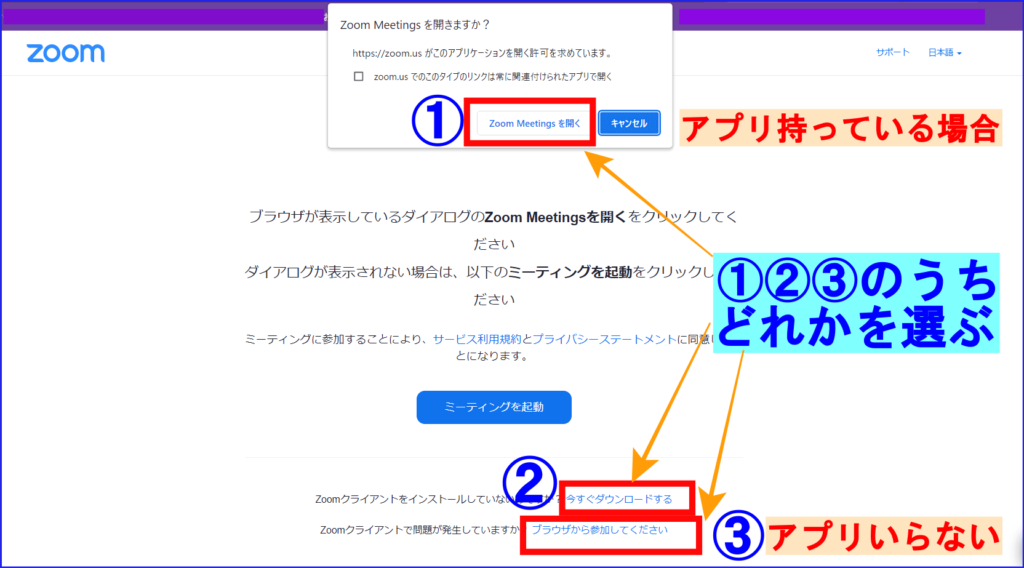
Zoomの会議やウェビナーに参加する際、アプリをダウンロードする必要はありません。ブラウザから直接アクセスできます。Zoomのブラウザ参加機能を使用すると、簡単に会議に参加できます。会議のURLまたはミーティングIDとパスワードを取得するだけで、ブラウザ上で会議に参加できます。
ブラウザでZoomのウェブサイト(https://zoom.us)にアクセスし、会議のURLをクリックするか、ミーティングIDを入力して参加します。参加後は、ビデオとオーディオの設定を行います。利用可能なブラウザはGoogle Chrome、Firefox、Safari、Microsoft Edgeなどです。
イントロダクション
Zoomの会議やウェビナーに参加する際、アプリのダウンロードが必要と思われがちですが、ブラウザから直接アクセスすることができます。ブラウザ参加機能を利用すれば、簡単に会議に参加できます。Zoomのウェブサイトにアクセスし、会議のURLまたはミーティングIDとパスワードを取得することで、参加が可能です。利用可能なブラウザはGoogle Chrome、Firefox、Safari、Microsoft Edgeなど多数あります。
会議に参加するには、まずZoomのウェブサイト(https://zoom.us)にアクセスします。次に、会議のURLをクリックするか、ミーティングIDを入力して会議に参加します。参加後は、ビデオとオーディオの設定を行います。これらの設定は会議に参加した後に行うことができ、必要に応じてトラブルシューティングも可能です。
Zoomブラウザ参加のメリット
Zoomのブラウザ参加機能を利用すると、アプリのダウンロード不要で会議やウェビナーに参加できます。これにより、デバイスのストレージを節約でき、迅速に会議に参加できます。ブラウザベースの参加方法は、さまざまなデバイスやオペレーティングシステムで利用可能で、クロスプラットフォームでの互換性を提供します。利用可能なブラウザにはGoogle Chrome、Firefox、Safari、Microsoft Edgeなどがあり、幅広い選択肢から選べます。会議に参加する際には、ミーティングIDやパスワードが必要になりますが、これらの情報を使って簡単にアクセスできます。
手順1: Zoomウェブサイトへのアクセス
Zoomのブラウザ参加機能を利用するには、まずZoomの公式ウェブサイト(https://zoom.us)にアクセスする必要があります。お使いのブラウザのアドレスバーにこのURLを入力してウェブサイトを開きます。対応しているブラウザはGoogle Chrome、Firefox、Safari、Microsoft Edgeなど多岐にわたりますので、お好きなブラウザをご利用いただけます。
ウェブサイトにアクセスしたら、次に会議のミーティングIDまたはURLを取得します。これは会議の主催者から提供される情報です。このミーティングIDまたはURLを使って、ブラウザ上で直接会議に参加することができます。URLが提供されている場合は、そのリンクをクリックするだけで会議に参加できます。ミーティングIDしかない場合は、ウェブサイト上の参加ボタンをクリックしてIDを入力する必要があります。
手順2: 会議のURLまたはミーティングIDの取得
Zoomの会議に参加するには、まず会議のURLまたはミーティングIDとパスワードを取得する必要があります。これらの情報は、会議の主催者から提供されることが一般的です。会議のURLをクリックすることで直接会議に参加できるほか、ミーティングIDとパスワードを入力して参加することもできます。会議の詳細が記載されたメールやメッセージを受信した場合、必要な情報が含まれているはずです。
手順3: 会議への参加
Zoomのブラウザ参加機能を使用すると、アプリをダウンロードせずに会議やウェビナーに参加できます。まず、ブラウザでZoomのウェブサイト(https://zoom.us)にアクセスします。次に、参加する会議のミーティングURLまたはミーティングIDとパスワードを取得します。会議のURLをクリックするか、ZoomのウェブサイトでミーティングIDを入力して会議に参加できます。参加後、ビデオとオーディオの設定を行い、会議の内容に応じて調整します。これにより、簡単に会議に参加できます。利用可能なブラウザにはGoogle Chrome、Firefox、Safari、Microsoft Edgeなどがあります。
ビデオとオーディオの設定
Zoomのブラウザ参加機能を利用すると、アプリをインストールしなくても会議に参加できます。会議に参加する際、ビデオとオーディオの設定を行う必要があります。これらの設定は、会議の質を高めるために重要です。まず、ブラウザでZoomのウェブサイト(https://zoom.us)にアクセスし、会議のURLまたはミーティングIDとパスワードを取得します。次に、会議のURLをクリックするか、ミーティングIDを入力して会議に参加します。
会議に参加した後、カメラとマイクの設定を行います。ブラウザは自動的に利用可能なカメラとマイクを検出し、適切な設定を促します。利用者はこれらの設定を確認し、必要に応じて変更を加えることができます。例えば、ビデオを有効にするか無効にするか、または使用するマイクを選択することができます。これらの設定は、会議の開始後に変更することも可能です。また、トラブルシューティングも簡単に実行できます。
トラブルシューティング
Zoomのブラウザ参加機能を使用する際、ミーティングIDやパスワードの入力ミスにより参加できない場合があります。その際には、入力情報を再度確認してください。また、ブラウザのキャッシュやCookieを削除することも有効です。使用しているブラウザがGoogle ChromeやFirefoxなどの対応ブラウザであるかを確認することも重要です。さらに、音声や映像がうまく表示されない場合は、カメラやマイクの設定を見直してください。これらの設定は、会議に参加した後に行うことができます。
利用可能なブラウザ
Zoomのブラウザ参加機能を利用するには、まず対応ブラウザが必要です。利用可能なブラウザはGoogle Chrome、Firefox、Safari、Microsoft Edgeなどです。これらのブラウザを使用することで、アプリをダウンロードせずにZoom会議やウェビナーに参加できます。ブラウザでZoomのウェブサイト(https://zoom.us)にアクセスし、会議のURLまたはミーティングIDとパスワードを取得することで、簡単に会議に参加できます。会議に参加した後は、ビデオとオーディオの設定を行うことができ、トラブルシューティングも可能です。
まとめ
Zoomのブラウザ参加機能を利用すると、アプリのダウンロード不要で会議やウェビナーに参加できます。ブラウザでZoomのウェブサイト(https://zoom.us)にアクセスし、会議のURLまたはミーティングIDとパスワードを取得することで、簡単に参加できます。会議のURLをクリックするか、ミーティングIDを入力して会議に参加できます。参加後は、ビデオとオーディオの設定を行います。利用可能なブラウザはGoogle Chrome、Firefox、Safari、Microsoft Edgeなどです。音声や映像の設定は会議に参加した後に行うことができ、トラブルシューティングも可能です。
よくある質問
Zoomのミーティングに参加するにはどうすればいいですか?
Zoomのミーティングに参加するには、ミーティングIDとパスワードが必要になります。まず、Zoomの公式サイトにアクセスし、「ミーティングに参加」ボタンをクリックします。次に、ミーティングIDを入力し、「参加」ボタンをクリックします。その後、名前を入力し、必要に応じてパスワードを入力して参加します。アプリをインストールせずにブラウザから直接参加することもできます。
ブラウザからZoomに参加するメリットは何ですか?
ブラウザからZoomに参加するメリットは、アプリのインストールが不要なことです。これにより、デバイスのストレージを節約でき、すぐにミーティングに参加できます。また、URLとIDさえわかれば簡単にアクセスできるため、手間がかかりません。さらに、最新のブラウザを使用していれば、音声や映像もスムーズに配信されます。
ZoomのミーティングIDとは何ですか?
ZoomのミーティングIDは、ミーティングを識別するための一意の番号です。このIDは、ミーティングの主催者によって設定され、参加者はこのIDを使用してミーティングに参加します。ミーティングIDは通常、9桁または10桁の数字で構成されています。
Zoomのミーティングで名前を変更できますか?
Zoomのミーティングでは、参加者の名前を変更することができます。名前を変更するには、ミーティング中に「参加者」ボタンをクリックし、自分の名前の上で右クリックして「名前を変更」を選択します。その後、新しい名前を入力して変更を適用します。これにより、他の参加者にも新しい名前が表示されます。
Deja una respuesta
Lo siento, debes estar conectado para publicar un comentario.
関連ブログ記事