リモートデスクトップの電源を遠隔で入れる5つの方法と前提条件・セキュリティ対策

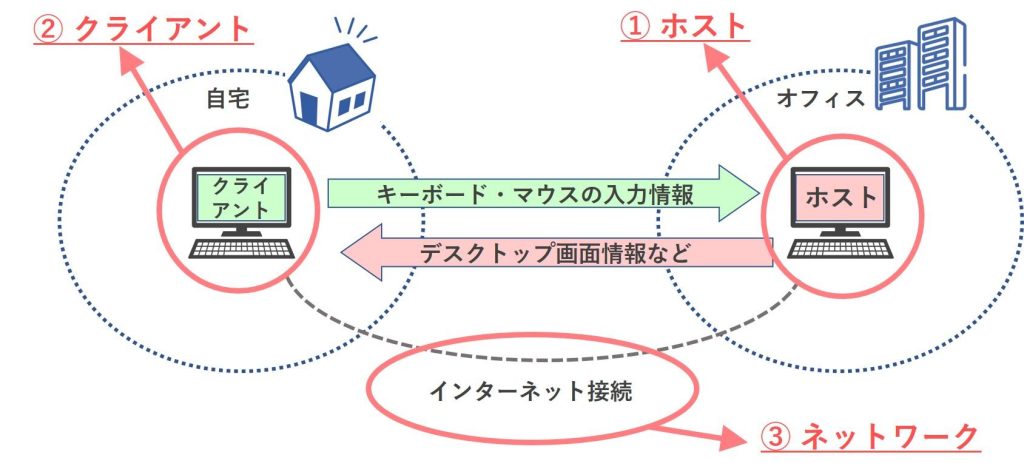
リモートデスクトップの電源を遠隔で入れる方法について説明します。リモートデスクトップを使用するには、対象のコンピューターが起動している必要がありますが、Wake-on-LAN(WoL) 機能を使用することで、遠隔地からコンピューターの電源を入れることができます。この機能を使用するには、BIOS設定やネットワークカード設定でWoLを有効にする必要があります。また、リモートデスクトップ接続のためには、インターネット接続やポート開放などの前提条件を満たす必要があります。さらに、セキュリティ対策として、強力なパスワードの使用や2要素認証の有効化などが必要です。
イントロダクション
リモートデスクトップの電源を遠隔で入れるためには、いくつかの方法があります。まず、Wake-on-LAN(WoL) 機能を利用する方法があります。これは、ネットワークカードがWoLをサポートしている場合に有効な方法です。また、ルーターのWoL機能を利用することもできます。これらの方法を利用することで、リモートデスクトップの電源を遠隔で入れることができます。
リモートデスクトップの電源を遠隔で入れるためには、いくつかの前提条件を満たす必要があります。まず、インターネット接続 が必要です。また、リモートデスクトップサービスを有効にする必要があります。さらに、ポート開放 も必要です。これらの前提条件を満たすことで、リモートデスクトップに接続できるようになります。
リモートデスクトップの電源を遠隔で入れる方法として、モバイルアプリ を利用する方法もあります。モバイルアプリを利用することで、スマートフォンやタブレットからリモートデスクトップの電源を入れることができます。また、リモートアクセスソフトウェア を利用する方法もあります。これらのソフトウェアを利用することで、リモートデスクトップの電源を入れることができます。ただし、これらの方法を利用する場合は、セキュリティ対策 に注意する必要があります。
リモートデスクトップの電源を遠隔で入れる5つの方法
リモートデスクトップの電源を遠隔で入れるためには、いくつかの方法があります。まず、Wake-on-LAN(WoL) 機能を利用する方法があります。これは、ネットワークカードがWoLをサポートしている場合に有効な方法です。WoLを使用するには、BIOS設定、OS設定、ネットワークカード設定でWake-on-LANを有効にする必要があります。
リモートアクセスソフトウェア を利用する方法もあります。これらのソフトウェアは、リモートデスクトップの電源を遠隔で入れる機能を提供しています。例えば、TeamViewerやAnyDeskなどのソフトウェアがこの機能を提供しています。これらのソフトウェアを使用するには、リモートデスクトップにソフトウェアをインストールし、事前に設定する必要があります。
さらに、ルーターのWoL機能 を利用する方法もあります。ルーターにWoL機能が搭載されている場合、ルーターからリモートデスクトップにWoLパケットを送信することで、リモートデスクトップの電源を入れることができます。また、モバイルアプリ を利用する方法もあります。モバイルアプリを使用することで、スマートフォンやタブレットからリモートデスクトップの電源を入れることができます。
ハードウェアデバイス を利用する方法もあります。例えば、IntelのActive Management Technology(AMT)や、DellのKACEなどのハードウェアデバイスは、リモートデスクトップの電源を遠隔で入れる機能を提供しています。これらのハードウェアデバイスを使用するには、リモートデスクトップにデバイスをインストールし、事前に設定する必要があります。
前提条件
リモートデスクトップの電源を遠隔で入れるためには、いくつかの前提条件を満たす必要があります。まず、対象のコンピューターがWake-on-LAN(WoL)機能をサポートしている必要があります。この機能により、コンピューターはネットワーク上の特定の信号を受信して電源を入れることができます。また、コンピューターのBIOS設定でWoLを有効にする必要があります。さらに、オペレーティングシステムの設定でもWoLを有効にする必要があります。ネットワークカードの設定も重要で、WoLをサポートしている必要があります。
さらに、リモートデスクトップ接続のために、インターネット接続が安定している必要があります。また、ルーターの設定で必要なポート開放を行う必要があります。リモートデスクトップサービスを有効にし、必要なファイアウォール設定を行うことも重要です。これらの設定により、リモートデスクトップへの接続が可能になります。セキュリティを確保するために、強力なパスワードの設定や2要素認証の有効化も推奨されます。
Wake-on-LAN(WoL)機能の設定方法
リモートデスクトップの電源を遠隔で入れるためには、まずWake-on-LAN(WoL)機能の設定が必要です。この機能を使用することで、マシンがシャットダウンまたはスリープ状態であっても、特定の信号を受信することで電源を入れることができます。WoL機能を有効にするには、まずBIOS設定でWake-on-LANを有効にする必要があります。BIOS設定の具体的な手順はマザーボードの製造元によって異なりますが、一般的には、電源投入時に特定のキー(F2やDELなど)を押してBIOS設定画面を開き、AdvancedまたはPower ManagementセクションにあるWoL設定を探します。
次に、OS設定でもWoLを有効にする必要があります。Windowsの場合、デバイスマネージャーでネットワークカードの設定を変更し、電源管理タブで「このデバイスでコンピューターのスタンバイ状態を解除できるようにする」にチェックを入れます。また、ネットワークカード自体がWoLをサポートしている必要があります。最近のほとんどのネットワークカードはWoLをサポートしていますが、古いハードウェアを使用している場合は、WoLをサポートしているかどうかを確認する必要があります。さらに、ルーターやスイッチなどのネットワーク機器もWoLパケットを適切に転送するように設定する必要があります。
セキュリティ対策
リモートデスクトップの電源を遠隔で入れるためには、セキュリティ対策が非常に重要です。リモートデスクトップ接続を安全に行うためには、強力なパスワードを使用し、2要素認証を有効にする必要があります。さらに、ファイアウォールの設定を行い、リモートデスクトップへのアクセスを制限することが推奨されます。また、リモートデスクトップのソフトウェアを常に最新の状態に保ち、既知の脆弱性を修正することも大切です。これらの対策を行うことで、不正アクセスのリスクを大幅に低減することができます。暗号化技術を利用して、リモートデスクトップ接続のデータを保護することも重要です。
まとめ
リモートデスクトップの電源を遠隔で入れるためには、いくつかの方法があります。まず、Wake-on-LAN(WoL) 機能を利用する方法があります。これは、ネットワークカードがマジックパケットと呼ばれる特別な信号を受信することで、コンピュータの電源を入れる技術です。WoLを使用するには、BIOS設定、OS設定、ネットワークカード設定 でWake-on-LANを有効にする必要があります。
また、ルーターのWoL機能を利用する方法もあります。ルーターがWoLに対応している場合、インターネット経由でコンピュータの電源を入れることができます。さらに、モバイルアプリを利用してリモートデスクトップの電源を入れることもできます。これらのアプリは、スマートフォンやタブレットからコンピュータを操作できるようにするものです。
リモートアクセスソフトウェアを利用する方法もあります。これらのソフトウェアは、コンピュータのリモートアクセスを可能にするもので、電源を入れる機能も備えています。また、ハードウェアデバイスを利用する方法もあります。これらのデバイスは、コンピュータの電源を遠隔で制御できるようにするものです。リモートデスクトップ接続のためには、インターネット接続、ポート開放、リモートデスクトップサービスの有効化などの前提条件を満たす必要があります。
よくある質問
リモートデスクトップの電源を入れる方法として、どのようなツールが利用できますか?
リモートデスクトップの電源を遠隔で入れるためには、Wake-on-LAN(WOL) などの技術を利用することができます。WOLを使用することで、ネットワーク経由でパソコンの電源を入れることが可能になります。まず、利用するパソコンがWOLに対応している必要があります。また、ルーターやスイッチなどのネットワーク機器もWOLをサポートしている必要があります。さらに、マジックパケットと呼ばれる特別なパケットを送信する必要があります。このマジックパケットは、通常、パソコンのMACアドレスを指定して送信されます。リモートデスクトップの電源を入れるためのツールとしては、TeamViewerやAnyDeskなどのリモートアクセスソフトウェアや、WOLクライアントソフトウェアを利用することができます。
リモートデスクトップの電源を遠隔で入れるためには、どのような前提条件がありますか?
リモートデスクトップの電源を遠隔で入れるためには、いくつかの前提条件を満たす必要があります。まず、パソコンがWake-on-LAN(WOL)に対応している必要があります。また、BIOS設定でWOLが有効になっている必要があります。さらに、オペレーティングシステムの設定でもWOLを有効にする必要があります。また、ネットワーク環境も重要であり、ルーターやスイッチなどのネットワーク機器がWOLをサポートしている必要があります。また、ファイアウォールの設定も適切に行う必要があります。ファイアウォールがマジックパケットをブロックしないようにする必要があります。
リモートデスクトップの電源を遠隔で入れる際のセキュリティ対策は?
リモートデスクトップの電源を遠隔で入れる際には、セキュリティ対策が重要になります。強力なパスワードを設定し、不正アクセスを防ぐ必要があります。また、二要素認証を導入することで、セキュリティをさらに強化することができます。また、リモートアクセスソフトウェアを使用する場合には、暗号化が有効になっていることを確認する必要があります。さらに、ソフトウェアの更新を定期的に行い、セキュリティパッチを適用する必要があります。また、ネットワークのセグメンテーションを実施し、リモートデスクトップへのアクセスを制限することも有効です。
リモートデスクトップの電源を遠隔で入れる方法で、最も簡単な方法は?
リモートデスクトップの電源を遠隔で入れる方法としては、TeamViewerなどのリモートアクセスソフトウェアを使用する方法が最も簡単です。TeamViewerは、Wake-on-LAN(WOL)をサポートしており、簡単にリモートデスクトップの電源を入れることができます。また、TeamViewerは使いやすいインターフェイスを提供しており、簡単な設定で利用を開始することができます。また、クロスプラットフォーム対応しており、さまざまなオペレーティングシステムで利用することができます。ただし、TeamViewerを使用する場合には、アカウントの作成やライセンスの取得が必要になる場合があります。
Deja una respuesta
Lo siento, debes estar conectado para publicar un comentario.
関連ブログ記事