AndroidエミュレーターでBluetoothを使う方法とトラブルシューティングガイド

AndroidエミュレーターでBluetoothを使う方法とその重要性
Androidエミュレーターは、開発者やテスターにとってアプリのテストを行う上で非常に便利なツールです。しかし、エミュレーター上でBluetoothを使用することは、実際には複雑なプロセスを伴います。本記事では、Android Studioを使用してエミュレーターを設定し、Bluetoothを有効にする方法について詳しく説明します。また、デバイスのペアリングや接続のテスト方法についても触れます。さらに、Bluetooth接続がうまくいかない場合のトラブルシューティング方法についても解説します。
イントロダクション
Androidエミュレーターは、開発者がアプリケーションをテストするための強力なツールです。しかし、Bluetooth機能を使用する場合、いくつかの課題が生じます。本ガイドでは、AndroidエミュレーターでBluetoothを使う方法と、発生する可能性のある問題のトラブルシューティング方法について説明します。
AndroidエミュレーターでBluetoothを使用するには、まずAndroid Studioをインストールし、AVD Managerでエミュレーターを設定する必要があります。これらの手順は、Android開発の基本的な部分であり、適切な設定を行うことで、Bluetooth機能を含むさまざまなテストが可能になります。
エミュレーターの設定が完了したら、次にエミュレーター内でBluetoothを有効にする必要があります。これには、エミュレーターの設定アプリを使用します。Bluetoothを有効にすると、他のデバイスとペアリングを行うことができます。ペアリングは、Bluetoothデバイスを検出して接続するプロセスであり、正常に接続されると、データのやり取りが可能になります。
AndroidエミュレーターでBluetoothを使うための準備
AndroidエミュレーターでBluetoothを使用するには、まずAndroid Studioをインストールする必要があります。Android StudioはGoogleが提供する公式のAndroid開発環境であり、Androidエミュレーターの設定や管理を容易に行うことができます。Android Studioをインストールした後、AVD Managerを使用してエミュレーターを作成します。AVD Managerでは、エミュレーターのハードウェア設定やAndroidのバージョンを選択できます。
エミュレーターを作成する際には、Bluetoothをサポートするように設定する必要があります。ただし、デフォルトのエミュレーター設定ではBluetoothがサポートされていない場合があります。そのため、エミュレーターのハードウェアプロファイルを編集してBluetoothを有効にする必要があります。これにより、エミュレーター内でBluetoothを使用できるようになります。エミュレーターの作成と設定が完了したら、次にエミュレーター内でBluetoothを有効にする手順に進むことができます。
エミュレーターでのBluetoothの有効化
AndroidエミュレーターでBluetoothを使用するには、まずエミュレーター内でBluetooth機能を有効にする必要があります。エミュレーターを起動し、設定アプリを開きます。設定アプリ内で接続済みのデバイスまたはBluetoothと表示されている項目を探し、選択します。すると、Bluetoothのスイッチが表示されるので、これをオンにします。これにより、エミュレーターのBluetoothが有効になります。
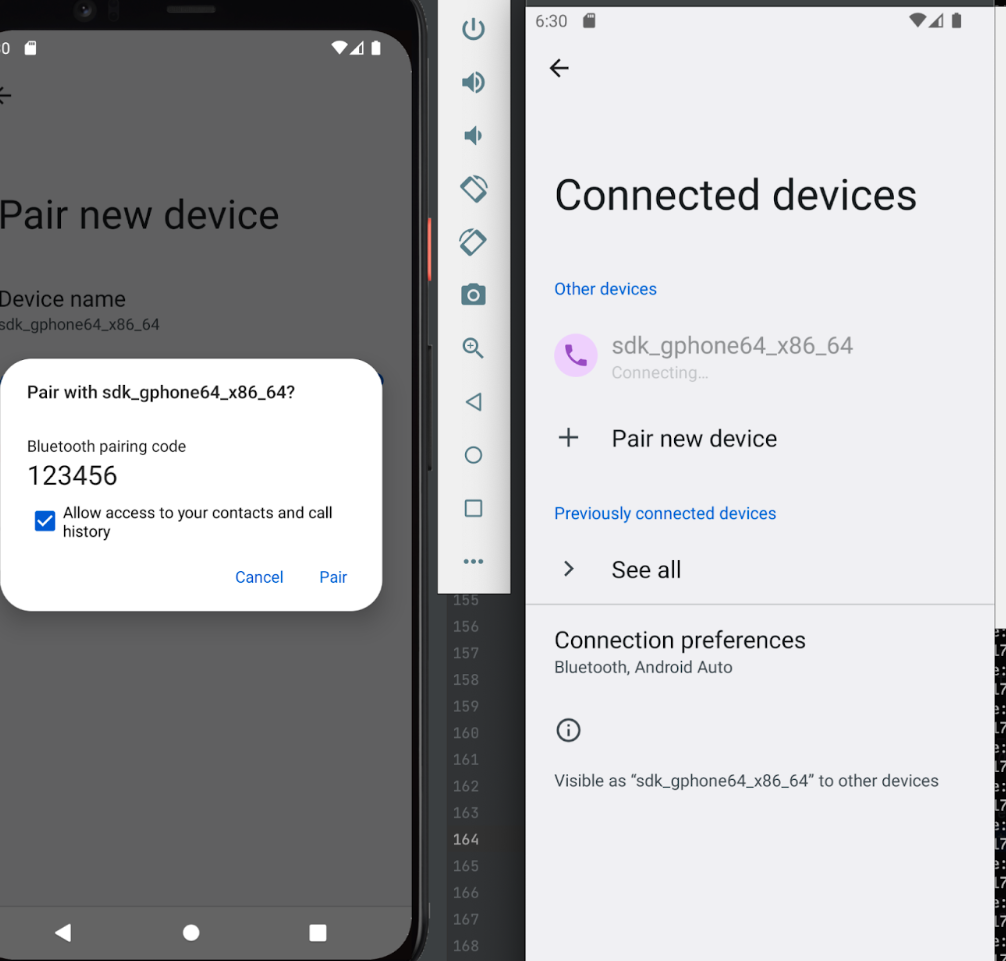
次に、エミュレーターでBluetoothを有効にした後、他のデバイスとペアリングを行う必要があります。エミュレーターのBluetooth設定内で、新しいデバイスとペアリングまたはデバイスのスキャンと表示されている項目を探し、選択します。すると、周辺のBluetoothデバイスが検索され、リストに表示されます。リストからペアリングしたいデバイスを選択し、ペアリングを実行します。ペアリングが成功すると、エミュレーターとデバイス間のBluetooth接続が確立されます。
デバイスのペアリングと接続
AndroidエミュレーターでBluetoothを使用するには、まずエミュレーター内でBluetoothを有効にする必要があります。これを行うには、エミュレーターの設定アプリを開き、Bluetoothの項目を探して有効にします。次に、他のデバイスとペアリングを行うために、エミュレーターのBluetooth設定でデバイス検索を開始します。すると、近くのBluetoothデバイスが検出され、リストに表示されます。目的のデバイスを選択してペアリングを行い、必要に応じてPINコードを入力します。
ペアリングが完了すると、エミュレーターとデバイス間のBluetooth接続が確立されます。この接続をテストするには、エミュレーター上でファイル転送やオーディオ再生などのBluetooth機能を使用してみます。接続が正常に機能していることを確認したら、実際のアプリケーション開発でBluetooth機能をテストすることができます。ただし、エミュレーターのBluetooth機能は実際のデバイスと完全に同じではないため、注意が必要です。
Bluetooth接続のテストと検証
AndroidエミュレーターでBluetooth接続をテストするには、まずBluetoothを有効にしたエミュレーターを起動します。次に、エミュレーター内でBluetooth設定を開き、他のデバイスを検索します。検索したデバイスとエミュレーターをペアリングすることで、Bluetooth接続が確立されます。接続が確立されたら、ファイルを転送したり、オーディオをストリーミングしたりして、Bluetooth接続のテストを行います。
テストの際には、接続の安定性やデータ転送速度を確認することが重要です。また、エミュレーターと他のデバイス間の距離や干渉が接続に与える影響もテストする必要があります。さらに、Bluetoothプロファイルのサポート状況も確認し、必要なプロファイルが正しく機能しているかを確認します。これらのテストを行うことで、AndroidエミュレーターでのBluetooth接続の信頼性とパフォーマンスを検証できます。
トラブルシューティング:よくある問題と解決策
AndroidエミュレーターでBluetoothを使用する際によく遭遇する問題の1つは、Bluetoothが有効にならないことです。この問題は、エミュレーターの設定や、ホストマシンのBluetoothアダプターの状態に関連していることが多いです。まず、エミュレーターの設定でBluetoothが有効になっているかを確認してください。また、ホストマシンにBluetoothアダプターが搭載されているか、または正常に機能しているかもチェックする必要があります。
別の一般的な問題は、デバイスが見つからないことです。この問題は、エミュレーターが周囲のBluetoothデバイスをスキャンできない場合に発生します。エミュレーターのBluetooth設定を確認し、スキャンが有効になっていることを確認してください。また、対象のBluetoothデバイスが発見可能モードになっていることを確認することも重要です。
さらに、接続が不安定であるという問題もあります。この問題は、エミュレーターとBluetoothデバイス間の信号強度や、干渉によって引き起こされることがあります。エミュレーターとBluetoothデバイスの距離を近づけたり、周囲の電磁干渉を減らすことで、この問題を解決できる場合があります。これらのトラブルシューティングの手順に従うことで、AndroidエミュレーターでのBluetooth接続の問題を解決できるはずです。
よくある質問と回答
AndroidエミュレーターでBluetoothを使用する際によくある質問とその回答を以下に示します。まず、Bluetoothが有効にならない場合、エミュレーターの設定を確認する必要があります。エミュレーターのAVD ManagerでBluetoothが有効になっているか確認し、必要に応じてエミュレーターを再起動してください。また、デバイスが見つからない場合、エミュレーターとデバイスの両方でBluetoothが有効になっているか確認し、デバイスの可視性を"可視"に設定してください。さらに、接続が不安定な場合は、エミュレーターとデバイスの間の距離や干渉を確認し、必要に応じてエミュレーターを再起動するか、デバイスを再ペアリングしてください。これらの手順で問題が解決しない場合は、Android Studioやエミュレーターのバージョンを確認し、必要に応じてアップデートしてください。
まとめ
AndroidエミュレーターでBluetoothを使用するには、まずAndroid Studioをインストールし、AVD Managerでエミュレーターを設定する必要があります。これにより、エミュレーター上でAndroidアプリを実行し、テストすることができます。エミュレーターを設定した後、Bluetoothを有効にし、他のデバイスとペアリングを行います。ペアリング後、Bluetooth接続をテストし、必要に応じてトラブルシューティングを行います。
エミュレーターでのBluetoothの有効化は、実際のデバイスと同様に、設定アプリから行います。ただし、エミュレーターの場合は、仮想デバイスの設定を確認する必要があります。また、ペアリングの際には、他のデバイスが検出可能になっていることを確認する必要があります。Bluetooth接続のテストでは、ファイル転送やオーディオ再生など、さまざまなシナリオを試すことができます。
トラブルシューティングでは、Bluetoothが有効にならない、デバイスが見つからない、接続が不安定などの問題に対処します。これらの問題は、エミュレーターの設定やBluetoothの構成を確認することで解決できます。また、Android Studioのバージョンやエミュレーターのイメージを更新することで、問題が解決する場合もあります。
よくある質問
AndroidエミュレーターでBluetoothを使うにはどうすればいいですか?
AndroidエミュレーターでBluetoothを使うには、まずAndroid EmulatorのバージョンがBluetoothに対応している必要があります。対応しているバージョンであれば、エミュレーターの設定でBluetoothを有効にすることができます。また、エミュレーターのadbコマンドを使用して、ホストマシンのBluetoothデバイスをエミュレーターに接続することもできます。ただし、一部のエミュレーターではBluetoothがサポートされていない場合がありますので、事前に確認が必要です。
AndroidエミュレーターでBluetoothが接続できない場合のトラブルシューティング方法を教えてください。
AndroidエミュレーターでBluetoothが接続できない場合、まずエミュレーターとホストマシンのBluetooth設定を確認してください。エミュレーター側でBluetoothが有効になっているか、ホストマシン側でBluetoothデバイスが正しく接続されているかを確認します。それでも接続できない場合は、エミュレーターを再起動するか、ホストマシンのBluetoothドライバーを更新してみてください。また、エミュレーターの仮想デバイスの再作成も有効な場合があります。
AndroidエミュレーターでBluetoothを使ったアプリのテストはできますか?
AndroidエミュレーターでBluetoothを使ったアプリのテストは可能です。ただし、実際のBluetoothデバイスを使用したテストとエミュレーター上でのテストでは結果が異なる場合があります。エミュレーター上でBluetoothの接続やデータ転送のテストを行うことができますが、パフォーマンスや互換性の問題については実際のデバイスでのテストが必要です。
AndroidエミュレーターでBluetoothを使う際の制限事項は何ですか?
AndroidエミュレーターでBluetoothを使う際にはいくつかの制限事項があります。例えば、エミュレーターは実際のBluetoothデバイスを完全にエミュレートすることはできません。また、一部のBluetoothプロファイルやサービスはサポートされていない場合があります。さらに、エミュレーターと実際のデバイス間でのBluetooth接続は通常サポートされていません。これらの制限を理解した上で、エミュレーターを使用する必要があります。
Deja una respuesta
Lo siento, debes estar conectado para publicar un comentario.
関連ブログ記事