スマホの写真をタブレットに簡単転送!5つの方法と手順

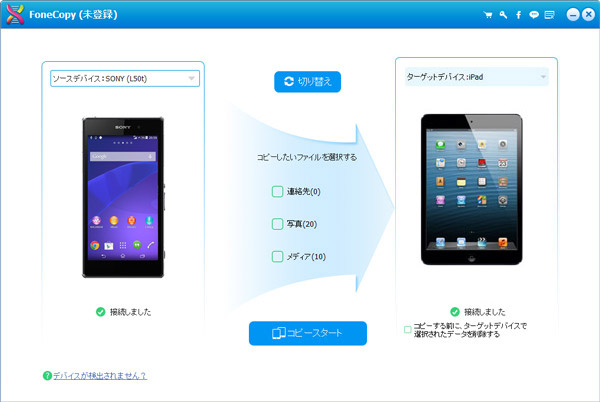
スマートフォンで撮影した写真をタブレットに転送したい場合、さまざまな方法があります。この記事では、USBケーブルやクラウドストレージ、Wi-Fiを使用した転送方法など、5つの簡単な方法を紹介します。これらの方法を使用することで、スマートフォンとタブレットの間で写真を簡単に共有できます。特に、Googleフォトなどのクラウドサービスを利用することで、異なるOS間でも写真を転送できます。ここでは、各方法の手順と特徴について詳しく説明します。
イントロダクション
スマートフォンで撮影した写真をタブレットで閲覧したい場合、データを転送する必要があります。高速なデータ転送を実現する方法はいくつかあります。まず、USBケーブルを使用してスマートフォンとタブレットを直接接続する方法があります。これにより、大容量のデータを高速に転送できます。また、クラウドストレージを利用して、スマートフォンで撮影した写真をタブレットで閲覧することも可能です。Googleフォトなどのクラウドサービスに写真をアップロードすることで、異なるデバイス間でデータを共有できます。さらに、Wi-Fiネットワークを利用して、スマートフォンとタブレットの間でデータを転送することもできます。これらの方法を利用することで、スマートフォンの写真をタブレットに簡単に転送できます。
スマホとタブレットの接続方法
スマートフォンとタブレットの間で写真を共有する際、さまざまな方法を利用できます。最も簡単な方法のひとつは、USBケーブルを使用して直接接続することです。これにより、高速な転送が可能になります。ただし、スマートフォンとタブレットの両方がUSB OTGに対応している必要があります。
また、クラウドストレージを利用する方法もあります。GoogleフォトやDropboxなどのクラウドサービスに写真をアップロードし、タブレットでダウンロードすることで簡単に写真を共有できます。この方法の利点は、異なるOS間でも利用可能であることです。
さらに、Wi-Fi経由で転送する方法もあります。同じWi-Fiネットワーク内で、ファイル転送アプリを使用して写真を転送できます。この方法は、ケーブルを使用せずにデータを転送できるため便利です。ただし、転送速度はネットワークの状況によって左右されます。
方法1: USBケーブルを使用した転送
スマホの写真をタブレットに転送する最も簡単な方法のひとつは、USBケーブルを使用することです。まず、スマホとタブレットをUSBケーブルで接続します。ただし、タブレットがUSB OTGをサポートしている必要があります。接続後、スマホの設定でファイル転送モードに切り替えることで、タブレットがスマホを外部ストレージとして認識します。この方法では、高速転送が可能で、大量の写真を転送する場合に便利です。スマホとタブレットの両方がAndroidの場合、特に設定は必要ありませんが、異なるOS間での転送の場合は、専用のソフトウェアが必要になることがあります。転送が完了したら、安全に取り外すことを忘れないようにしましょう。
方法2: クラウドストレージを活用する
クラウドストレージを活用することで、スマートフォンとタブレットの間で写真を簡単に共有できます。GoogleフォトやDropboxなどのクラウドサービスにスマートフォンから写真をアップロードし、タブレットで同じアカウントにログインしてダウンロードするだけで、写真の転送が完了します。この方法の利点は、異なるOSのデバイス間でも利用可能であることです。つまり、AndroidスマートフォンとiPadの間でも写真を転送できます。また、クラウドストレージはインターネットに接続していればどこでもアクセスできるため、非常に便利です。ただし、大量の写真を転送する場合、インターネット接続の速度やクラウドストレージの容量に注意する必要があります。
方法3: Wi-Fi経由での転送手順
Wi-Fi経由での転送は、同じネットワークに接続されたデバイス間でファイルをやり取りする際に便利です。まず、スマートフォンとタブレットの両方を同じWi-Fiネットワークに接続します。次に、ファイル転送アプリをスマートフォンとタブレットの両方にインストールします。これらのアプリは、デバイス間の直接接続を可能にし、高速なファイル転送を実現します。インストールが完了したら、アプリを起動し、スマートフォンからタブレットに写真を転送する操作を行います。ファイル転送アプリは、簡単に写真を共有できるように設計されており、使いやすいインターフェイスを提供しています。
方法4: Bluetoothを使用した転送方法
Bluetoothを使用した転送方法は、近距離無線通信技術を利用して、スマホとタブレット間でファイルを転送する手段です。この方法の利点は、Wi-Fi接続やインターネット接続を必要としない点にあります。ただし、転送速度が比較的遅いため、大量の写真を転送する場合には時間がかかることがあります。
Bluetoothを使用するには、まずスマホとタブレットの両方でBluetooth機能を有効にする必要があります。その後、両デバイスをペアリングして、転送したい写真を選択し、Bluetooth経由で送信します。タブレット側では、受信した写真を保存するだけで、簡単に転送が完了します。
この方法は、簡単な操作で写真を転送できるため、手軽に利用できるというメリットがあります。ただし、前述のように転送速度が遅いため、大量のデータを扱う場合には他の転送方法を検討することをお勧めします。
方法5: メールを利用した転送手続き
メールを利用した転送手続きは、スマートフォンからタブレットへ写真を送るもう一つのシンプルな方法です。まず、スマートフォンでメールを作成し、転送したい写真を添付ファイルとして追加します。次に、同じメールアドレス宛てにメールを送信します。その後、タブレットでそのメールを受信し、添付された写真をダウンロードすることで、簡単に写真を転送できます。クラウドストレージやWi-Fi経由の転送が利用できない状況でも、メールであればインターネット接続があれば利用できるため、非常に便利です。ただし、大量の写真を転送する場合には、メールの添付ファイルサイズ制限に注意する必要があります。
各方法の比較と選択基準
スマホの写真をタブレットに転送する方法は複数存在しますが、最も適切な方法を選択するには、各方法の特徴を理解する必要があります。転送速度や利用可能な環境を考慮すると、USBケーブルを使用する方法は、高速転送が可能なため、大量の写真を転送する場合に適しています。一方、クラウドストレージを使用する方法は、インターネット接続があればどこでも利用可能であり、異なるOS間の転送にも対応しています。
Wi-Fiを使用する方法も、同じネットワーク内であれば高速に転送できるため、便利です。ただし、Bluetoothを使用する方法は、転送速度が遅いため、少量の写真を転送する場合に適しています。また、メールを使用する方法は、簡単な転送方法ですが、添付ファイルのサイズ制限があるため、大量の写真を転送するには適していません。これらの特徴を考慮して、自分のニーズに合った方法を選択することが重要です。
まとめ
スマートフォンで撮影した写真をタブレットに転送する際、どのような方法が最適でしょうか。ここでは、USBケーブルやクラウドストレージ、Wi-Fi、Bluetooth、メールを使用した5つの方法を紹介します。スマートフォンとタブレットの間でデータを共有する際、これらの方法は非常に便利です。
USBケーブルを使用する方法は、スマートフォンとタブレットを直接接続し、データを高速に転送できるため、大量の写真を転送する際に有効です。また、クラウドストレージを使用する方法では、Googleフォトなどのサービスに写真をアップロードし、タブレットでダウンロードすることができます。この方法は、異なるOS間でも利用可能であり、非常に便利です。
さらに、Wi-Fi経由で転送する方法もあり、同じWi-Fiネットワーク内で、ファイル転送アプリを使用して写真を転送することができます。この方法も高速であり、異なるデバイス間でデータを共有する際に役立ちます。一方、Bluetoothを使用する方法は、転送速度が遅いため、少量のデータを転送する場合に適しています。また、メールを使用する方法では、写真をメールに添付して送信し、タブレットで受信することができます。
よくある質問
スマホの写真をタブレットに転送する方法は5つあるのですか?
スマホの写真をタブレットに転送する方法は確かに複数存在し、BluetoothやWi-Fi Direct、クラウドサービスなどを利用することができます。具体的には、5つの方法が存在し、それぞれに特徴があります。例えば、Googleフォトを利用する方法や、ケーブル接続を利用する方法などがあります。これらの方法を理解することで、自分に合った転送方法を選択することができます。また、転送する際のデータ容量や転送速度も重要な要素となります。
スマホとタブレットのOSが異なる場合、写真の転送は可能ですか?
スマホとタブレットのOSが異なる場合でも、写真の転送は可能です。例えば、AndroidスマホからiPadiOSタブレットへの転送や、その逆の場合でも、クラウドサービスや電子メールを利用することで、写真を転送することができます。ただし、一部の方法では、OSの違いにより互換性の問題が生じる可能性があるため、注意が必要です。特に、BluetoothやWi-Fi Directを利用する場合、OSのバージョンやデバイスの種類によっては、接続に問題が生じることがあります。
スマホの写真をタブレットに転送する際のセキュリティは大丈夫ですか?
スマホの写真をタブレットに転送する際のセキュリティについては、転送方法によって異なります。クラウドサービスを利用する場合、暗号化やパスワード保護などのセキュリティ対策が施されていることが多いですが、パブリックなWi-Fiを利用する場合には、セキュリティリスクが伴うことがあります。特に、個人情報や機密性の高い写真を転送する場合には、セキュリティ対策を十分に検討する必要があります。二段階認証や暗号化などの対策を講じることで、セキュリティを強化することができます。
スマホの写真をタブレットに転送する際のデータ容量の制限はありますか?
スマホの写真をタブレットに転送する際のデータ容量の制限については、転送方法によって異なります。クラウドサービスを利用する場合、無料ストレージ容量に制限があることが多いですが、有料プランを利用することで、容量を増やすことができます。また、ケーブル接続を利用する場合、データ容量の制限はほとんどありませんが、接続ケーブルの長さやデバイスの互換性に注意する必要があります。特に、大容量のデータを転送する場合には、転送時間やデバイスの処理能力にも注意を払う必要があります。
Deja una respuesta
Lo siento, debes estar conectado para publicar un comentario.
関連ブログ記事