HEICファイルを開く方法|Windows・Mac対応の変換方法と利点・欠点も解説

HEICファイルとは
近年、スマートフォンで撮影した写真の保存形式として、HEICファイルが広く使用されるようになっています。特に、AppleのiPhoneやiPadで撮影した写真は、デフォルトでHEIC形式で保存されることが多いです。しかし、この形式はすべてのデバイスやアプリケーションでサポートされているわけではなく、Windowsや古いmacOSのバージョンでは、直接開くことができない場合があります。本記事では、HEICファイルを開く方法や他の形式に変換する方法、そしてHEIC形式の利点と欠点について詳しく解説していきます。
イントロダクション
近年、スマートフォンで撮影した写真の保存形式として、HEICファイルが広く使用されるようになっています。特に、iPhoneやiPadで撮影した写真は、デフォルトでHEIC形式で保存されるため、これらのファイルを扱う機会が増えています。しかし、HEICファイルを開く方法については、まだあまり知られていないのが現状です。本記事では、WindowsやMacでHEICファイルを開く方法や、他の形式に変換する方法について解説します。また、HEICファイルの利点や欠点についても触れていきます。
HEICファイルとは?
HEICファイルは、Appleが開発した画像圧縮形式の一種で、主にiPhoneやiPadで撮影した写真の保存形式として使用されています。この形式は、HEIF(High Efficiency Image Format)と呼ばれる国際標準に基づいており、従来のJPEG形式と比較して、同じ画質を維持しながらファイルサイズを大幅に削減できることが特徴です。HEICファイルは、写真の画質を維持しながらストレージの容量を節約できるため、スマートフォ
WindowsでHEICファイルを開く方法
WindowsでHEICファイルを開くには、まずMicrosoft Storeから「HEIF および HEVC の画像の拡張機能」をインストールする必要があります。この拡張機能をインストールすることで、Windowsの標準の画像ビューアでHEICファイルを開くことができるようになります。インストール後、HEICファイルをダブルクリックするだけで、画像が表示されます。また、Windows 10以降のバージョンでは、この拡張機能が標準で利用可能です。
HEICファイルを他の形式に変換したい場合は、オンラインコンバータを利用することができます。これらのサービスを利用することで、簡単にHEICファイルをJPEGやPNGなどの一般的な形式に変換できます。また、専用のソフトウェアを利用することもできます。これらのソフトウェアは、複数のファイルを一括で変換できるなど、より高度な機能を提供しています。
MacでHEICファイルを開く方法
Macでは、macOS High Sierra以降のバージョンであれば、標準の「プレビュー」アプリや「フォト」アプリでHEICファイルを開くことができます。これらのアプリは、Macに最初からインストールされているため、追加のソフトウェアをインストールする必要はありません。HEICファイルをダブルクリックするだけで、自動的に「プレビュー」アプリが起動し、画像を表示することができます。
また、Macの「プレビュー」アプリを使用すると、HEICファイルを他の画像形式(JPEGやPNGなど)に簡単に変換することもできます。変換するには、「プレビュー」アプリでHEICファイルを開き、「ファイル」メニューから「書き出す」を選択し、希望の形式を選択するだけです。
Macを使用している場合、HEICファイルを開くために特別なソフトウェアをインストールする必要がないため、非常に便利です。ただし、古いバージョンのmacOSを使用している場合は、HEICファイルを開くことができない場合があるため、macOSを最新バージョンにアップデートする必要があります。
HEICファイルを他の形式に変換する方法
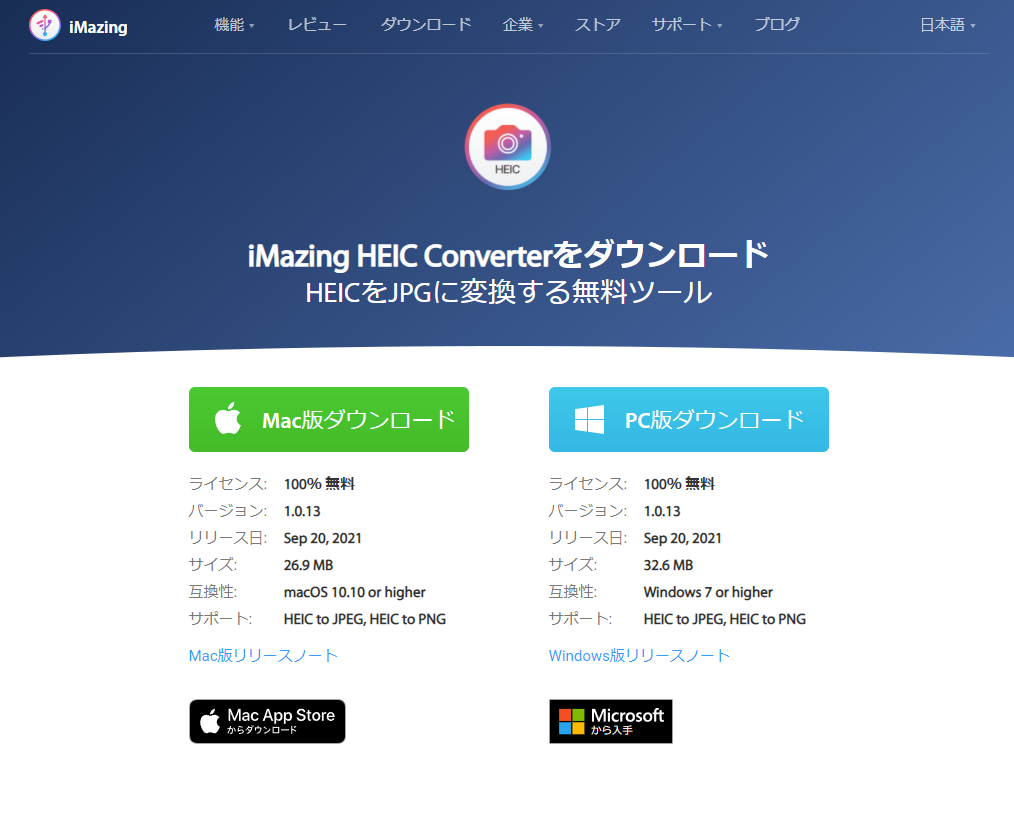
HEICファイルを他の形式に変換するには、オンラインコンバータや専用ソフトウェアを使用することができます。HEIC 変換ツールを使用することで、簡単にJPEGやPNGなどの一般的な画像形式に変換できます。WindowsやMacのユーザーは、専用のアプリやソフトウェアを使用してHEICファイルを変換することができます。例えば、Windows 10以降のバージョンでは、Microsoft Storeから「HEIC to JPEG Converter」などのアプリをダウンロードして使用することができます。
Macユーザーも同様に、プレビューアプリやサードパーティ製のソフトウェアを使用してHEICファイルをJPEGやPNGに変換することができます。また、オンラインで利用できる無料のHEIC変換ツールを使用することもできます。これらのツールを使用することで、簡単にHEICファイルを他の形式に変換し、さまざまなデバイスやアプリケーションで利用できるようになります。変換の際には、画質やファイルサイズの変更も可能な場合が多いので、必要に応じて適切な設定を選択することができます。
HEICファイルの利点
HEICファイルは、画像圧縮技術の進歩により生まれた新しい形式であり、従来の形式と比較して多くの利点がある。まず、ファイルサイズが小さいことが挙げられる。HEICファイルは、同じ画質のJPEGファイルと比較して、約半分のサイズで保存できることが多い。これにより、ストレージの節約やデータ転送の高速化が期待できる。また、画質を維持できることも大きな利点である。HEICファイルは、JPEG形式のように圧縮によって画質が劣化することが少なく、より鮮明な画像を保つことができる。さらに、メタデータを豊富に含むことも特徴である。HEICファイルには、撮影日時や場所、カメラの設定など、さまざまなメタデータが保存されており、写真の管理や編集に役立つ。
HEICファイルの欠点
HEICファイルにはいくつかの利点があるものの、欠点も存在する。最も大きな欠点は、互換性に問題がある場合があることだ。特に、古いOSや一部のアプリケーションでは、HEICファイルを直接開くことができない場合がある。たとえば、Windows 10以前のバージョンのWindowsでは、HEICファイルをサポートしていないため、専用のソフトウェアやオンラインコンバータを使用して他の形式に変換する必要がある。また、一部の画像編集ソフトウェアでは、HEICファイルを直接読み込むことができない場合がある。
さらに、HEICファイルは比較的新しい形式であるため、すべてのデバイスやプラットフォームでサポートされているわけではない。たとえば、一部の古いスマートフォンやカメラでは、HEICファイルを撮影することができない。また、一部のオンラインサービスでは、HEICファイルをアップロードすることができない場合がある。したがって、HEICファイルを扱う際には、使用するデバイスやプラットフォームの互換性を確認する必要がある。
まとめ
HEICファイルは、Appleが開発した画像圧縮形式であり、iPhoneやiPadで撮影した写真の保存形式として使用されています。この形式は、高効率な圧縮率を実現しており、ファイルサイズを小さく抑えることができます。ただし、WindowsやMacなどの異なるオペレーティングシステム間での互換性に問題が生じる場合があります。
WindowsでHEICファイルを開くには、Microsoft Storeから「HEIF および HEVC の画像の拡張機能」をインストールする必要があります。この拡張機能をインストールすることで、Windowsの標準の画像ビューアでHEICファイルを開くことができます。一方、Macでは、macOS High Sierra以降のバージョンであれば、標準の「プレビュー」アプリや「フォト」アプリでHEICファイルを開くことができます。
HEICファイルを他の形式に変換するには、オンラインコンバータや専用ソフトウェアを使用することができます。これにより、JPEGやPNGなどのより広くサポートされている形式に変換することができます。HEICファイルの利点としては、ファイルサイズが小さいこと、画質を維持できること、メタデータを豊富に含むことが挙げられます。ただし、互換性に問題がある場合があること、古いOSではサポートされていないこと、一部のアプリケーションでは直接開けない場合があることが欠点として挙げられます。
よくある質問
HEICファイルとは何ですか?
HEICファイルは、高効率画像フォーマット(High Efficiency Image Format)の略称で、Appleが開発した画像ファイル形式の一種です。このフォーマットは、画像をより小さなファイルサイズで保存できるため、ストレージの節約に役立ちます。また、HEICファイルは、画像の品質を維持したまま圧縮できるため、高画質な画像を保存するのに適しています。ただし、HEICファイルは、すべてのデバイスやソフトウェアでサポートされているわけではないため、互換性の問題が生じることがあります。
WindowsでHEICファイルを開く方法は?
WindowsでHEICファイルを開くには、HEICファイルの変換が必要です。変換には、専用のソフトウェアやオンラインサービスを利用できます。たとえば、MicrosoftのHEIF Image Extensionをインストールすることで、WindowsのフォトビューアでHEICファイルを開くことができます。また、オンラインの画像変換ツールを利用して、HEICファイルをJPEGやPNGなどの一般的なフォーマットに変換することもできます。変換後のファイルは、Windowsの標準の画像ビューアで開くことができます。
MacでHEICファイルを開く方法は?
Macでは、プレビューアプリを使用してHEICファイルを開くことができます。プレビューアプリは、Macに標準で搭載されている画像ビューアです。また、Quick Look機能を使用して、HEICファイルをプレビューすることもできます。さらに、MacのPhotosアプリでもHEICファイルを開くことができます。ただし、古いバージョンのMac OSでは、HEICファイルのサポートが制限されている可能性があるため、OSの更新が必要な場合があります。
HEICファイルを他のフォーマットに変換する利点と欠点は何ですか?
HEICファイルを他のフォーマットに変換する利点としては、互換性の向上や汎用性の向上が挙げられます。たとえば、JPEGやPNGに変換することで、ほとんどのデバイスやソフトウェアで画像を開くことができます。ただし、画質の低下やファイルサイズの増加が起こる可能性があります。また、変換によってメタデータの喪失が起こる可能性もあります。一方、欠点としては、変換の手間や変換ツールの選択があります。適切な変換ツールを選択することで、これらの欠点を最小限に抑えることができます。
Deja una respuesta
Lo siento, debes estar conectado para publicar un comentario.
関連ブログ記事