AndroidのYouTubeアプリからログアウトする方法 - ステップバイステップガイド

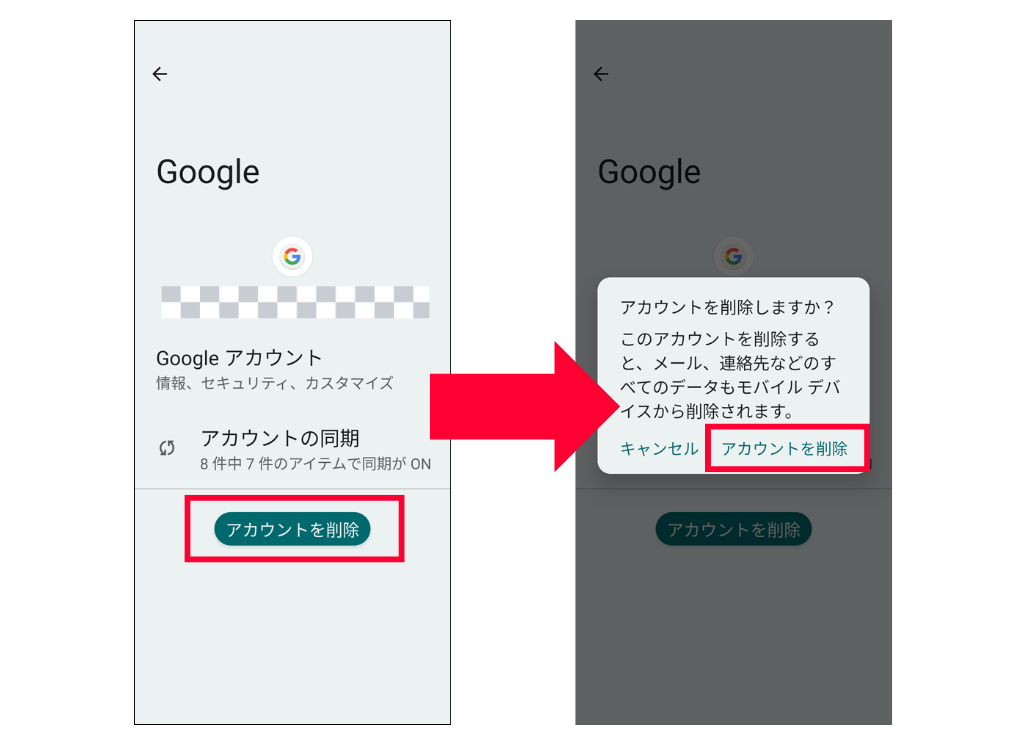
この記事では、AndroidデバイスでYouTubeアプリからログアウトする方法について説明します。YouTubeアプリは、スマートフォンやタブレットで動画を視聴する際に広く利用されていますが、共有デバイスやパブリックな環境でアプリを使用する場合、プライバシーを保護するためにログアウトすることが重要です。ここでは、AndroidのYouTubeアプリから簡単にログアウトする方法をステップバイステップで紹介します。まず、YouTubeアプリを開き、右上のプロフィール画像またはメニューアイコンをタップして、アカウントのプロフィール画像または名前をタップします。次に、「ログアウト」を選択して確認すると、アプリはログインページまたはホーム画面にリダイレクトされます。
イントロダクション
AndroidデバイスでYouTubeアプリを使用していると、プライバシーやアカウントの管理の観点からログアウトが必要になることがあります。YouTubeアプリからログアウトする方法は簡単で、数ステップで実行できます。このガイドでは、AndroidのYouTubeアプリから安全にログアウトし、必要に応じて再度ログインする方法について説明します。
まず、AndroidデバイスでYouTubeアプリを開きます。アプリが開いたら、画面の右上にあるメニューアイコンをタップします。メニューが表示されたら、自身のアカウントのプロフィール画像または名前をタップして、アカウントのメニューを開きます。ここで、「ログアウト」または「アカウントを切り替える」オプションを選択することで、現在のGoogleアカウントからログアウトできます。
ログアウトの操作を確認すると、YouTubeアプリはログインページまたはホーム画面にリダイレクトされます。これにより、アカウントに関連付けられた視聴履歴や再生リスト、ライブラリへのアクセスが一時的にできなくなります。また、サブスクライブしていたチャンネルへのアクセスや通知設定も無効になります。
再度YouTubeアプリを使用する場合は、アプリを開き、アカウントの追加または切り替えを選択して、Googleアカウントのメールアドレスとパスワードを入力することでログインできます。複数のGoogleアカウントを持っている場合でも、特定のアカウントだけログアウトすることが可能です。
AndroidのYouTubeアプリでログアウトする方法
AndroidのYouTubeアプリからログアウトするには、まずアプリを開き、右上のメニューアイコンをタップします。次に、表示されたメニューからアカウントのプロフィール画像または名前をタップし、「ログアウト」を選択します。この操作により、アプリからログアウトされ、ログインページまたはホーム画面にリダイレクトされます。
ログアウトすると、視聴履歴や再生リスト、ライブラリへのアクセスが一時的に利用できなくなります。また、サブスクライブしていたチャンネルや通知設定も無効になります。これらの情報は、アカウントに再度ログインすることで復元できます。ログアウトの操作は簡単ですが、アカウントのセキュリティを保つために定期的に行うことが推奨されます。
再度ログインするには、YouTubeアプリを開き、「アカウント追加」を選択してGoogleアカウントのメールアドレスとパスワードを入力します。複数アカウントが登録されている場合でも、特定のアカウントだけログアウトすることが可能です。アカウントの切り替えは、YouTubeアプリのメニューから簡単に実行できます。
ログアウトの確認と結果
AndroidのYouTubeアプリからログアウトする際には、確認のプロンプトが表示されます。この確認メッセージは、ユーザーが意図せずアカウントからログアウトすることを防ぐために設計されています。ログアウトを確定すると、アプリはログインページまたはホーム画面にリダイレクトされます。この時点で、ユーザーの視聴履歴、再生リスト、およびライブラリへのアクセスは利用できなくなります。また、サブスクライブしていたチャンネルや通知設定も一時的に無効になります。これらの設定やデータは、再度同じGoogleアカウントでログインすることで復元できます。ログアウト後のYouTubeアプリは、他のユーザーがデバイスを使用できるようにするため、またはアカウントのセキュリティを強化するために利用できます。
ログアウト後の影響
AndroidのYouTubeアプリからログアウトすると、いくつかの機能へのアクセスが制限されます。具体的には、視聴履歴や再生リスト、ライブラリへのアクセスが失われます。また、サブスクライブしていたチャンネルや通知設定も一時的に無効になります。これらの情報は、アカウントに紐づけられているため、再度ログインすることで復元できます。ログアウト後にアプリを使用することは可能ですが、おすすめ動画の表示や高評価の機能は利用できません。
ログアウトの確認ダイアログが表示された後、YouTubeアプリはログインページまたはホーム画面にリダイレクトされます。ここで、他のGoogleアカウントでログインすることも、新規にアカウントを作成することも可能です。複数のGoogleアカウントを持っている場合は、特定のアカウントだけログアウトすることもできます。ログイン情報をリセットすることで、以前のアカウント情報は削除されます。
再度ログインする方法
YouTubeアプリからログアウトした後、再度ログインするには、アプリを開き、アカウント追加を選択します。次に、Googleアカウントのメールアドレスとパスワードを入力して認証を行います。これにより、視聴履歴や再生リスト、ライブラリへのアクセスが再び可能になります。また、サブスクライブしていたチャンネルの通知設定も復活します。ログイン後、アプリは再び個人設定に基づいてコンテンツを表示するようになります。複数のGoogleアカウントを持っている場合は、アカウント切り替えも簡単にできます。ログインすることで、YouTubeのさまざまな機能を再び利用できるようになります。
複数アカウントのログアウトについて
AndroidのYouTubeアプリでは、複数のGoogleアカウントを登録して切り替えることができます。特定のアカウントからログアウトしたい場合は、まずYouTubeアプリを開き、右上のプロフィール画像または名前をタップします。その後、ログアウトしたいアカウントを選択し、「アカウントを削除」または「ログアウト」をタップして確認します。これにより、選択したアカウントのみがログアウトされ、他のアカウントは引き続き利用可能です。すべてのアカウントからログアウトしたい場合は、各アカウントに対して同じ手順を繰り返す必要があります。複数のアカウントを管理することで、個人用と仕事用のようにアカウントを使い分けることができます。ただし、アカウントを切り替える際には、視聴履歴や再生リストなどのデータがアカウントごとに保存されることに注意が必要です。
まとめ
AndroidデバイスでYouTubeアプリを使用していると、プライバシーを保護するためにログアウトする必要があります。YouTubeアプリからログアウトするには、まずアプリを開き、右上のメニューアイコンをタップします。次に、アカウントのプロフィール画像または名前をタップして、アカウント管理画面に移動します。ここで「ログアウト」を選択すると、ログアウトの確認画面が表示されます。
ログアウトを確認すると、YouTubeアプリはログインページまたはホーム画面にリダイレクトされます。これにより、現在のGoogleアカウントからのログアウトが完了し、他のユーザーが同じアカウントにアクセスするのを防ぐことができます。視聴履歴や再生リスト、ライブラリへのアクセスは、ログアウト後に利用できなくなります。また、サブスクライブしていたチャンネルや通知設定も一時的に無効になります。
再度YouTubeアプリを利用するには、アプリを開き、「アカウントを追加」を選択して、Googleアカウントのメールアドレスとパスワードを入力してログインします。複数のGoogleアカウントを持っている場合でも、特定のアカウントだけログアウトすることが可能です。これにより、複数のユーザーが同じデバイスで異なるアカウントを利用できます。
よくある質問
AndroidのYouTubeアプリからログアウトできないのはなぜですか?
AndroidのYouTubeアプリからログアウトできない場合、アカウントの同期やアプリのキャッシュに関連する問題である可能性があります。まず、アプリを再起動してみたり、端末を再起動してみることをお勧めします。それでも解決しない場合は、アプリの設定をリセットするか、Googleアカウントの管理ページでYouTubeアプリのアクセス権を確認する必要があります。また、2段階認証プロセスが有効になっている場合は、それがログアウトを妨げている可能性もあります。
YouTubeアプリからログアウトするとどうなりますか?
YouTubeアプリからログアウトすると、視聴履歴やお気に入りなどのアカウントに関連する情報がリセットされます。また、おすすめ動画のアルゴリズムもリセットされ、新しいアカウントまたはログアウト状態での視聴履歴に基づいて再構成されます。ただし、公開動画やチャンネル登録などの公開情報には引き続きアクセスできます。
AndroidのYouTubeアプリで複数のアカウントを使用できますか?
はい、AndroidのYouTubeアプリでは複数のアカウントを切り替えて使用することができます。アプリの設定メニューからアカウントの切り替えを選択し、新しいアカウントを追加することで、簡単にアカウントを切り替えることができます。また、Googleアカウントの管理ページから複数のアカウントを管理することもできます。
YouTubeアプリからログアウトした後に再ログインする方法は?
YouTubeアプリからログアウトした後に再ログインするには、アプリのログイン画面でGoogleアカウントの認証情報を入力する必要があります。メールアドレスとパスワードを入力し、2段階認証プロセスが有効になっている場合は、それを完了する必要があります。再ログインすると、視聴履歴やお気に入りなどのアカウントに関連する情報が再び利用できるようになります。
Deja una respuesta
Lo siento, debes estar conectado para publicar un comentario.
関連ブログ記事