Apple Musicダウンロード方法!オフライン再生と保存手順を解説

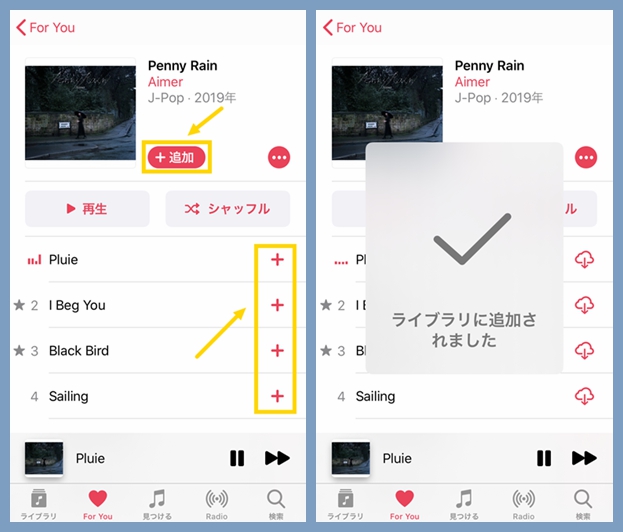
Apple Musicのダウンロード機能を利用することで、オフライン再生が可能になり、インターネットに接続していなくてもお気に入りの音楽を楽しむことができます。この記事では、Apple Musicで音楽を保存し、ダウンロードする方法について詳しく説明します。まず、Apple Musicアプリの最新バージョンをインストールし、有効なApple Musicサブスクリプションに加入していることを確認する必要があります。また、ダウンロードする音楽ファイルを保存するために、デバイスに十分なストレージ容量があることを確認することも重要です。ダウンロード手順については、Apple Musicアプリを開き、ダウンロードしたい曲やアルバム、プレイリストを探し、三点リーダー(…)アイコンをタップして、「ダウンロード」を選択するだけです。ダウンロードした音楽は、Apple Musicサブスクリプションが有効な限りオフラインで再生でき、複数のデバイスで利用できます。
イントロダクション
Apple Musicでは、お気に入りの曲をオフライン再生するためのダウンロード機能が利用できます。この機能を使用すると、インターネット接続なしで音楽を楽しむことができます。Apple Musicのサブスクリプションが有効な限り、ダウンロードした曲を再生することができます。ダウンロードする前に、最新版のApple Musicアプリのインストール、有効なApple Musicのサブスクリプション、十分なストレージ容量が必要です。ダウンロードした曲は、複数のデバイスで再生することができます。
Apple Musicのオフライン再生機能とは
Apple Musicのオフライン再生機能を使用すると、インターネットに接続していなくても、お気に入りの曲を楽しむことができます。この機能を利用するには、事前にApple Musicアプリで音楽をダウンロードする必要があります。ダウンロードした曲は、オフライン再生が可能になり、通信量を気にせずに音楽を聴くことができます。特に、電波が届きにくい場所や海外旅行の際には、オフライン再生機能が非常に便利です。
オフライン再生を利用するには、まずApple Musicアプリを最新版にアップデートし、有効なApple Musicのサブスクリプションが必要です。また、ダウンロードする曲やアルバム、プレイリストのデータがデバイスのストレージ容量を消費するため、事前に十分な容量を確保しておく必要があります。これらの準備が整ったら、いつでもApple Musicの音楽をオフラインで楽しむことができます。
ダウンロードの前提条件
Apple Musicで音楽をダウンロードするには、いくつかの前提条件を満たす必要があります。まず、Apple Musicアプリが最新バージョンであることを確認してください。古いバージョンのアプリでは、ダウンロード機能が利用できない場合があります。次に、Apple Musicのサブスクリプションが有効である必要があります。Apple Musicのサブスクリプションに加入していない場合、音楽をダウンロードすることはできません。また、ダウンロードする曲やアルバムを保存するために、デバイスに十分なストレージ容量が必要です。ストレージ容量が不足している場合、ダウンロードする前に不要なデータを削除する必要があります。オフライン再生を楽しむために、これらの条件を満たした上でダウンロード手続きに進んでください。
曲、アルバム、プレイリストをダウンロードする方法
Apple Musicでは、お気に入りの曲やアルバム、プレイリストをオフラインで再生できるダウンロード機能が利用できます。この機能を使用することで、インターネット接続なしで音楽を楽しむことができます。まず、Apple Musicアプリを開き、ダウンロードしたいコンテンツを探します。次に、画面右上の三点リーダー(…)アイコンをタップし、「ダウンロード」を選択するだけで、簡単にダウンロードが開始されます。
ダウンロードが完了すると、オフライン再生が可能になります。つまり、Wi-Fiやモバイルデータ通信がなくても、保存した音楽を楽しむことができるのです。Apple Musicのサブスクリプションが有効である限り、ダウンロードしたコンテンツはオフラインで再生できます。また、複数のデバイスでダウンロードが可能なので、iPhone、iPad、またはその他のAppleデバイスで同じ音楽を楽しむことができます。
さらに、音質の設定も変更できます。Apple Musicでは、さまざまな音質のオプションが提供されており、ストレージ容量や音楽の再生環境に合わせて選択できます。ダウンロードする前に、適切な音質設定を行うことで、より快適な音楽体験が得られます。
ダウンロードした曲の管理と再生
Apple Musicでダウンロードした曲は、オフライン再生が可能になります。ダウンロードした曲は、Apple Musicアプリ内でライブラリに保存され、いつでも再生できます。ダウンロードした曲を再生するには、Apple Musicアプリを開き、ライブラリタブに移動して、ダウンロードした曲を探します。ダウンロードした曲は、インターネット接続なしで再生できます。また、複数のデバイスでダウンロードした曲を同期することも可能です。ダウンロードした曲の音質は、設定アプリで変更できます。Apple Musicでは、高音質での再生もサポートされています。ダウンロードした曲の管理は、Apple Musicアプリ内で簡単にできます。ダウンロードした曲を削除する場合は、三点リーダー(…)アイコンをタップし、「ライブラリから削除」または「ダウンロードを削除」を選択します。
音質の設定とストレージの管理
Apple Musicでは、ダウンロードした曲の音質の設定を変更することができます。高音質で音楽を楽しみたい場合は、設定で音質を変更することができます。ただし、高音質の音楽はストレージを多く消費するため、ストレージ容量に余裕があるか確認する必要があります。
ダウンロードした曲は、デバイスのストレージに保存されます。ストレージ容量が不足している場合は、不要なファイルを削除するか、クラウドストレージを利用して容量を確保することができます。また、Apple Musicでは、ダウンロードした曲を複数のデバイスで同期することができます。iCloudを利用して、複数のデバイスで同じ音楽ライブラリにアクセスすることができます。
ストレージの管理は、Apple Musicの利用において重要です。ダウンロードした曲を適切に管理することで、ストレージ容量を有効に活用することができます。また、オフライン再生を快適に楽しむためには、ストレージ容量に余裕を持たせることが大切です。
まとめ
Apple Musicのオフライン再生機能を使用することで、インターネット接続なしでお気に入りの音楽を楽しむことができます。オフライン再生を有効にするには、まずApple Musicアプリの最新版をインストールし、有効なApple Musicサブスクリプションを確保する必要があります。また、ダウンロードする音楽ファイルを保存するために、デバイスに十分なストレージ容量が必要です。
これらの条件が整ったら、Apple Musicアプリを開き、ダウンロードしたい曲やアルバム、プレイリストを探します。ダウンロードしたいコンテンツの横にある三点リーダー(…)アイコンをタップし、「ダウンロード」を選択するだけで、簡単に音楽をダウンロードできます。ダウンロードした音楽は、Apple Musicサブスクリプションが有効な限り、オフラインで再生できます。
また、Apple Musicでは複数のデバイスで音楽をダウンロードできるため、スマートフォンやタブレットなど、さまざまなデバイスでお気に入りの音楽を楽しむことができます。さらに、音質の設定を変更することも可能で、より高品質な音楽体験を実現できます。
よくある質問
Apple Musicのダウンロードとは何ですか?
Apple Musicのダウンロード機能を使用すると、音楽やプレイリストをオフラインで再生することができます。つまり、インターネットに接続していなくても、ダウンロードしたコンテンツを再生できるということです。ダウンロードした曲はiPhoneやiPadなどのデバイスに保存され、Wi-Fiやモバイルデータ通信を使用しなくても再生できます。また、ダウンロードしたコンテンツはApple Musicの契約が有効である限り利用可能ですが、契約が失効したり、Apple Musicの利用規約に違反した場合は、ダウンロードしたコンテンツは再生できなくなります。
Apple Musicのダウンロード方法は?
Apple Musicのダウンロード方法は非常に簡単です。まず、Apple Musicアプリを開き、ダウンロードしたい曲やプレイリストを見つけます。次に、曲やプレイリストの「ダウンロード」ボタンをタップします。ダウンロードが開始されると、進行状況が表示され、ダウンロードが完了すると、「ダウンロード済み」と表示されます。ダウンロードしたコンテンツは、オフラインで再生できるようになります。また、複数のデバイスで同じApple IDを使用している場合は、ダウンロードしたコンテンツを他のデバイスでも再生できます。
ダウンロードしたコンテンツはどこに保存されますか?
ダウンロードしたコンテンツは、iPhoneやiPadなどのデバイスのローカルストレージに保存されます。保存先はApple Musicアプリ内であり、デバイスのファイルシステムから直接アクセスすることはできません。また、ダウンロードしたコンテンツは暗号化されており、不正なアクセスから保護されています。ダウンロードしたコンテンツは、Apple Musicアプリ内でのみ再生できます。
ダウンロードしたコンテンツを削除する方法は?
ダウンロードしたコンテンツを削除するには、Apple Musicアプリを開き、「ダウンロード済み」のセクションに移動します。次に、削除したい曲やプレイリストを見つけ、「削除」ボタンをタップします。削除が開始されると、デバイスからコンテンツが削除されます。また、デバイスのストレージ容量を節約するために、不要なコンテンツを定期的に削除することをお勧めします。ストレージの管理を行うことで、デバイスのパフォーマンスを最適化できます。
Deja una respuesta
Lo siento, debes estar conectado para publicar un comentario.
関連ブログ記事