MacroDroid使い方ガイド|Android自動化でスマートフォンを便利に

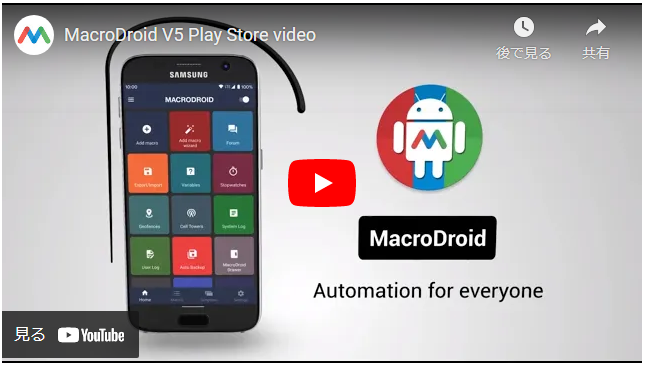
MacroDroidは、Androidデバイスの自動化を実現する強力なツールで、様々なトリガーに応じてアクションを実行することができます。このアプリケーションを使用することで、スマートフォンの操作を簡素化し、時間を節約することができます。MacroDroidのトリガーには、時間や場所、アプリの起動などがあり、これらに応じて通知の表示やアプリの起動、音量の変更などのアクションを実行することができます。さらに、条件を設定することで、より複雑な自動化を実現することができます。この記事では、MacroDroidの基本的な使い方と、Androidデバイスの自動化の方法について詳しく説明します。
イントロダクション
MacroDroidは、Androidデバイスの自動化を実現する強力なアプリケーションで、ユーザーがトリガー、アクション、条件を組み合わせてデバイスの動作を自動化できるように設計されています。このアプリケーションを使用することで、ユーザーは日々のタスクを簡素化し、スマートフォンの使用体験を向上させることができます。MacroDroidの基本的な設定方法は非常にシンプルで、ユーザーは特定のトリガーを選択し、それに対応するアクションを設定するだけで、デバイスの自動化が実現できます。さらに、条件を設定することで、より細かく制御された自動化が可能になり、ユーザーのニーズに合わせたカスタマイズが実現できます。
MacroDroidの基本設定
MacroDroidの基本設定を行うには、まずアプリケーションを起動し、トリガーを選択する必要があります。トリガーとは、MacroDroidが特定のアクションを実行するきっかけとなるイベントのことです。例えば、時間や場所、アプリの起動などをトリガーとして設定できます。トリガーを選択した後、次にアクションを設定します。アクションとは、トリガーが発生したときにMacroDroidが実行する処理のことです。通知の表示やアプリの起動、音量の変更など、さまざまなアクションが用意されています。また、条件を設定することで、トリガーとアクションの実行をより細かく制御できます。条件を設定することで、特定の状況下でのみアクションが実行されるようにすることができます。
トリガーの選択
MacroDroidで自動化を設定するには、まずトリガーを選択する必要があります。トリガーとは、MacroDroidがアクションを実行するきっかけとなるイベントのことです。例えば、特定の時間にアクションを実行するように設定したり、特定の場所に到着したときにアクションを実行するように設定することができます。MacroDroidでは、時間や場所のほかにも、アプリの起動や通知の受信など、さまざまなトリガーを選択できます。
トリガーを選択したら、次にアクションを設定します。アクションとは、トリガーが発生したときにMacroDroidが実行する操作のことです。例えば、通知を表示したり、アプリを起動したり、音量を変更したりすることができます。MacroDroidでは、さまざまなアクションが用意されており、ユーザーのニーズに応じて選択できます。さらに、条件を設定することで、アクションの実行をより細かく制御することができます。
アクションの設定
MacroDroidでは、トリガーを設定した後に、実行したいアクションを設定します。アクションには、通知の表示、アプリの起動、音量の変更など、多岐にわたる選択肢があります。例えば、特定の時間に毎日アラームを鳴らすアクションを設定することができます。また、SMSの送信や電話の発信など、コミュニケーションに関するアクションも可能です。これらのアクションを組み合わせることで、ユーザーのニーズに応じた自動化が実現できます。さらに、タスクの実行やショートカットの実行など、より高度な自動化も可能です。アクションの設定では、必要なパラメータを入力する必要があります。例えば、通知を表示するアクションでは、通知のタイトルやメッセージを入力する必要があります。
条件の設定
MacroDroidの自動化をより精密に制御するために、条件の設定が重要となる。条件を設定することで、特定の状況下でのみアクションが実行されるようにすることができる。たとえば、特定のアプリが実行中の場合のみ、画面の明るさを変更するといった設定が可能となる。これにより、不要なアクションの実行を防ぎ、よりスマートな自動化を実現できる。条件には、デバイスの状態や特定のイベントなどがあり、これらを組み合わせることで複雑なロジックを構築できる。条件を適切に設定することで、MacroDroidの自動化機能をより効果的に活用できるようになる。
複雑な自動化フローの作成
MacroDroidでは、複数のトリガー、アクション、条件を組み合わせることで、複雑な自動化フローを作成できる。例えば、特定の時間に特定の場所にいる場合に、自動的にアプリを起動したり、通知を送信したりすることができる。また、複数の条件を組み合わせることで、より細かく制御した自動化が実現できる。MacroDroidの変数機能を使用することで、動的な値を保持し、自動化フロー内で使用することもできる。さらに、制約を設定することで、特定の条件下でのみ自動化フローが実行されるようにすることができる。これらの機能を組み合わせることで、非常に複雑な自動化フローを作成することが可能となる。
権限の管理とセキュリティ
MacroDroidを使用してAndroidデバイスを自動化する際には、権限の管理が非常に重要です。MacroDroidは、デバイスのさまざまな機能にアクセスするために、複数の権限を要求します。これらの権限を適切に管理することで、セキュリティ上のリスクを最小限に抑えることができます。MacroDroidが要求する権限を確認し、必要最小限の権限を設定することで、セキュリティを確保することができます。
MacroDroidの自動化フローでは、さまざまなトリガーやアクションが使用されますが、これらが適切に機能するためには、関連する権限が必要です。たとえば、位置情報を使用するトリガーを設定する場合、MacroDroidは位置情報へのアクセス権限を要求します。これらの権限を付与する際には、注意深く検討する必要があります。また、MacroDroidの設定では、アクセシビリティサービスの使用も要求される場合があります。これは、MacroDroidがデバイスのUIと対話するために必要なサービスです。
MacroDroidを使用する際には、デバイスのセキュリティ設定も重要な要素です。MacroDroidがデバイスにアクセスし、さまざまな操作を実行できるようにするためには、一定の権限レベルが必要です。適切な権限レベルを設定することで、MacroDroidが意図しない動作を実行するリスクを軽減できます。したがって、MacroDroidの設定と権限の管理には十分注意を払う必要があります。
まとめ
MacroDroidは、Androidデバイスの自動化を実現する強力なツールです。このアプリを使用することで、トリガー、アクション、条件を組み合わせて、デバイスの動作を自動化できます。まず、トリガーを選択します。トリガーには、時間、場所、アプリの起動などがあり、特定のイベントが発生したときに自動化フローが起動します。次に、アクションを設定します。アクションには、通知の表示、アプリの起動、音量の変更などがあり、トリガーに応じて実行される処理を定義します。さらに、条件を設定することで、より細かく制御した自動化が実現できます。条件を使用することで、特定の状況下でのみアクションが実行されるように設定できます。MacroDroidの自動化フローを作成する際には、複数のトリガー、アクション、条件を組み合わせることで、複雑な処理を実現できます。ただし、セキュリティ上の問題に注意するため、権限の管理が重要であり、必要最小限の権限を設定する必要があります。
よくある質問
MacroDroidの基本的な使い方は?
MacroDroidは、Androidデバイスの自動化を可能にするアプリで、トリガーとアクションを組み合わせて様々なタスクを実行できます。まず、アプリを開き、新しいマクロを作成します。トリガーを選択し、次にアクションを選択します。例えば、特定の時間に特定のアプリを開くというタスクを作成することができます。MacroDroidの使い方は非常に柔軟で、ユーザーは自分のニーズに合わせてカスタマイズできます。トリガーには、位置情報やバッテリー残量など様々な条件を設定でき、アクションには通知の表示や音楽の再生などがあります。マクロを作成する際には、条件を設定し、それに応じてアクションを実行するようにします。
MacroDroidでできることは?
MacroDroidを使用すると、Androidデバイスで様々な自動化タスクを実行できます。例えば、Wi-Fiが接続されたときに特定のアクションを実行する、バッテリー残量が少なくなったときに通知を表示する、特定の時間にアラームを設定するなど、日常的なタスクを自動化できます。また、位置情報を利用して、特定の場所に到着したときに自動的にアクションを実行することもできます。MacroDroidは、Taskerの代替として使用できるアプリで、より簡単にAndroidの自動化を実現できます。
MacroDroidの設定方法は?
MacroDroidの設定は非常に簡単です。まず、アプリをダウンロードしてインストールします。次に、アプリを開き、新しいマクロを作成します。トリガーとアクションを選択し、必要に応じて条件を設定します。MacroDroidは、直感的なインターフェイスを備えており、ユーザーが簡単にマクロを作成できます。また、既存のマクロを編集することもでき、必要に応じて変更を加えることができます。設定が完了したら、マクロを有効にし、MacroDroidがバックグラウンドで実行されるようにします。
MacroDroidのメリットは?
MacroDroidを使用するメリットは数多くあります。まず、Androidデバイスの自動化が可能になり、日常的なタスクを簡単に実行できます。また、カスタマイズ性が高く、ユーザーは自分のニーズに合わせてマクロを作成できます。さらに、バッテリー消費の最適化や通知の管理など、デバイスの使用をより効率的に行うことができます。MacroDroidは、無料で利用できるアプリで、多くの機能を提供しています。
Deja una respuesta
Lo siento, debes estar conectado para publicar un comentario.
関連ブログ記事