Googleマップ ピン 立て方と場所の保存・共有方法

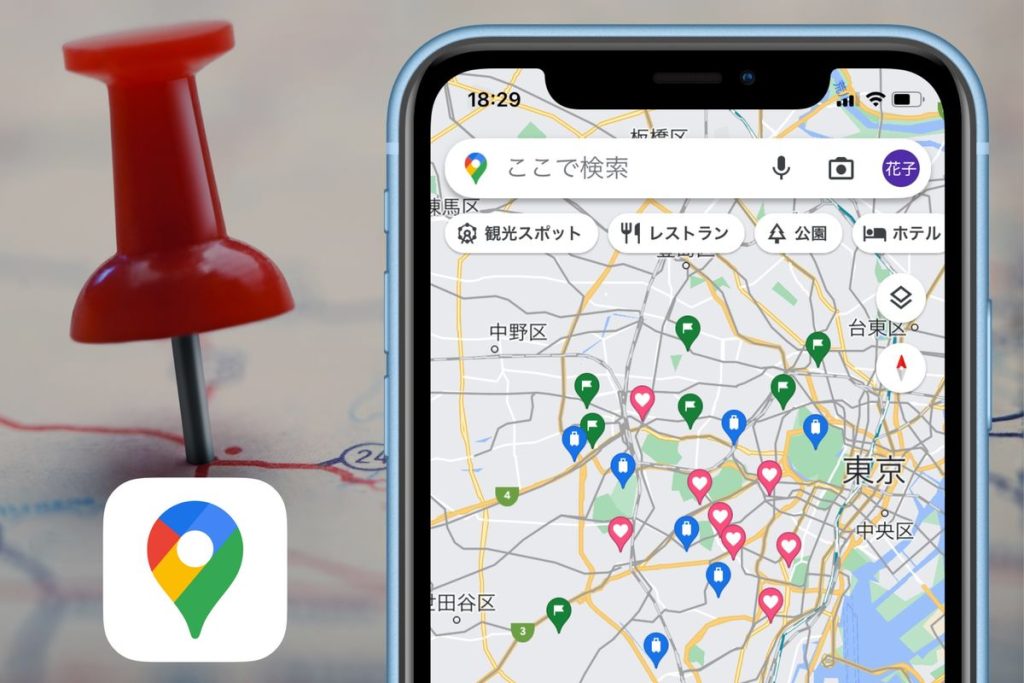
この記事では、Googleマップの利用方法について詳しく説明します。具体的には、特定の場所にピンを立てる方法や、場所を保存および共有する方法について取り上げます。Googleマップを利用する際、ピンを立てることで特定の場所をマークし、後で簡単に参照できるようになります。また、保存した場所やマップを他のユーザーと共有することも可能です。Googleマップのこれらの機能を利用することで、日々の生活や旅行の計画がより便利になります。
イントロダクション
Googleマップは、日常的に使用する地図アプリの一つであり、目的地までのルート検索や周辺のスポット情報の提供など、様々な機能を備えています。その中でも、特定の場所にピンを立てる機能は、重要な地点をマークして簡単にアクセスできるようにする便利なツールです。今回は、Googleマップでピンを立てる方法や、立てたピンの保存と共有方法について詳しく説明します。
Googleマップで特定の場所にピンを立てるには、まず地図上で目的の場所を検索します。検索結果が表示されたら、地図上で該当する場所を長押しします。そうすると、その場所にピンを立てることができます。ピンを立てた後、ピン情報が表示されるので、必要に応じて保存や共有の設定を行うことができます。
Googleマップでピンを立てる方法
Googleマップで特定の場所にピンを立てるには、まず目的の場所を検索します。検索バーに住所や地名を入力し、検索結果から該当する場所を選択します。地図上で場所が表示されたら、そこを長押しします。そうすると、自動的にピンを立てることができます。また、地図上を直接長押ししてピンを立てることも可能です。
ピンを立てると、その場所の詳細情報が表示されます。ここで「保存」ボタンをタップすると、その場所をリストに保存できます。保存した場所は後で簡単に参照できるので、旅行の計画やお気に入りのスポットを記録するのに便利です。また、ピンの名称を変更したり、メモを追加することもできます。さらに、不要になったピンは削除することも可能です。
さらに、Googleマップではピンの共有も簡単に行えます。ピンを立てた状態で「共有」ボタンをタップすると、共有先を選択できます。メールやメッセージアプリを通じて、他のユーザーと場所を共有できます。これにより、友人や家族と待ち合わせ場所を共有したり、旅行の目的地を教えたりする際に役立ちます。
ピンの保存とリストの選択
Googleマップで特定の場所にピンを立てた後、その場所を保存するには「保存」ボタンをタップします。そうすると、ピンした場所を保存するためのリストを選択する画面が表示されます。デフォルトでは「お気に入り」リストに保存されますが、他のリストを選択したり、新しいリストを作成することもできます。リストは、自分で名前をつけてカスタマイズできるため、例えば「旅行先のホテル」や「よく訪れるカフェ」など、特定の目的に応じてピンを整理できます。
ピンを保存した後、リストにアクセスするには、Googleマップのメニューから保存済みのタブを開きます。ここで、保存したピンがリストごとに整理されており、いつでも参照できます。また、リストの名称を変更したり、リスト内のピンを再配置したり、不要になったリストを削除することも可能です。さらに、保存したピンは共有することもできるため、友人や同僚と特定の場所の情報を簡単に共有できます。
ピンのカスタマイズと削除
Googleマップでピンを立てた後、そのピンをカスタマイズすることができます。ピンの名称を変更するには、ピンをタップし、「ラベルを追加」または「名前を変更」を選択します。これにより、ピンの名称をよりわかりやすく変更することができます。また、ピンを削除するには、ピンをタップし、「削除」を選択します。ピン削除は、不要なピンを整理するのに便利です。
さらに、Googleマップでは、複数のピンをグループ化することも可能です。複数のピンを選択し、「ラベルを作成」をタップすると、新しいラベルを作成できます。これにより、関連するピンを一つのラベルにまとめることができます。ラベルを活用することで、地図上の情報をより効果的に整理できます。また、これらのピンを他のユーザーと共有することも可能です。
ピンの共有方法
Googleマップで立てたピンを他のユーザーと共有するには、まずピン情報を開きます。ピン情報を開いたら、共有ボタンをタップします。共有方法としては、メールやメッセージアプリを利用する方法や、ソーシャルメディアで共有する方法などがあります。共有先を選択し、必要に応じてメッセージを追加することができます。ピン共有により、位置情報を簡単に他のユーザーと共有できます。
また、Googleマップでは、立てたピンをリストに保存しておくことができます。保存したリストは、他のユーザーと共有することも可能です。リストを共有することで、複数のピンを一括して共有できます。Googleマップの共有機能を活用することで、地図情報の共有がより簡単になります。
保存した場所の共有
Googleマップで保存した場所を他のユーザーと共有するには、まず保存した場所を開きます。保存した場所は、「保存済み」タブからアクセスできます。次に、共有ボタンをタップし、共有方法を選択します。共有方法には、リンクをコピーしたり、メールやメッセージアプリで共有したりする方法があります。共有先のユーザーは、共有されたリンクをクリックするだけで、Googleマップ上でその場所を表示できます。
また、Googleマップでは、複数の場所をグループ化してマップを作成することも可能です。このマップを共有することで、複数の場所を一括して他のユーザーと共有できます。マップの共有も、共有ボタンをタップすることで簡単に実行できます。共有したマップは、他のユーザーが編集することも可能です。ただし、編集権限の設定は共有者の権限に依存します。
まとめ
Googleマップを利用する上で、特定の場所にピンを立てる方法を知っておくと非常に便利です。まず、Googleマップで場所を検索し、地図上で長押しすることで簡単にピンを立てることができます。この機能を使うことで、好きな場所をマークし、後で参照することができます。また、立てるピンは一つだけでなく、複数立てることも可能です。
立てるピンは保存しておくことができます。「保存」ボタンをタップし、リストを選択することで、重要な場所を整理して後で簡単にアクセスできます。さらに、ピンの名称を変更したり、不要になったピンを削除したりすることもできます。
さらに、Googleマップでは、立てたピンを共有することも可能です。「共有」ボタンをタップし、共有先を選択することで、他のユーザーと場所を共有できます。この機能は、友人や家族と待ち合わせ場所を共有したり、旅行先での観光地を共有する際に役立ちます。また、保存した場所やマップを他のユーザーと共有するには、共有ボタンをタップし、共有方法を選択します。
よくある質問
Googleマップでピンを立てる方法は?
Googleマップで特定の場所にピンを立てる方法は非常に簡単です。まず、Googleマップのアプリまたはウェブサイトを開きます。次に、目的の場所を検索バーに入力して検索します。検索結果が表示されたら、地図上の特定の地点を長押し(アプリの場合)または右クリック(PCの場合)して、メニューから「ここにピンを立てる」を選択します。これで、その場所にピンを立てることができます。また、地図を直接ドラッグして目的の場所に移動し、ピンを立てることも可能です。
ピンを立てた場所を保存する方法は?
ピンを立てた場所を保存するには、ピンが立てられた状態で、そのピンをタップ(アプリの場合)またはクリック(PCの場合)します。すると、その場所の情報ウィンドウが表示されます。このウィンドウには、「保存」というボタンがありますので、これをタップまたはクリックします。次に、「リストに追加」を選択し、新しいリストを作成するか、既存のリストに保存します。これで、ピンを立てた場所がリストに保存され、いつでも参照できるようになります。
保存した場所を共有する方法は?
保存した場所を他の人と共有するには、まずGoogleマップのメニュー(通常は画面左上にある3本の線または人型のアイコン)をタップまたはクリックして、「マイプレイス」または「保存済み」を選択します。次に、「リスト」タブに移動し、共有したい場所が含まれるリストを選択します。リスト内の共有したい場所の横にある3つの点(⋮)をタップまたはクリックし、「共有」を選択します。すると、共有方法を選択するメニューが表示されますので、メール、メッセージアプリ、またはソーシャルメディアなどを選択して共有します。
Googleマップのピンを他のデバイスで同期する方法は?
Googleマップで立てたピンや保存した場所を他のデバイスで同期するには、Googleアカウントでログインしている必要があります。まず、すべてのデバイスで同じGoogleアカウントを使用してGoogleマップにログインします。次に、Googleマップの設定で、「マイドライブ」や「保存済み」などのデータがクラウドに保存されていることを確認します。これにより、ピンを立てた場所や保存したリストは、すべてのデバイス間で自動的に同期されます。したがって、スマートフォンで保存した場所を、後でPCで参照することができます。
Deja una respuesta
Lo siento, debes estar conectado para publicar un comentario.
関連ブログ記事