データ自動バックアップ無料ソフトおすすめ5選!データ消失に備える

データの損失は誰にでも起こり得る深刻な問題です。重要なファイルを失うことは、多くの場合、大きなストレスにつながります。データ消失を防ぐためには、定期的なバックアップが不可欠です。本記事では、無料の自動バックアップソフトに焦点を当て、データ保護の重要性と、簡単に利用できるソリューションを紹介します。これらのソフトウェアは、ユーザーが手動でバックアップを行う必要なく、自動的にデータを保存する機能を提供しており、データの安全性を高めるために役立ちます。特に、パソコンの故障やウイルス感染、誤った操作によるデータ損失のリスクを軽減するために、これらのツールは非常に有効です。
イントロダクション
データの損失は深刻な問題であり、自動バックアップ機能を備えた無料ソフトウェアが数多く存在する。コンピューターや外部記憶装置の故障、ウイルス感染などにより、重要なデータが失われる可能性がある。こうしたデータ消失に備えるためには、定期的なデータバックアップが不可欠である。本記事では、信頼性と効率性を重視して選定されたおすすめの自動バックアップソフトを紹介する。これらのソフトウェアは、ユーザーが簡単にデータをバックアップできるように設計されており、無料で利用できるものが多い。
おすすめの自動バックアップソフト5選
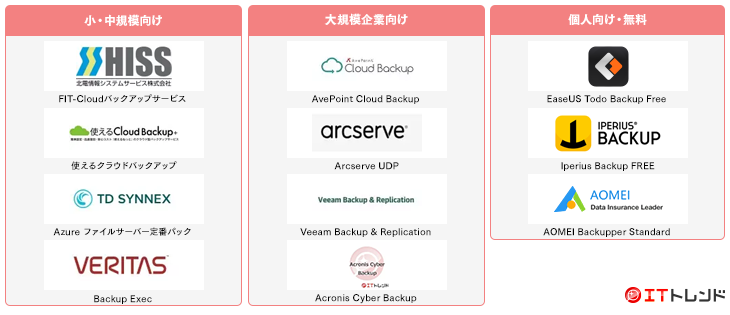
データ消失は、個人や組織にとって深刻な問題である。自動バックアップ機能を備えた無料ソフトウェアを使用することで、データ損失のリスクを軽減できる。本記事では、信頼性と効率性を重視して選定されたおすすめの自動バックアップソフトを紹介する。これらのソフトウェアは、ユーザーのファイルやデータを定期的にバックアップし、データの喪失を防ぐ重要な機能を持っている。
これらのソフトウェアの多くは、無料でありながら、商用版と同様の基本的な機能を提供している。例えば、AOMEI Backupper StandardやEaseUS Todo Backup Freeは、ディスクイメージの作成や増分バックアップなどの高度な機能を提供している。また、Macrium Reflect FreeやFreeFileSyncは、ファイル同期やスケジュールバックアップなどの機能を備えている。Backblazeは、クラウドバックアップの機能を提供しており、外付けハードドライブやクラウドストレージへのバックアップが可能である。
AOMEI Backupper Standardの特徴と使い方
AOMEI Backupper Standardは、無料で利用できる自動バックアップソフトとして、多くのユーザーに支持されている。このソフトは、ディスクやパーティションのバックアップを簡単に行うことができ、システムの復元も迅速に行える。使い方は非常にシンプルで、バックアップしたいデータやディスクを選択し、バックアップ先を指定するだけで、定期的なバックアップを自動で行ってくれる。
また、AOMEI Backupper Standardは、ディスクイメージの作成にも対応しており、システム全体を丸ごとバックアップすることが可能である。これにより、システム障害やハードウェアの故障が発生した場合でも、迅速にシステムを復元することができる。さらに、スケジューリング機能を備えており、毎日、毎週、または毎月といった定期的なバックアップを簡単に設定できる。
EaseUS Todo Backup Freeの特徴と使い方
EaseUS Todo Backup Freeは、ディスクイメージングとファイルバックアップの両方をサポートする無料の自動バックアップソフトウェアである。このソフトウェアは、ユーザーが簡単にデータをバックアップできるように設計されており、初心者にもプロフェッショナルにも適している。EaseUS Todo Backup Freeを使用すると、システムバックアップ、ディスクバックアップ、ファイルバックアップなど、さまざまなバックアップオプションを利用できる。さらに、自動バックアップスケジュールを設定することで、定期的なバックアップを容易に行うことができる。使い方としては、まずソフトウェアをダウンロードしてインストールし、次にバックアップしたいデータを選択してバックアップ先を指定するだけで、簡単にバックアップを開始できる。
Macrium Reflect Freeの特徴と使い方
Macrium Reflect Freeは、ディスクイメージングとバックアップ機能を備えた高性能な無料ソフトウェアです。このソフトの最大の特徴は、ハードディスク全体または特定のパーティションの正確なイメージを作成できることです。作成されたイメージは、必要に応じて容易に復元することができます。Macrium Reflect Freeの使い方は非常に簡単で、ユーザーはまずバックアップしたいディスクやパーティションを選択し、次にバックアップイメージの保存先を指定するだけです。また、スケジュールバックアップを設定することで、定期的なバックアップを自動化できます。さらに、増分バックアップや差分バックアップもサポートしており、初期のフルバックアップ以降の変更点のみをバックアップすることで、ストレージの節約とバックアップ時間の短縮を実現します。
FreeFileSyncとBackblazeの紹介
FreeFileSyncは、オープンソースの自動バックアップソフトウェアであり、使いやすさと多機能性で知られている。このソフトウェアは、ローカルディスクや外部ドライブ、ネットワークストレージへのバックアップをサポートしており、ユーザーはリアルタイム同期やスケジュールバックアップを設定できる。さらに、ファイルのバージョン管理機能により、過去のファイルの状態に戻すことも可能である。Backblazeは、クラウドストレージサービスを提供する会社が開発したバックアップソフトウェアであり、無制限のデータバックアップが可能な点が特徴である。Backblazeは、ユーザーのデータをクラウド上に安全に保存し、必要な時にいつでもデータを復元できるようにする。自動バックアップ機能により、ユーザーは手動でバックアップを行う必要がなく、データの損失に対する心配を軽減できる。これらのソフトウェアは、データ保護の重要なツールとして、個人ユーザーから企業まで幅広く利用されている。
自動バックアップソフトの選び方
自動バックアップソフトを選ぶ際には、いくつかの重要なポイントを考慮する必要がある。まず、データ保護の観点から、必要な機能を備えているかをチェックすることが大切である。例えば、ファイルやフォルダのバックアップ、ディスクイメージの作成、スケジューリング機能など、自動化されたバックアップ機能が備わっているかを確かめる必要がある。また、セキュリティ面では、データの暗号化や圧縮機能が備わっているかも重要なポイントとなる。
さらに、使いやすさも重要な要素である。直感的なインターフェースを備えたソフトウェアは、初心者でも簡単に操作できるため、ストレスなくバックアップ作業を行える。また、無料版であっても、基本的な機能が充実しているソフトウェアを選ぶことが大切である。ただし、無料版には制限がある場合もあるため、容量制限や機能制限についても事前に確認しておく必要がある。これらの点を考慮することで、信頼性が高く、使いやすい自動バックアップソフトを選ぶことができる。
まとめ
データの消失は、個人や企業にとって大きな損失を招く可能性があるため、自動バックアップ機能を備えたソフトウェアを使用することが重要である。無料で利用できるソフトウェアも多数存在し、信頼性と効率性を重視して選定されたソフトウェアがおすすめである。これらのソフトウェアは、ユーザーが設定したスケジュールに従って自動的にデータをバックアップし、データ消失に備えることができる。
これらの自動バックアップソフトウェアは、使いやすさと機能性を兼ね備えており、初心者でも簡単に利用を開始できる。また、安全性と信頼性も重要であり、商用版と同様の基本的な機能を提供している無料ソフトウェアも多い。データの消失を防ぐために、定期的なバックアップは不可欠であり、自動バックアップソフトウェアを使用することで、データ保護を強化することができる。
よくある質問
データ自動バックアップ無料ソフトの選び方は?
データ自動バックアップ無料ソフトの選び方については、バックアップ対象やバックアップ頻度を考慮する必要があります。具体的には、使用しているOSやバックアップしたいデータの種類(ファイル、フォルダ、ハードディスクなど)を把握し、それに対応しているソフトを選ぶことが重要です。また、自動バックアップ機能やバージョン管理機能を備えているソフトを選ぶことで、データ消失時のリスクを軽減できます。さらに、ユーザインターフェイスがわかりやすく、設定が簡単なソフトを選ぶことも大切です。
無料ソフトで十分なバックアップが取れるのか?
無料ソフトでも十分なバックアップが取れる場合があります。オープンソースソフトウェアやフリーウェアの中には、高機能で信頼性の高いバックアップソフトが存在します。これらのソフトは、有料のソフトと同等の機能を備えており、圧縮や暗号化などの機能も備わっていることがあります。ただし、無料ソフトの場合は、サポートが限られている場合や、広告が表示される場合があるため、その点を考慮する必要があります。
自動バックアップを設定する際の注意点は?
自動バックアップを設定する際の注意点としては、バックアップ先の選択が挙げられます。バックアップ先としては、外付けハードディスクやクラウドストレージなどが考えられますが、バックアップ先が単一にならないように注意する必要があります。また、バックアップ頻度も重要であり、データの重要度に応じて適切な頻度を設定する必要があります。さらに、バックアップデータの検証を行うことで、バックアップデータの整合性を確認できます。
バックアップデータの復元方法は?
バックアップデータの復元方法については、使用しているバックアップソフトによって異なります。一般的には、復元ウィザードやコマンドラインを使用して復元操作を行います。復元時には、上書きやファイルの選択などのオプションを指定できる場合があります。また、バックアップデータの圧縮や暗号化を解除する必要がある場合もあります。復元操作を行う前に、復元対象や復元先を慎重に確認する必要があります。
Deja una respuesta
Lo siento, debes estar conectado para publicar un comentario.
関連ブログ記事