YouTube動画をVLCメディアプレイヤーでダウンロードする方法と手順

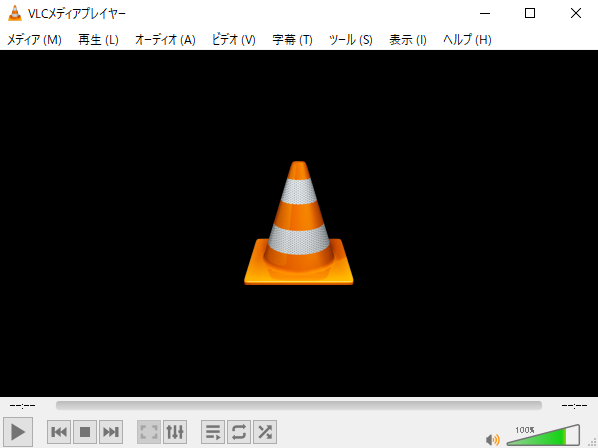
この記事では、VLCメディアプレイヤーを使用してYouTube動画をダウンロードする手順について説明します。VLCは、さまざまな形式のメディアファイルを再生できる無料のメディアプレイヤーであり、YouTube動画のダウンロードにも利用できます。まずは、VLC Media Playerを公式ウェブサイトからダウンロードし、インストールする必要があります。インストールが完了したら、ダウンロードしたいYouTube動画のURLを取得します。次に、VLCを起動し、「メディア」メニューから「開くネットワークストリーム」を選択して、YouTube動画のURLを入力して再生します。再生中の動画の「詳細情報」ウィンドウからストリームURLをコピーし、再度「開くネットワークストリーム」で入力、「保存」をクリックしてダウンロードします。ダウンロードしたYouTube動画は、VLCで再生できます。
イントロダクション
YouTube動画をダウンロードするには、様々な方法がありますが、VLCメディアプレイヤーを使用する方法は、無料で利用でき、比較的簡単です。VLCは、動画や音楽の再生に広く使用されているメディアプレイヤーで、多くのフォーマットに対応しています。この記事では、VLCメディアプレイヤーを使用してYouTube動画をダウンロードする手順について説明します。
まず、VLC Media Playerを公式ウェブサイトからダウンロードし、インストールする必要があります。インストールが完了したら、ダウンロードしたいYouTube動画のURLを取得します。次に、VLCを起動し、「メディア」メニューから「開くネットワークストリーム」を選択し、YouTube動画のURLを入力して再生します。
再生中の動画の「詳細情報」ウィンドウからストリームURLをコピーし、再度「開くネットワークストリーム」で入力し、「保存」をクリックすることで、動画をダウンロードできます。ダウンロードした動画はVLCで再生できます。また、USBストレージやクラウドストレージを介して他のデバイスでも再生可能です。ただし、著作権に留意し、個人使用に限定することが推奨されます。
VLCメディアプレイヤーとは
VLCメディアプレイヤーは、オープンソースのメディアプレイヤーソフトウェアであり、幅広い動画形式や音声形式をサポートしています。このプレイヤーは、クロスプラットフォーム対応で、Windows、macOS、Linux、Android、iOSなど、さまざまなオペレーティングシステムで利用可能です。VLCメディアプレイヤーは、無料で提供されており、高い拡張性とカスタマイズ性を備えています。また、YouTube動画のダウンロード機能も備えており、インターネットに接続していなくても、好きなときに動画を視聴できるようになります。
YouTube動画をダウンロードする手順
VLCメディアプレイヤーを使用してYouTube動画をダウンロードするには、まずVLC Media Playerを公式ウェブサイトからダウンロードし、インストールする必要があります。インストールが完了したら、ダウンロードしたいYouTube動画のURLを取得します。次に、VLCを起動し、「メディア」メニューから「開くネットワークストリーム」を選択し、YouTube動画のURLを入力して再生します。
再生中の動画の「詳細情報」ウィンドウからストリームURLをコピーし、再度「開くネットワークストリーム」で入力し、「保存」をクリックしてダウンロードします。このようにしてダウンロードした動画は、VLCで再生できます。また、USBストレージやクラウドストレージを介して他のデバイスでも再生可能です。ただし、著作権に留意し、個人使用に限定することが推奨されます。
VLCメディアプレイヤーのインストール方法
VLCメディアプレイヤーを使用してYouTube動画をダウンロードするには、まずVLC Media Playerを公式ウェブサイトからダウンロードし、インストールする必要があります。インストールプロセスは簡単で、数クリックで完了します。ダウンロードしたインストーラーを実行し、画面上の指示に従ってインストールを進めます。インストールが完了したら、VLCメディアプレイヤーを起動してYouTube動画のダウンロードの準備が整います。
次に、ダウンロードしたいYouTube動画のURLを取得します。これは、ブラウザでYouTubeのウェブサイトにアクセスし、目的の動画のページを開いて、ブラウザのアドレスバーからURLをコピーすることで取得できます。URLを取得したら、VLCメディアプレイヤーに戻り、「メディア」メニューから「開くネットワークストリーム」を選択します。ここで、先ほどコピーしたYouTube動画のURLを入力し、「再生」をクリックして動画を再生します。
YouTube動画のURLの取得方法
YouTube動画のURLを取得するには、まずダウンロードしたい動画のページにアクセスします。次に、ブラウザのアドレスバーに表示されているURLをコピーします。このURLは、YouTube動画のユニークな識別子を含んでおり、VLCメディアプレイヤーで動画をダウンロードするために必要です。URLのコピーが完了したら、VLCメディアプレイヤーを起動して、ネットワークストリームを開く準備をします。YouTube動画のURLを正確にコピーすることが、ダウンロードの成功に重要な第一歩となります。
VLCでの動画ダウンロード手順
VLCメディアプレイヤーを使用してYouTube動画をダウンロードする手順は簡単です。まず、VLC Media Playerを公式ウェブサイトからダウンロードし、インストールする必要があります。インストールが完了したら、ダウンロードしたいYouTube動画のURLを取得します。
次に、VLCを起動し、「メディア」メニューから「開くネットワークストリーム」を選択します。ここで、取得したYouTube動画のURLを入力して再生します。再生中の動画の「詳細情報」ウィンドウからストリームURLをコピーし、再度「開くネットワークストリーム」で入力します。最後に、「保存」をクリックしてダウンロードを開始します。
ダウンロードした動画はVLCメディアプレイヤーで再生できます。また、USBストレージやクラウドストレージを介して他のデバイスでも再生可能です。ただし、著作権に留意し、個人使用に限定することが推奨されます。ダウンロードした動画の使用については、関連する法律や規約を確認することをお勧めします。
ダウンロードした動画の再生方法
VLCメディアプレイヤーを使用してダウンロードしたYouTube動画は、VLC Media Player で直接再生可能です。ダウンロードした動画ファイルは通常のビデオファイルとして保存されるため、メディアプレイヤーで簡単に再生できます。また、USBストレージやクラウドストレージを介して他のデバイスに転送し、再生することも可能です。ただし、著作権に留意し、個人使用に限定することが推奨されます。ダウンロードした動画を再生する際は、ファイル形式やコーデックの互換性に注意してください。VLCは多様なファイル形式に対応しているため、通常は互換性の問題は発生しません。
著作権に関する注意点
YouTube動画をVLCメディアプレイヤーでダウンロードする際には、著作権法を遵守することが重要です。ダウンロードした動画の使用方法については、個人使用に限定することが推奨されます。商用利用や再配布は、著作権者の許可なく行うことはできません。ダウンロードする際には、動画のライセンスや利用規約を確認し、適切な利用方法を心がける必要があります。また、ダウンロードした動画を第三者に共有する場合にも、著作権者の許可が必要となる場合があります。動画の利用にあたっては、著作権に十分注意を払う必要があります。
まとめ
VLCメディアプレイヤーを使用してYouTube動画をダウンロードするには、まずVLC Media Playerを公式ウェブサイトからダウンロードしてインストールする必要があります。インストールが完了したら、ダウンロードしたいYouTube動画のURLを取得します。次に、VLCを起動し、「メディア」メニューから「開くネットワークストリーム」を選択し、取得したYouTube動画のURLを入力して再生します。
再生中の動画の「詳細情報」ウィンドウからストリームURLをコピーし、再度「開くネットワークストリーム」で入力し、「保存」をクリックすることで動画をダウンロードできます。ダウンロードした動画はVLCメディアプレイヤーで再生できるほか、USBストレージやクラウドストレージを介して他のデバイスでも再生可能です。ただし、著作権に留意し、個人使用に限定することが推奨されます。ダウンロードした動画の利用については、関連する法律や規約を遵守することが大切です。
よくある質問
YouTube動画をVLCメディアプレイヤーでダウンロードする方法は?
VLCメディアプレイヤーを使用してYouTube動画をダウンロードするには、まずVLCメディアプレイヤーの最新バージョンをインストールする必要があります。インストール後、YouTube動画のURLをコピーし、VLCメディアプレイヤーを開きます。次に、「ネットワークストリームを開く」オプションを選択し、コピーしたURLを貼り付けます。その後、「再生」ボタンをクリックすると、動画が再生されます。再生中に、「コーデック情報」を開き、動画のストリームURLをコピーします。このURLを使用して、動画をダウンロードできます。
ダウンロードした動画の品質はどうやって決まるの?
ダウンロードした動画の品質は、元のYouTube動画の品質と使用したダウンロード方法によって決まります。VLCメディアプレイヤーを使用してダウンロードする場合、元の動画の最高品質でダウンロードできます。ただし、ダウンロードの過程で画質が劣化する可能性もあります。動画の品質を維持するには、高品質のストリームURLをコピーすることが重要です。
YouTube動画をダウンロードする際に著作権の問題はある?
YouTube動画をダウンロードする際には、著作権法に注意する必要があります。YouTubeの利用規約では、ユーザーがアップロードしたコンテンツのダウンロードは禁止されています。ただし、個人利用の範囲内であれば、ダウンロードすることが認められる場合もあります。しかし、商用利用や再配布は厳しく制限されています。ダウンロードする際には、著作権者の意向を尊重することが大切です。
VLCメディアプレイヤー以外にYouTube動画をダウンロードする方法はある?
VLCメディアプレイヤー以外にも、YouTube動画をダウンロードする方法はあります。例えば、専用のダウンロードソフトウェアやオンラインツールを使用することができます。これらのツールは、簡単にYouTube動画をダウンロードできるように設計されています。ただし、これらのツールを使用する際には、安全性や著作権に注意する必要があります。また、広告やマルウェアのリスクもあるため、信頼できるツールを選択することが重要です。
Deja una respuesta
Lo siento, debes estar conectado para publicar un comentario.
関連ブログ記事